
Luku 3 · 3.2
Twee-Staps Authenticatie instellen
Tätä artikkelia ei ole vielä käännetty. Luet hollanninkielistä versiota.
Met Twee-Staps Authenticatie (ook wel tweestapsverificatie of 2FA) heb je bij het inloggen in DirectAdmin naast je wachtwoord ook een code nodig. Die code komt uit een app op je telefoon en verandert elke 30 seconden. Raadt of steelt iemand je wachtwoord, dan komt hij er zonder je telefoon toch niet in.
Wanneer heb je hier iets aan?
De Twee-Staps Authenticatie van DirectAdmin beschermt de rechtstreekse inlog met je DA-gebruikersnaam en DA-wachtwoord (zie Rechtstreeks inloggen op poort 2222). Log je altijd in via Mijn WebOké, dan maakt Mijn WebOké een eenmalige inloglink voor je. Die krijg je pas nadat je in Mijn WebOké bent ingelogd, met de extra code die Mijn WebOké vraagt. Zet daarom in elk geval ook de beveiliging van Mijn WebOké goed (zie hieronder).
Gebruik je het DA-wachtwoord wel, bijvoorbeeld omdat je rechtstreeks inlogt of omdat anderen het weten? Zet dan zeker Twee-Staps Authenticatie aan.
Wat heb je nodig?
Een authenticator-app op je telefoon, bijvoorbeeld Google Authenticator, Microsoft Authenticator, Authy, FreeOTP of 2FAS. Ook wachtwoordmanagers zoals Bitwarden en 1Password kunnen deze codes maken.
Stap 1: open Twee-Staps Authenticatie
- Klik rechtsboven op Hallo, gevolgd door je gebruikersnaam, en kies Profiel.
- Klik op het tabblad Twee-Staps Authenticatie. Je komt hier ook via het menu: Geavanceerde Functies > Twee-Staps Authenticatie.
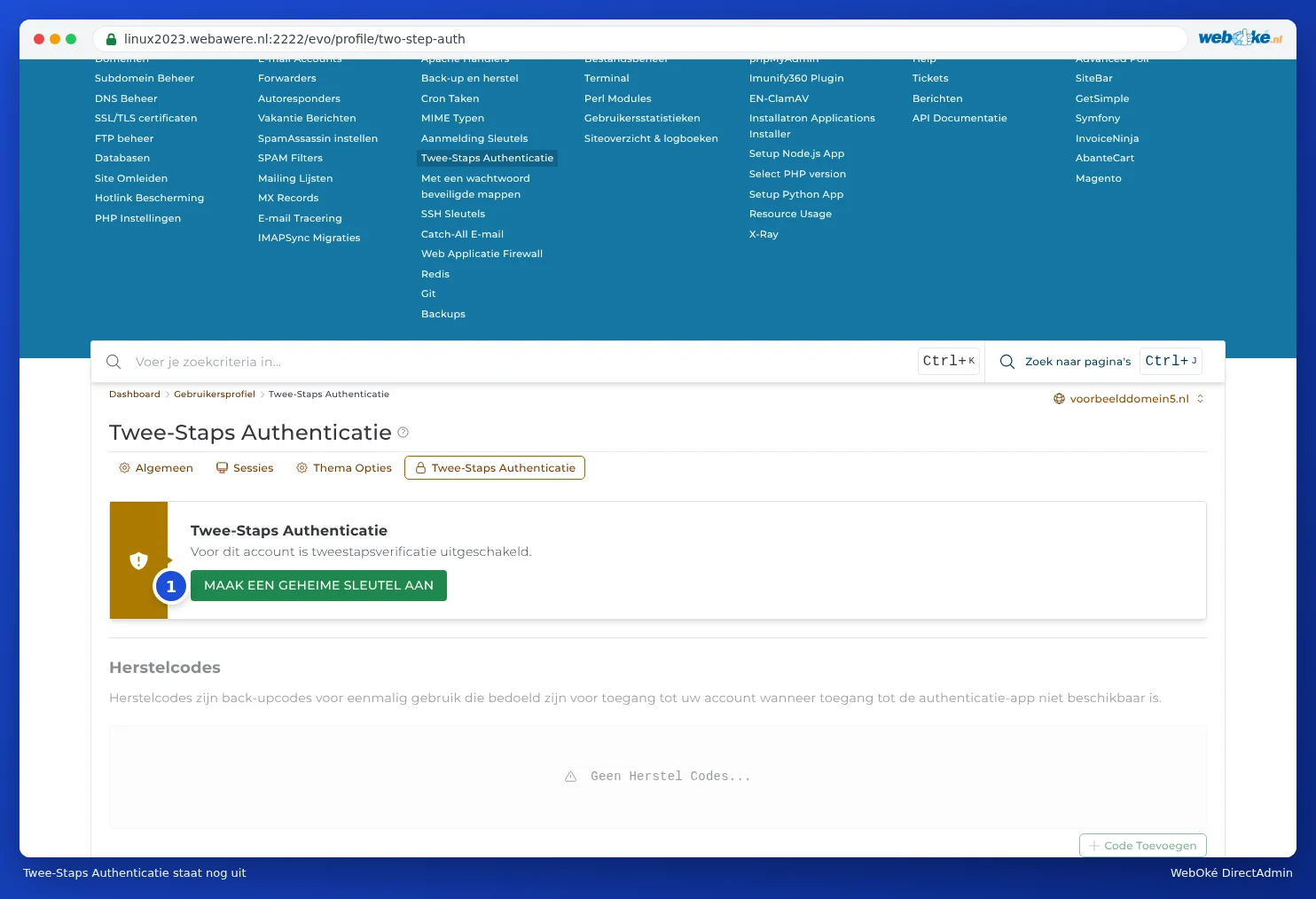
- Je ziet de melding Voor dit account is tweestapsverificatie uitgeschakeld. Klik op MAAK EEN GEHEIME SLEUTEL AAN (1).
Stap 2: koppel je app
DirectAdmin toont nu twee stappen: Authenticatie instellen en Controleer de eenmalig wachtwoord.
- Open je authenticator-app en kies voor een nieuw account of het plusje.
- Scan de QR-code (2) met je app. Lukt scannen niet, typ dan de sleutel (1) over die boven de QR-code staat. Met het knopje ernaast kopieer je hem.
- Je app toont nu een code van 6 cijfers voor DirectAdmin.

Stap 3: controleer de code en schakel in
- Typ de code uit je app in het veld bij Controleer de eenmalig wachtwoord (3).
- Klik op AUTHENTICATIE MET TWEE STAPPEN INSCHAKELEN (4).
Klopt de code, dan staat Twee-Staps Authenticatie aan. Maak daarna meteen je herstelcodes aan (zie Back-upcodes, en wat als je je authenticator kwijt bent). Die heb je nodig als je je telefoon kwijtraakt.
Let op: Sluit je de pagina voordat je op inschakelen hebt geklikt, dan staat Twee-Staps Authenticatie nog uit. Begin dan gewoon opnieuw met MAAK EEN GEHEIME SLEUTEL AAN en verwijder het halve account uit je app.
Inloggen met Twee-Staps Authenticatie
Log je rechtstreeks in, dan vul je eerst je gebruikersnaam en wachtwoord in zoals altijd. Daarna vraagt DirectAdmin om de code uit je app. Open de app, typ de code van dat moment en klik op inloggen.
Problemen
- De code wordt niet geaccepteerd. Controleer of de tijd op je telefoon klopt. De codes zijn gebaseerd op de tijd: loopt je telefoon een paar minuten voor of achter, dan klopt de code niet. Zet de tijd op automatisch.
- Na een paar foute codes kom ik er helemaal niet meer in. Foute codes tellen mee als mislukte inlogpogingen. Na te veel pogingen blokkeert de server je IP-adres een tijdje. Zie Problemen met inloggen oplossen.
- Ik heb een nieuwe telefoon. Zet de accounts over met de exportfunctie van je app, of stel Twee-Staps Authenticatie opnieuw in met een nieuwe geheime sleutel. Doe dat voordat je de oude telefoon wist.
- Mijn telefoon is kwijt. Zie Back-upcodes, en wat als je je authenticator kwijt bent.
Kan dit ook in Mijn WebOké?
Mijn WebOké heeft een eigen extra beveiliging. Standaard krijg je bij het inloggen een code per e-mail. Je kunt in plaats daarvan ook een authenticator-app gebruiken: ga naar Mijn Administratie, dan Inloggegevens, en kies bij Tweefactor-authenticatie voor Authenticator-app instellen. Dat is een aparte instelling, los van DirectAdmin. In je app staan dan twee accounts: een voor Mijn WebOké en een voor DirectAdmin.