
Luku 16 · 16.6
Tilaa vapaaksi: vanhojen varmuuskopioiden siivoaminen
Omassa paketissasi olevat varmuuskopiot vievät tallennustilaa. Jos paketti täyttyy, verkkosivustosi ja sähköpostisi eivät toimi enää kunnolla. Tarkista siksi silloin tällöin, onko olemassa vanhoja varmuuskopioita, jotka voi poistaa.
Missä varmuuskopiot sijaitsevat paketissasi?
| Tyyppi | Missä? | Siivoaminen |
|---|---|---|
| Backup and Restore -toiminnon varmuuskopiot | Paketin backups-kansiossa | Tiedostonhallinnalla (katso alla) |
| Installatron-varmuuskopiot | Paketissasi, Installatronin hallinnoimana | Installatronissa (katso Varmuuskopioiden tekeminen ja palauttaminen Installatronissa) |
| Lisäosien varmuuskopiot, kuten WordPressin varmuuskopiointilisäosa | Yleensä verkkosivustosi kansiossa, esimerkiksi wp-content | Itse lisäosassa tai Tiedostonhallinnalla |
| WebOké Backups | Erillisillä tallennuspalvelimilla | Ei tarpeen: eivät lasketa tallennustilaasi ja poistuvat automaattisesti 30 päivän jälkeen |
Varmuuskopion poistaminen Tiedostonhallinnalla
- Klikkaa valikossa kohdan System Info & Files alla File Manager (katso Bestandsbeheer avaaminen: paketin kansiot).
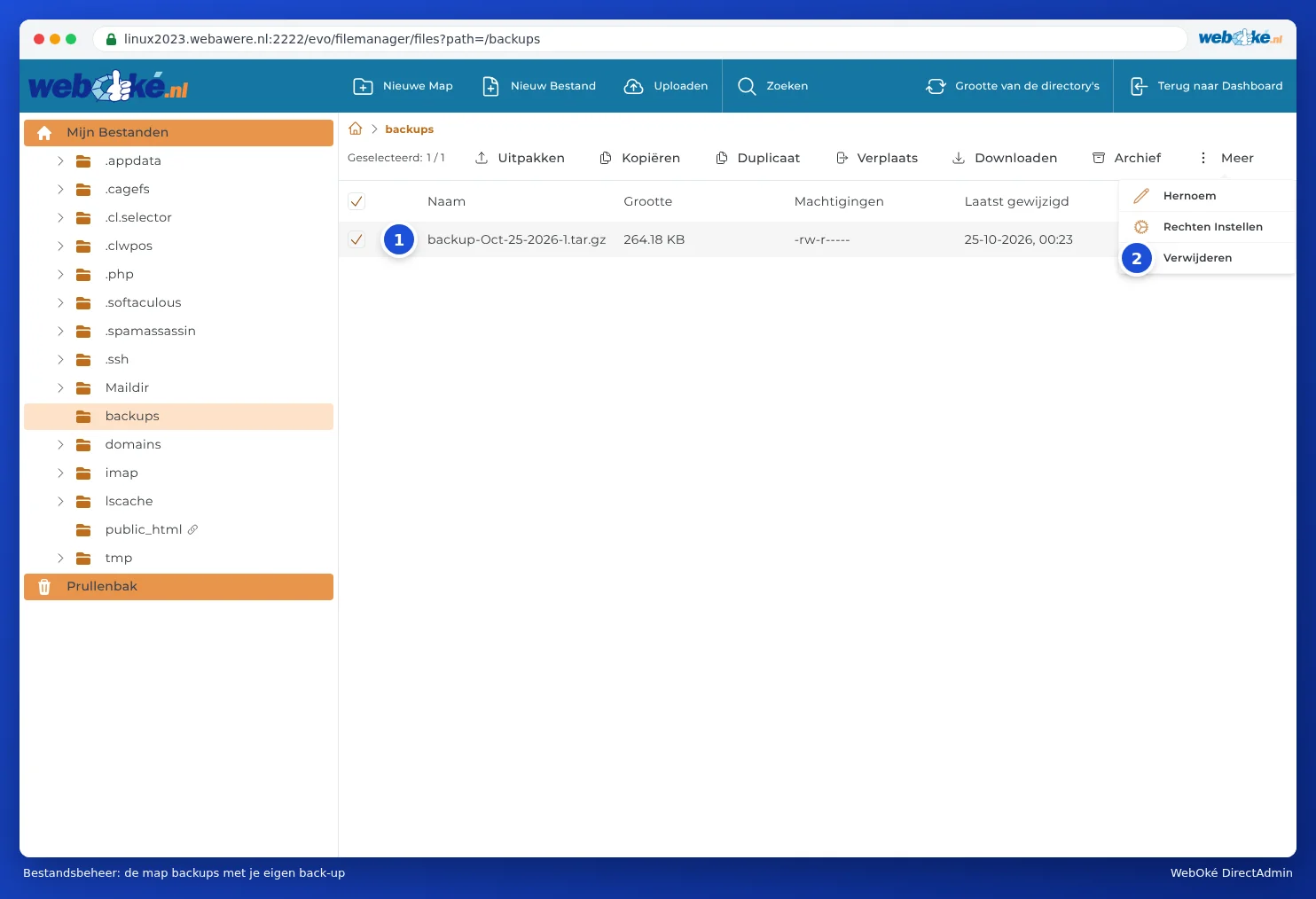
- Avaa backups-kansio.
- Valitse varmuuskopiotiedosto, jonka voi poistaa (1).
- Klikkaa yläpalkissa kohtaa More ja valitse Poista (2).
- Avautuu Remove item -ikkuna. Jos Move To Trash on valittuna, tiedosto siirtyy ensin roskakoriin. Jos poistat valinnan, tiedosto poistetaan heti pysyvästi. Klikkaa VERWIJDEREN.
- Meniko tiedosto roskakoriin? Avaa vasemmasta alakulmasta Trash, valitse tiedosto ja valitse Delete permanently. Niin kauan kuin tiedosto on roskakorissa, se lasketaan vielä tallennustilaasi.
Vinkki: Haluatko säilyttää varmuuskopion silti? Lataa se ensin omalle koneellesi (katso Backup and Restore: oman varmuuskopion tekeminen DirectAdminissa) ja poista se sitten palvelimelta.
Installatron-varmuuskopiot
Installatron voi tehdä varmuuskopion verkkosivustostasi jokaisen automaattisen päivityksen yhteydessä. Paljon kuvia sisältävällä verkkosivustolla tämä kertyy nopeasti. Installatronissa määrität, kuinka monta varmuuskopiota säilytetään, ja poistat vanhat varmuuskopiot (katso Varmuuskopioiden tekeminen ja palauttaminen Installatronissa). Koska WebOké Backups tekee joka tapauksessa varmuuskopion joka yö, Installatron-varmuuskopioiden määrän voi huoletta pitää pienenä.
Miksi en näe vapautunutta tilaa heti?
Paketin käyttöä ei lasketa uudelleen joka sekunti. Siivoamisen jälkeen voi kestää hetken ennen kuin vapaa tila näkyy hallintapaneelissa. Jos tilaa on päivän kuluttua yhä liian vähän, lue Tallennustila täynnä: mihin tila kuluu?.