
Luku 7 · 7.8
Vakantie Berichten
Katso lyhyt video
Oletko poissa jonkin aikaa? Vakantiebericht (poissaoloviesti) lähettää jokaiselle, joka lähettää sinulle sähköpostia, automaattisesti vastauksen, esimerkiksi siitä, että olet poissa 7. marraskuuta asti ja kenen puoleen voi kääntyä sillä aikaa. Valitset alkamis- ja päättymispäivän: sen jälkeen viesti pysähtyy itsestään. Itse sähköposti tulee tavalliseen tapaan sähköpostilaatikkoosi.
Vakantiebericht-viestin asettaminen
- Siirry DirectAdminissa kohtaan E-mail Manager ja sitten Vacation Messages. Valitse tarvittaessa oikealta ylhäältä domain.
- Klikkaa STEL VAKANTIE BERICHT IN.
- Valitse kohdassa Vacation account (1) mailbox, josta viesti lähetetään.
- Valitse kohdissa Van (2) ja Naar (3) päivämäärä ja kellonaika, jolloin viesti alkaa ja päättyy.
- Valitse kohdassa Reply Frequency (4), kuinka usein sama lähettäjä saa viestin, esimerkiksi kerran päivässä.
- Kirjoita tekstisi kohtaan Vacation message ja klikkaa AANMAKEN.

Kohtaan Subject Prefix täytät sanan, joka tulee vastauksesi aiheen eteen, esimerkiksi Poissa. Tämä kenttä on pakollinen: jos jätät sen tyhjäksi, saat ilmoituksen Verplicht Veld. Vastauksen aiheeksi tulee silloin Poissa: ja sen perään alkuperäisen viestin aihe. Tämä kenttä on pakollinen: jos jätät sen tyhjäksi, DirectAdmin ei luo viestiä. Jätä Content-Type arvoon text/plain.
Yleisnäkymä
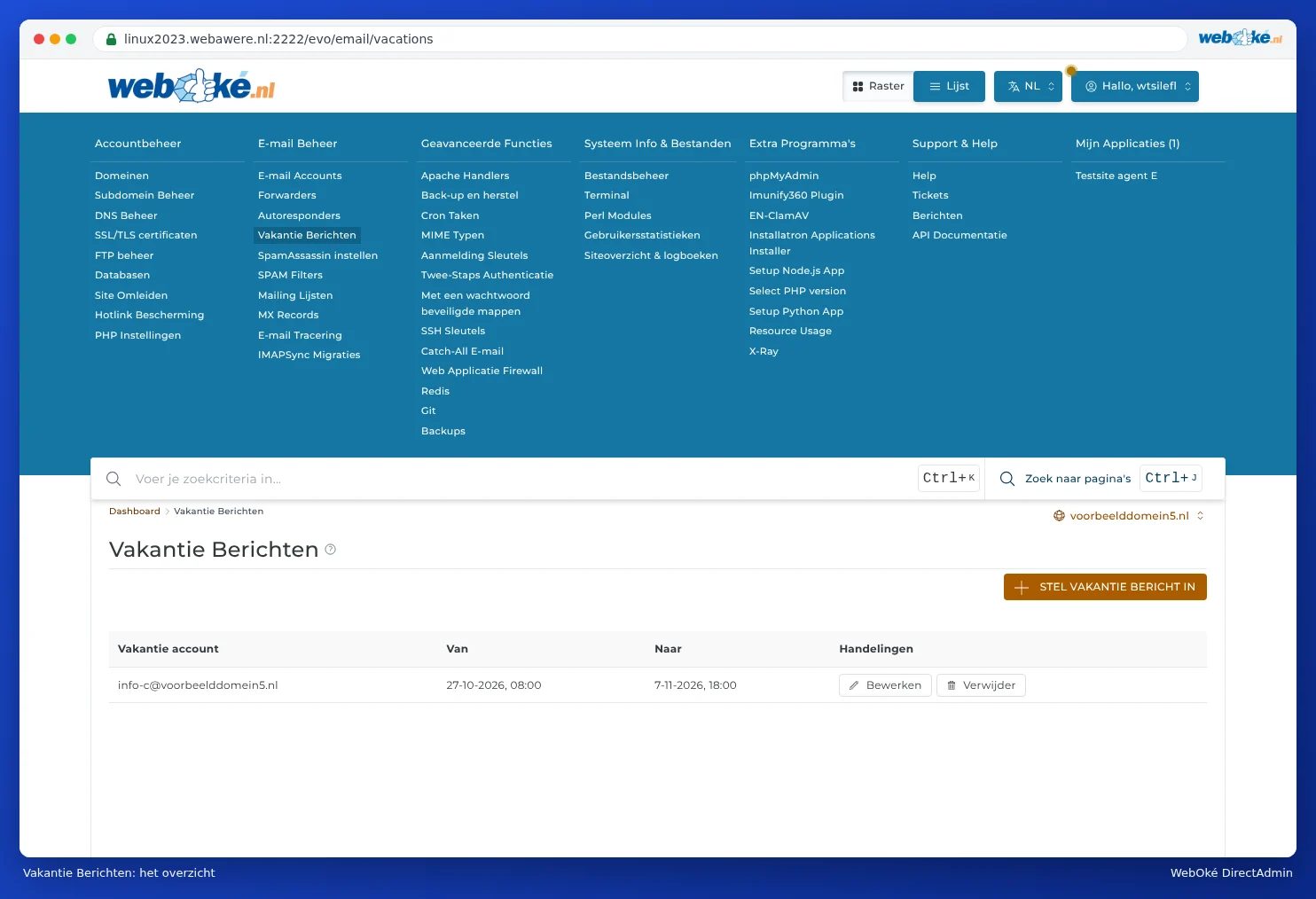
Kohdassa Vacation Messages näet mailbox-kohtaisesti, miltä ajalta vakantiebericht on asetettu. Siellä voit myös muokata viestiä tai poistaa sen, esimerkiksi jos palaat aiemmin.
Hyvä vakantiebericht
- Mainitse päivä, jolloin palaat.
- Mainitse osoite tai puhelinnumero kiireellisiä asioita varten.
- Pidä viesti lyhyenä ja asiallisena. Älä laita siihen yksityistietoja: myös roskapostittajat saavat viestin.
Vinkki: Eikö sinulla ole pääsyä DirectAdminiin, esimerkiksi työntekijänä? Voit myös asettaa automaattisen vastauksen suoraan webmailissa, sähköpostiohjelman asetuksissa olevan suodattimen avulla. Katso Webmail openen.
Usein kysytyt kysymykset
Testaan vakantiebericht-viestiäni, mutta saan sen vain kerran.
Tämä johtuu vastaustiheydestä: se, joka on jo saanut viestin, saa sen uudelleen vasta sen ajanjakson jälkeen. Testaa toisesta osoitteesta, ei samasta osoitteesta.
Viesti ei lähde.
Tarkista päivämäärät ja kellonajat kohdissa Van ja Naar. Viesti toimii vain kyseisenä ajanjaksona.