
Luku 13 · 13.5
Updates en automatische updates
Tätä artikkelia ei ole vielä käännetty. Luet hollanninkielistä versiota.
Software als WordPress krijgt geregeld updates. Die lossen fouten en vooral beveiligingslekken op. Een website die niet wordt bijgewerkt, wordt vroeg of laat gehackt. Met Installatron werk je je website met één klik bij, of laat je dat automatisch doen.
Zelf bijwerken
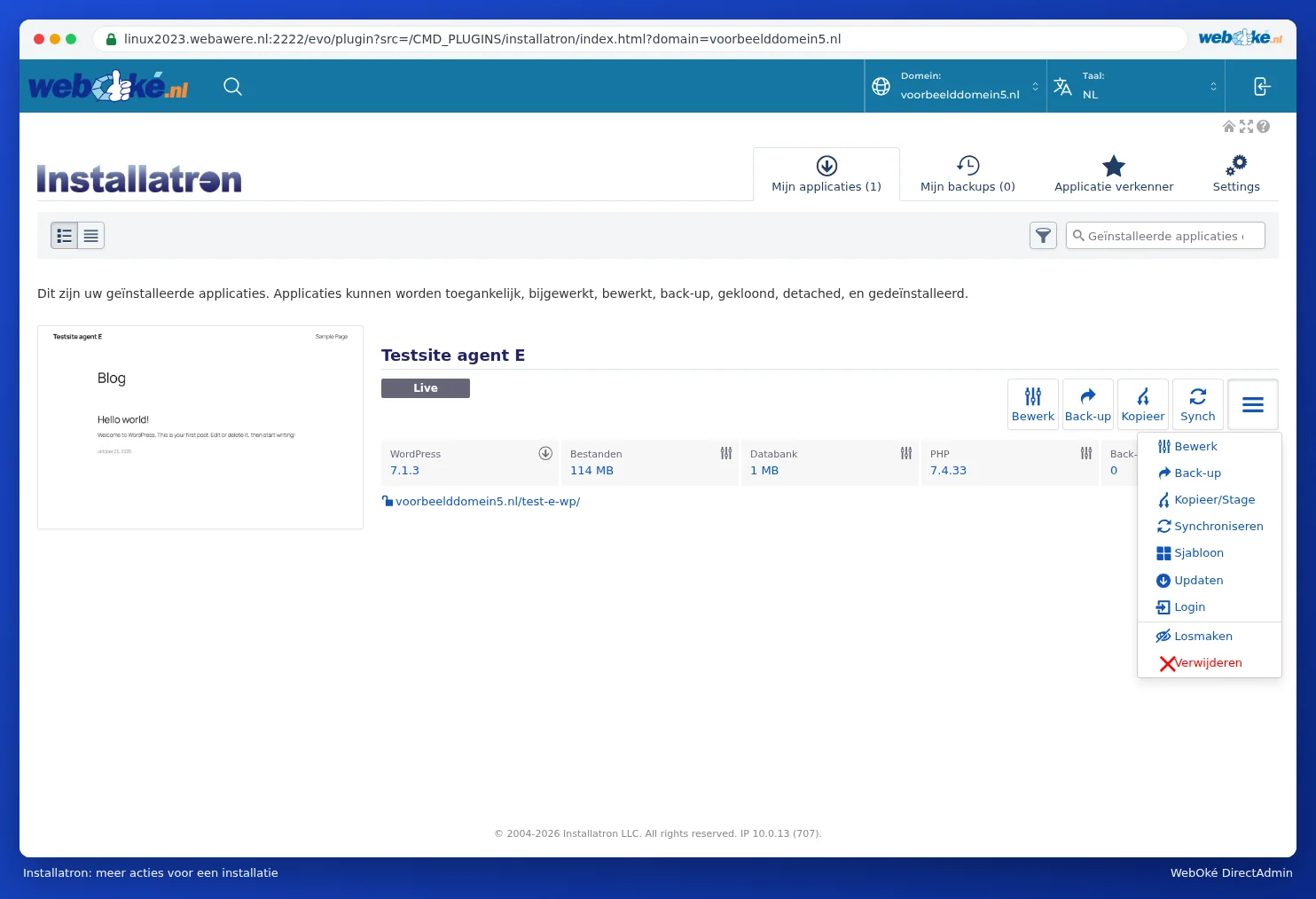
- Open Installatron en ga naar Mijn applicaties. Bij een installatie waarvoor een nieuwe versie is, zie je dat bij de versie.
- Klik bij de installatie op het knopje met de drie streepjes ≡ en kies Updaten.
- Laat Installatron eerst een back-up maken (dat staat standaard aan) en start de update.
Automatische updates instellen
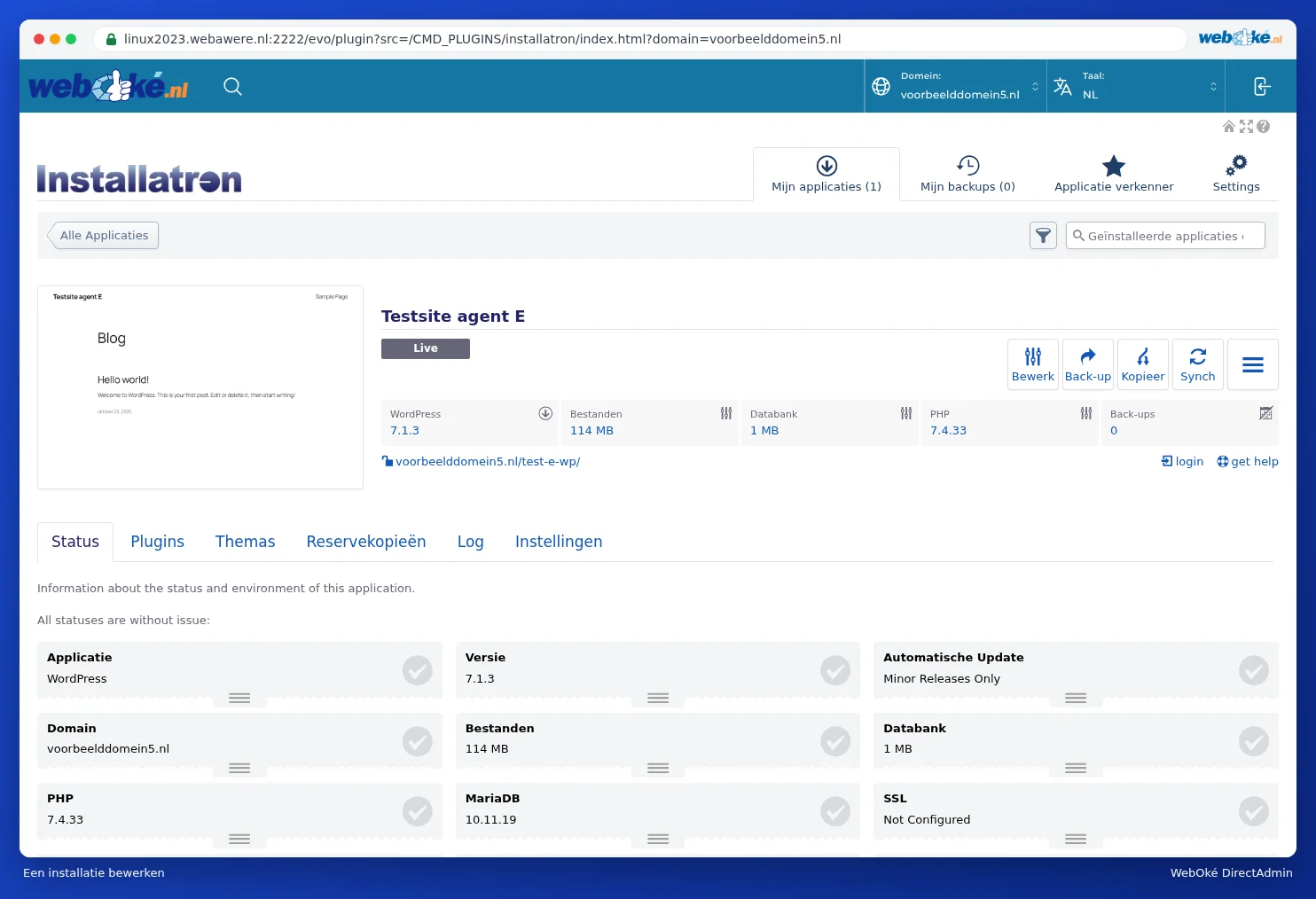
- Klik in Mijn applicaties bij je installatie op Bewerk. Je ziet de tabbladen Status, Plugins, Themas, Reservekopieën, Log en Instellingen.
- Klik op Instellingen en links op Auto-Update.
- Kies bij Automatische Update een van de drie standen:
- Maak een back-up en bij te werken naar alle nieuwe versies: ook grote nieuwe versies.
- Update naar nieuwe kleinere versies en beveiliging versies: alleen kleine updates en beveiligingsupdates. Dit is de standaard en voor de meeste sites een goede keuze.
- Niet automatisch bijgewerkt: je werkt alles zelf bij.
- Kies ook of plugins en thema's automatisch worden bijgewerkt (WordPress Plugin Automatische Update en WordPress Thema Automatische Update). Je kunt ook per plugin of thema kiezen (Let me choose individually).
- Laat Automatic Update Rollback aan: dan maakt Installatron voor de update een back-up en zet die terug als de update mislukt.
- Klik onderaan op Alles opslaan.

Op het tabblad Status zie je in één oogopslag hoe je installatie ervoor staat: de versie, welke stand voor automatische updates aan staat, of SSL is ingesteld, hoeveel plugins en thema's er zijn, wanneer de laatste update en back-up waren en of er iets is misgegaan.
Automatische updates draaien 's nachts, tussen middernacht en 6 uur. Na elke update krijg je een e-mail met het resultaat (als je de meldingen aan hebt staan). De back-up van voor de update bewaart Installatron één dag; daarna wordt hij automatisch gewist om ruimte te sparen.
Kan dit ook in Mijn WebOké?
Ja. In de Website Manager zie je meteen of er een update is. Klik op Update om bij te werken; we maken eerst automatisch een back-up. Onder Beheer stel je bij Automatische updates in of je website zichzelf bijwerkt, en bij Plugins & thema's werk je plugins en thema's los of allemaal tegelijk bij (zie Onnistuuko tämä myös Mijn WebOkéssa? Website Manager).
Let op: Werk je WordPress bij via WordPress zelf (Dashboard > Updates)? Dat mag gewoon. Installatron ziet de nieuwe versie bij de volgende controle vanzelf.
Tip: Controleer na een grote update even of je site nog goed werkt. Werkt iets niet meer na een update, kijk dan ook of je PHP-versie nog past bij je plugins (zie Fouten na een PHP-upgrade en het foutlog vinden).