
Luku 15 · 15.10
Een afvinklijst met selectievakjes in een spreadsheet
Tätä artikkelia ei ole vielä käännetty. Luet hollanninkielistä versiota.
Een takenlijst, checklist of aanwezigheidslijst met vakjes om aan te vinken: dat kan in Euro-Office. Op het tabblad Invoegen staat de knop Selectievak.
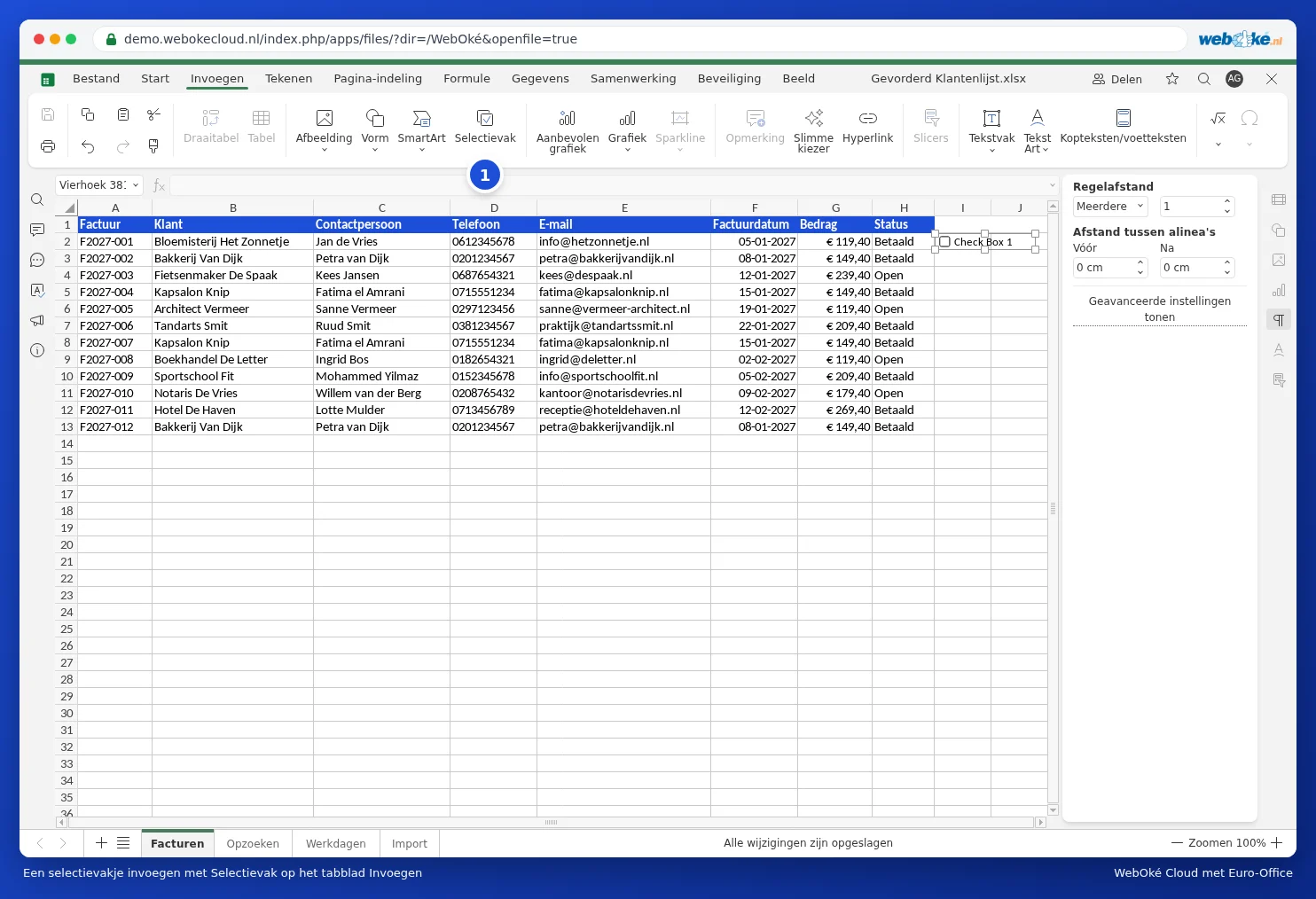
Een selectievakje invoegen
- Klik in de cel waar het vakje moet komen, bijvoorbeeld I2 in de kolom Gecontroleerd.
- Klik op het tabblad Invoegen op Selectievak (1).
- Er verschijnt een vakje in de cel. Klik erop om het aan of uit te vinken.
Rekenen met de vinkjes
Een selectievakje is een klein object dat bovenop de cel ligt. Wil je met de vinkjes rekenen, koppel het vakje dan aan een cel: klik met de rechtermuisknop op het vakje en kies Cel koppelen. Die cel geeft WAAR als het vakje is aangevinkt en ONWAAR als het leeg is. Daarna kun je bijvoorbeeld tellen hoeveel er af zijn: =AANTAL.ALS(J2:J13;WAAR), of met voorwaardelijke opmaak (zie Een hele rij kleuren als de factuur betaald is) een afgevinkte rij grijs maken.
Valkuilen en alternatieven
- Elk vakje is een los object. Voor een lange lijst kopieer je het vakje en plak je het in de andere rijen; controleer daarna per vakje de gekoppelde cel.
- Sorteer je de lijst, dan blijven de vakjes niet altijd netjes bij hun rij. Voor lijsten die je vaak sorteert of filtert is een keuzelijst handiger: maak met Gegevensvalidatie een lijst met Ja;Nee of ☐;☑ (zie Tietojen validointi ja pudotusvalikot). Die waarde staat echt in de cel en gaat mee bij sorteren en filteren.
- Selectievakjes uit Excel blijven bij het openen in Euro-Office zichtbaar.