
Luku 6 · 6.4
Siirtymät ja animaatiot
Een siirtymä on kahden dian välinen tehoste, esimerkiksi häivytys tai liu'utus. Een animaatio on tehoste, joka vaikuttaa yhteen dian osaan, esimerkiksi luettelo joka ilmestyy rivi kerrallaan. Käytä niitä maltillisesti: rauhallista esitystä on mukavampi seurata.
Siirtymän valitseminen
- Valitse dia dianäkymässä.
- Siirry välilehdelle Siirtymät ja valitse tehoste (1), esimerkiksi Häivytys, Työnnä tai Morph.
- Kohdasta Parameters (2) valitset suunnan, ja kohdasta Kesto (3) kuinka kauan tehoste kestää.
- Napsauta Esikatselu (4) nähdäksesi tehosteen, tai Käytä kaikkiin dioihin (5) käyttääksesi samaa siirtymää koko esityksessä.

Vinkki: Morphillä näyttää siltä kuin yhden dian osat liikkuisivat seuraavaan diaan. Monista dia, siirrä tai suurenna jotain kopiossa ja valitse Morph siirtymäksi.
Animaation lisääminen
- Napsauta tekstiä tai objektia, jonka haluat liikkua.
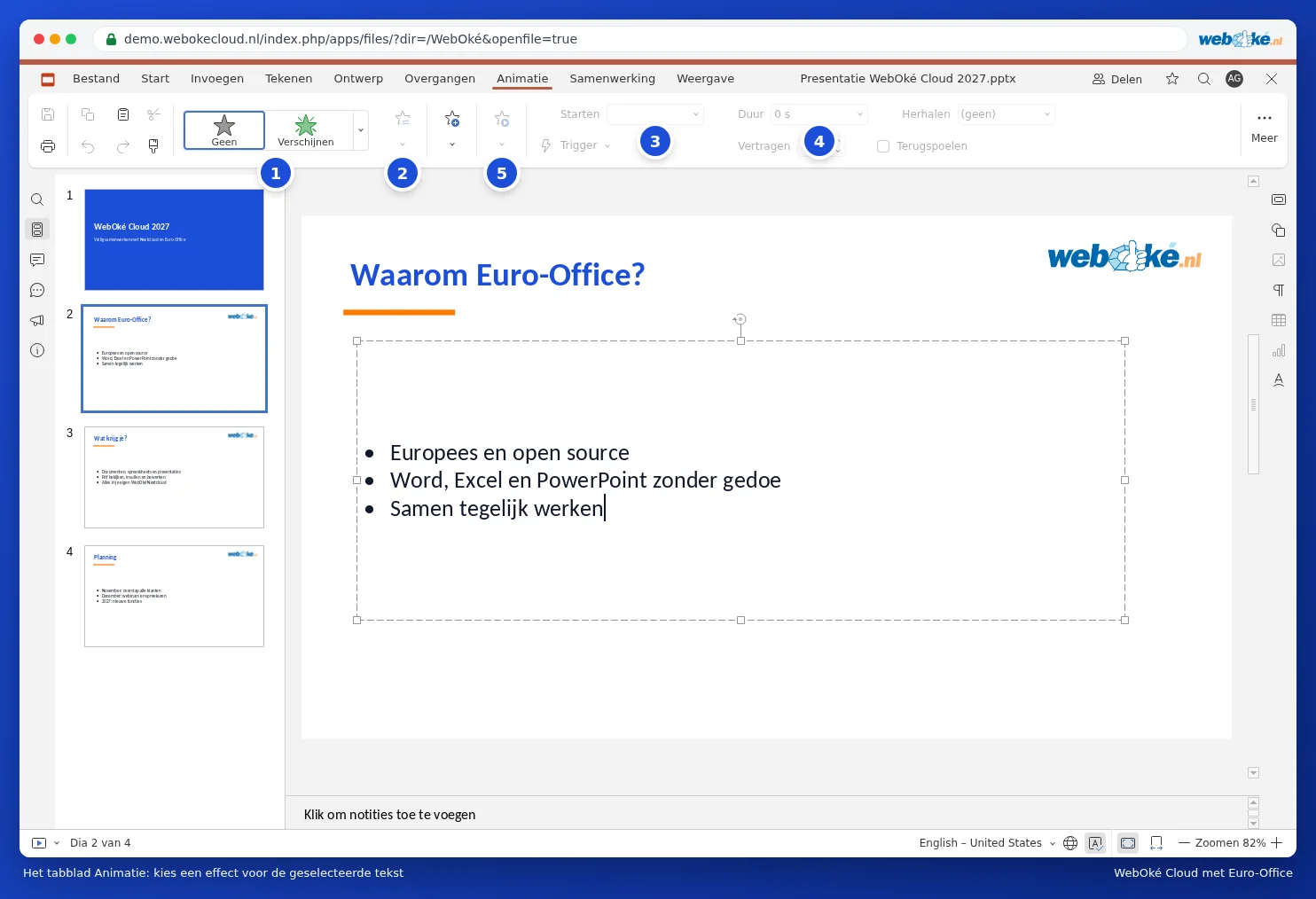
- Siirry välilehdelle Animaatio ja valitse tehoste (1). Kohdasta Näytä lisää tehosteita näet kaikki saapumis, korostus ja poistumistehosteet.
- Kohdasta Vaihtoehdot (2) valitset esimerkiksi ilmestyykö luettelo kappale kerrallaan.
- Valitse kohdasta Aloita (3) milloin tehoste alkaa: Napsautettaessa, Edellisen kanssa tai Edellisen jälkeen. Kohdasta Kesto (4) säädät nopeuden.
- Napsauta Esikatselu (5) nähdäksesi tehosteen.
Jos dialla on useita animaatioita, näet pienet numerot osien vieressä. Kohdilla Siirrä eteenpäin ja Lähetä takaisin muutat järjestystä.