
Luku 5 · 5.1
Solujen, rivien ja sarakkeiden kanssa työskentely
Laskentataulukko koostuu soluista, jotka on järjestetty riveihin (1, 2, 3) ja sarakkeisiin (A, B, C). Jokaisella solulla on osoite: B5 on solu sarakkeessa B, rivillä 5. Euro-Officessa avaat Excelin xlsx-tiedostot ja LibreOfficen ods-tiedostot suoraan selaimessa.
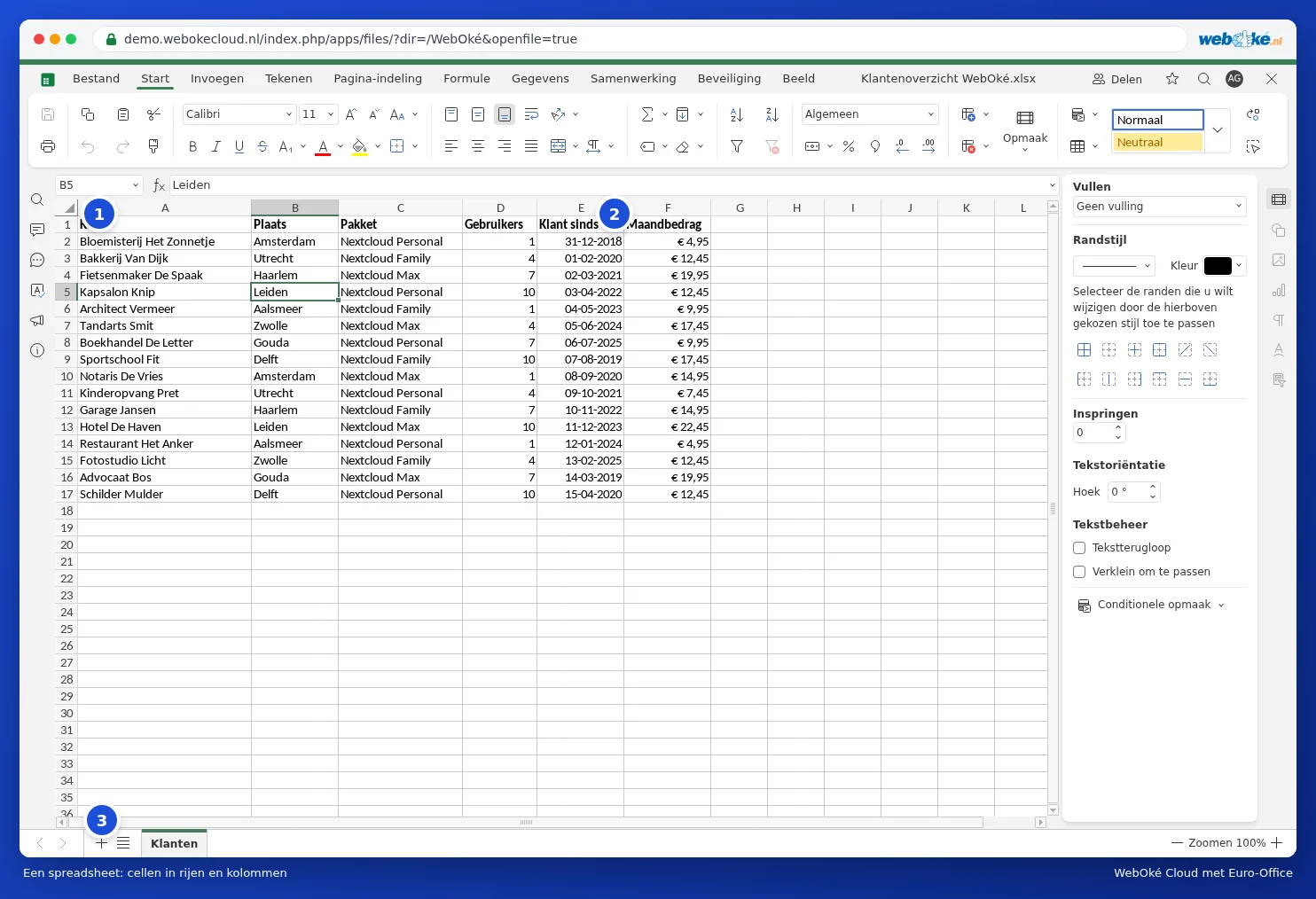
Näytön osat
- Nimikenttä (1): valitun solun osoite. Kirjoita tähän osoite kuten F2 tai alue kuten A1:F17 ja paina Enter siirtyäksesi suoraan sinne.
- Kaava rivi (2): solun sisältö. Jos solussa on kaava, näet tässä kaavan ja solussa tuloksen.
- Työarkit (3): alareunassa työkirjan välilehdet. Plusmerkillä luot uuden työarkin. Katso Työarkkien hallinta.
Tietojen kirjoittaminen ja muokkaaminen
- Napsauta solua ja kirjoita. Paina Enter siirtyäksesi alla olevaan soluun, tai Tab oikealla olevaan soluun.
- Haluatko muokata solua kirjoittamatta kaikkea uudelleen? Kaksoisnapsauta solua tai paina F2.
- Delete-näppäimellä tyhjennät solun.
- Vedä solun oikeassa alakulmassa olevaa pientä neliötä täyttääksesi sisällön eteenpäin. Jos kirjoitat "tammikuu" ja vedät, Euro-Office täyttää automaattisesti helmikuun, maaliskuun ja niin edelleen.
Valitseminen
- Napsauta sarakekirjainta tai rivinumeroa valitaksesi koko sarakkeen tai rivin.
- Vedä hiirellä, tai pidä Vaihto pohjassa ja käytä nuolinäppäimiä, valitaksesi alueen.
- Pidä Ctrl pohjassa valitaksesi soluja, jotka eivät ole vierekkäin.
- Ctrl + A valitsee kaiken.
Rivien ja sarakkeiden lisääminen tai poistaminen
Napsauta välilehdellä Etusivu kohtaa Lisää solut (1) ja valitse Koko rivi tai Koko sarake. Vieressä olevalla painikkeella poistat soluja, rivejä tai sarakkeita. Nopeammin: napsauta hiiren oikealla painikkeella rivinumeroa tai sarakekirjainta ja valitse Lisää tai Poista.

Leveys ja korkeus
Vedä kahden sarakekirjaimen välistä viivaa levittääksesi saraketta. Kaksoisnapsauta tätä viivaa, niin sarake muuttuu tarkalleen pisimmän tekstin levyiseksi. Muoto-kohdasta Etusivu-välilehdellä asetat rivin korkeuden ja sarakkeen leveyden tarkasti.
Vinkki: eikö pitkä teksti mahdu soluun? Napsauta Tekstin rivittäminen Etusivu-välilehdellä (tai laita oikealla olevaan paneeliin valintamerkki kohtaan Tekstin rivittäminen), niin teksti jatkuu useammalle riville solun sisällä. Yhdistä Keskitä -toiminnolla yhdistät muutaman solun yhdeksi leveäksi soluksi, käytännöllistä otsikkoa varten.