
Luku 11 · 11.1
Hyödyllisiä pikanäppäimiä kaikkiin editoreihin
Pikanäppäimillä työskentelet paljon nopeammin kuin hiirellä. Monet niistä tunnet varmasti jo Wordista tai Excelistä: Euro-Officessa ne toimivat lähes samalla tavalla. Tässä artikkelissa on pikanäppäimet, jotka toimivat kaikissa neljässä editorissa: tekstinkäsittelyssä, taulukkolaskentaeditorissa, esitysten editorissa ja pdf-editorissa.
Macilla käytät yleensä näppäintä Cmd siellä, missä Windowsissa käytetään näppäintä Ctrl, ja näppäintä Option siellä, missä Windowsissa käytetään näppäintä Alt. Monissa pikanäppäimissä Macilla toimii myös Control näppäimen Cmd sijaan. Jos Macin kohdalla lukee "ei mitään", kyseisellä toiminnolla ei ole Macilla kiinteää pikanäppäintä.
Tiedosto, tallentaminen ja tulostaminen
| Mitä | Windows ja Linux | Mac |
|---|---|---|
| Tallentaminen | Ctrl + S | Cmd + S |
| Tulostaminen | Ctrl + P | Cmd + P |
| Lataa nimellä (toisen tiedostomuodon valitseminen) | Ctrl + Vaihto + S | Cmd + Vaihto + S |
| Tiedosto-valikon avaaminen | Alt + F | Control + Option + F |
Kumoaminen ja leikepöytä
| Mitä | Windows ja Linux | Mac |
|---|---|---|
| Kumoaminen | Ctrl + Z | Cmd + Z |
| Tee uudelleen | Ctrl + Y | Cmd + Y |
| Leikkaaminen | Ctrl + X tai Vaihto + Delete | Cmd + X |
| Kopioiminen | Ctrl + C tai Ctrl + Insert | Cmd + C |
| Liittäminen | Ctrl + V tai Vaihto + Insert | Cmd + V |
| Kaiken valitseminen | Ctrl + A | Cmd + A |
Haku, kommentit ja keskustelu
| Mitä | Windows ja Linux | Mac |
|---|---|---|
| Haku | Ctrl + F | Cmd + F |
| Haku ja korvaaminen | Ctrl + H | Control + H |
| Kommentit-paneelin avaaminen | Ctrl + Vaihto + H | Cmd + Vaihto + H |
| Kommentin lisääminen | Alt + H | Cmd + Option + A |
| Keskustelun avaaminen | Alt + Q | Control + Option + Q |
Tekstin muotoilu
| Mitä | Windows ja Linux | Mac |
|---|---|---|
| Lihavointi | Ctrl + B | Cmd + B |
| Kursivointi | Ctrl + I | Cmd + I |
| Alleviivaus | Ctrl + U | Cmd + U |
| Alaindeksi (pienet kirjaimet rivin alapuolella) | Ctrl + . | Cmd + . |
| Yläindeksi (pienet kirjaimet rivin yläpuolella) | Ctrl + , | Cmd + , |
| Hyperlinkin lisääminen | Ctrl + K | Cmd + K |
Zoomaus ja valikot
| Mitä | Windows ja Linux | Mac |
|---|---|---|
| Lähentäminen | Ctrl + + (numeronäppäimistö) tai Ctrl + = | Cmd + = |
| Loitontaminen | Ctrl + - | Cmd + - |
| Palaaminen 100 %:iin | Ctrl + 0 | Cmd + 0 |
| Pikavalikon avaaminen (kuten hiiren oikealla painikkeella) | Vaihto + F10 | Vaihto + F10 |
| Näytönlukijatuen päälle tai pois päältä kytkeminen | Ctrl + Alt + Z | Cmd + Option + Z |
Vinkki: zoomaa Euro-Officen painikkeilla tai pikanäppäimillä, älä selaimesi zoomauksella. Jos selaimesi ei ole 100 %:ssa, Euro-Office saattaa pyytää sinua palauttamaan selaimen zoomauksen näppäinyhdistelmällä Ctrl + 0.
Kaikkien pikanäppäinten tarkasteleminen itse
Euro-Officessa on ikkuna, jossa näkyvät kaikki sen editorin pikanäppäimet, jossa työskentelet. Näin avaat sen:
- Napsauta välilehteä Tiedosto ja valitse Lisäasetukset.
- Vieritä alaspäin. Napsauta kohdassa Näppäimistön pikanäppäimet kohtaa Sovita (1).

Nyt näet luettelon kaikista toiminnoista ja niiden näppäimistä. Kirjoita hakukenttään (1) osa nimestä löytääksesi nopeasti jotain. Luettelon nimet ovat teknisiä nimiä ja osittain englanninkielisiä, kuten ApplyHeading1 tyylille Otsikko 1. Napsauta riviä: kohdassa Kuvaus näet sitten, mitä pikanäppäin tekee.
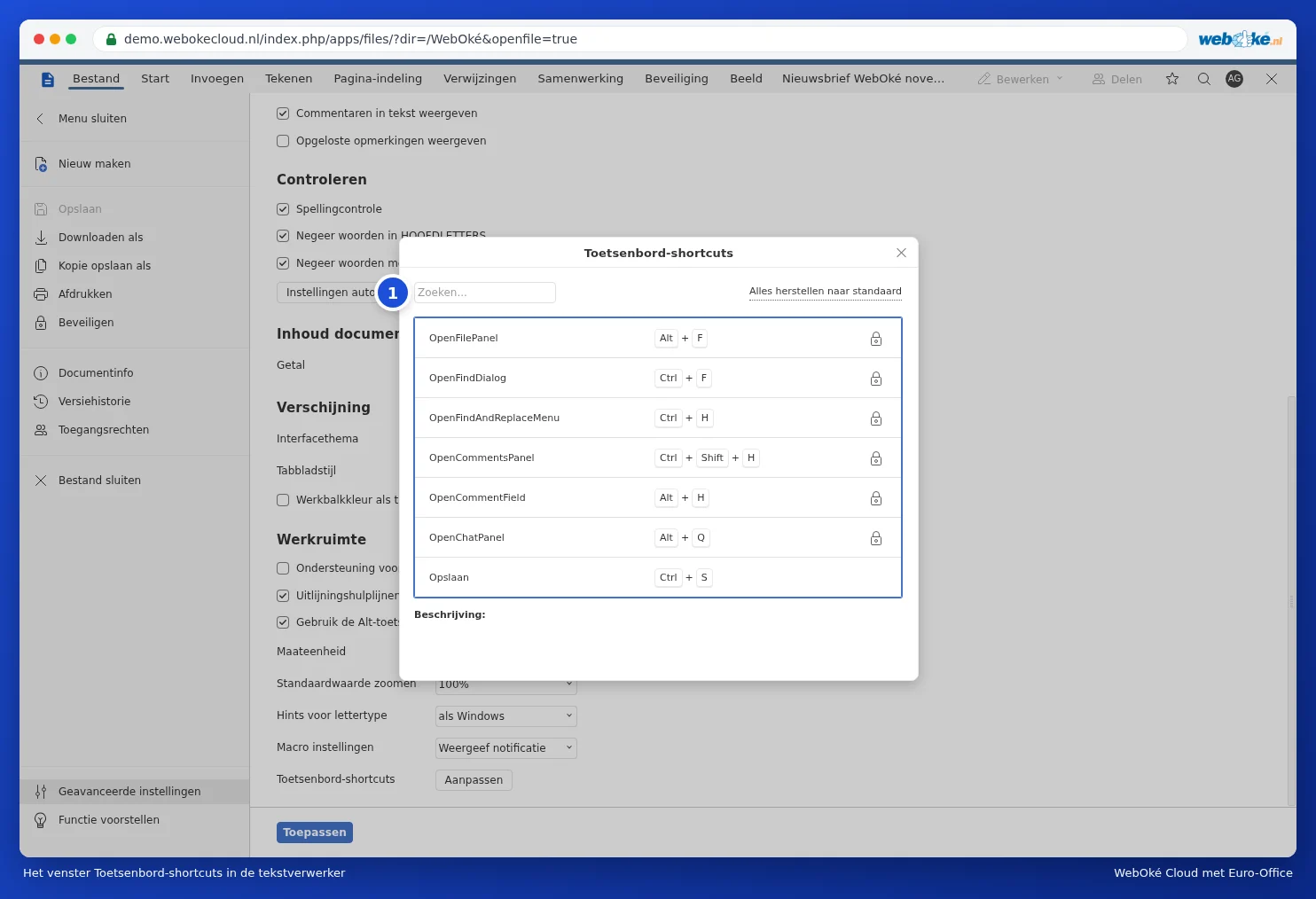

Pikanäppäin, jonka perässä on lukko, on kiinteä. Muita voit muuttaa itse ikkunassa Muokkaa pikanäppäintä. Katosiko jotain? Kohdalla Palauta kaikki oletusarvoihin kaikki pikanäppäimet palautuvat ennalleen. Huomaa: muutetut pikanäppäimet pätevät siinä editorissa, jossa muutat ne. Tämän oppaan taulukot perustuvat oletusnäppäimiin.
Taulukkolaskentaeditorissa lisäasetusten rivin nimi on Keyboard Shortcuts. Ikkuna toimii samalla tavalla.

Huomaa: joitakin näppäimiä käyttää myös selaimesi. Jos pikanäppäin ei toimi, selaimesi tai käyttöjärjestelmäsi saattaa napata sen ensin. Käytä silloin työkalurivin painiketta.