
Luku 5 · 5.5
DNS-apulaiset: MX, SPF, DMARC, CAA ja SRV
Joitakin tietueita on hankala kirjoittaa käsin. Siksi DNS-tietueen ikkunassa on muutamalle tietuetyypille lisäkenttiä ja -painikkeita. Avaat ikkunan DNS-välilehdellä valitsemalla + Lisää tietue (katso DNS:n hallinta: tietueiden lisääminen, muokkaaminen ja poistaminen) ja valitset sitten tyypin.
MX-tietue
Klikkaa + MX-tietue, tai valitse tyyppi MX. Nimi on jo valmiiksi @, eli itse verkkotunnus.

- Prioriteetti (1): jos MX-tietueita on useita, alinta kokeillaan ensin. 10 on tavallinen arvo.
- Sähköpostipalvelin (2): sähköpostipalvelimen nimi, piste lopussa.
Huomaa: väärät MX-tietueet tarkoittavat, ettei sähköposti enää saavu perille. Käytä aina sähköpostipalveluntarjoajasi antamia arvoja.
SPF: kuka saa lähettää verkkotunnuksesi puolesta?
SPF on TXT-tietue, joka sisältää listan palvelimista, jotka saavat lähettää sähköpostia verkkotunnuksesi puolesta. Valitse tyyppi TXT ja aseta TXT-tietueen tyyppi (1) arvoon SPF. Jos sinulla on jo SPF-tietue, klikkaa Sähköpostiasetukset-kortissa SPF:n kohdalla Hallitse. Ikkuna lukee silloin olemassa olevan tietueesi.

- Valintaruuduilla (2) annat luvan MX-tietueissasi oleville palvelimille ja verkkotunnuksesi IP-osoitteelle.
- Kohdassa Lisää palveluntarjoaja (3) klikkaa sähköpostipalveluntarjoajaasi tai lähetyspalveluasi: WebOké, Microsoft 365, Google Workspace, Proton Mail, mailbox.org, Mailgun, SendGrid tai Zendesk. Jos sitä ei löydy listalta, kirjoita itse include-verkkotunnus tai palvelimen host-nimi ja klikkaa plusmerkkiä.
- Valitse Tila (4): mitä vastaanottajat tekevät viesteille palvelimelta, joka ei ole listalla. SoftFail (suositeltu) merkitsee viestin epäilyttäväksi; tästä kannattaa aloittaa, ja se on oletusasetus. Fail (tiukka, kun kaikki on kunnossa) hylkää viestin; valitse tämä vasta kun olet varma, että kaikki verkkotunnuksesi puolesta lähettävät palvelut ovat listalla. Neutraali ei tee mitään.
- Kohdan Lisäominaisuudet alta löytyvät yksittäiset IP-osoitteet ja muutama harvinaisempi asetus.
- Kohdassa Arvo (5) näet tallennettavan tietueen. Voit muokata sitä myös itse tässä.
Huomaa: verkkotunnuksella saa olla vain yksi SPF-tietue. Jos niitä on kaksi, SPF ei ole kelvollinen. Muokkaa siis olemassa olevaa tietuetta sen sijaan, että loisit toisen.
DMARC: mitä tapahtuu väärennetylle sähköpostille?
DMARC kertoo postipalvelimille, mitä tehdä viesteille, jotka väittävät perusteettomasti tulevansa verkkotunnuksestasi. Valitse tyyppi TXT ja aseta TXT-tietueen tyyppi arvoon DMARC, tai klikkaa Sähköpostiasetukset-kortissa DMARC:n kohdalla Hallitse. Nimeksi tulee automaattisesti _dmarc.

- Verkkotunnuksen käytäntö (1): Ei mitään (vain raportointi), Karanteeni (roskapostiin) tai Kieltäydy.
- Raporttien sähköpostiosoite (RUA) (2): osoite, johon saat suurten sähköpostipalveluntarjoajien päivittäiset raportit.
- Lisäominaisuudet (3): muun muassa erillinen käytäntö alidomaineille, osoite forensisille raporteille (RUF), prosenttiosuus ja tarkistuksen tiukkuus. Jätä prosenttiosuus arvoon 100: uudessa DMARC-standardissa (RFC 9989, 2026) tämä kenttä poistuu.
- Arvo (4): tietue sellaisena kuin se tallennetaan.
Vinkki: aloita käytännöllä Ei mitään (vain raportointi) ja raporttiosoitteella. Seuraa raportteja muutaman viikon ajan, aseta käytäntö sitten arvoon Karanteeni (roskapostiin) ja myöhemmin arvoon Kieltäydy. Näin vältät omien viestiesi estymisen. Hostingpaketissa tietue on oletuksena jo asetettu arvoon Kieltäydy; sen voi jättää ennalleen, jos kaikki sähköpostisi kulkee WebOkén kautta.
CAA-tietue
CAA-tietueella määrität, mitkä tahot saavat myöntää SSL-varmenteen verkkotunnuksellesi. Valitse tyyppi CAA ja täytä:
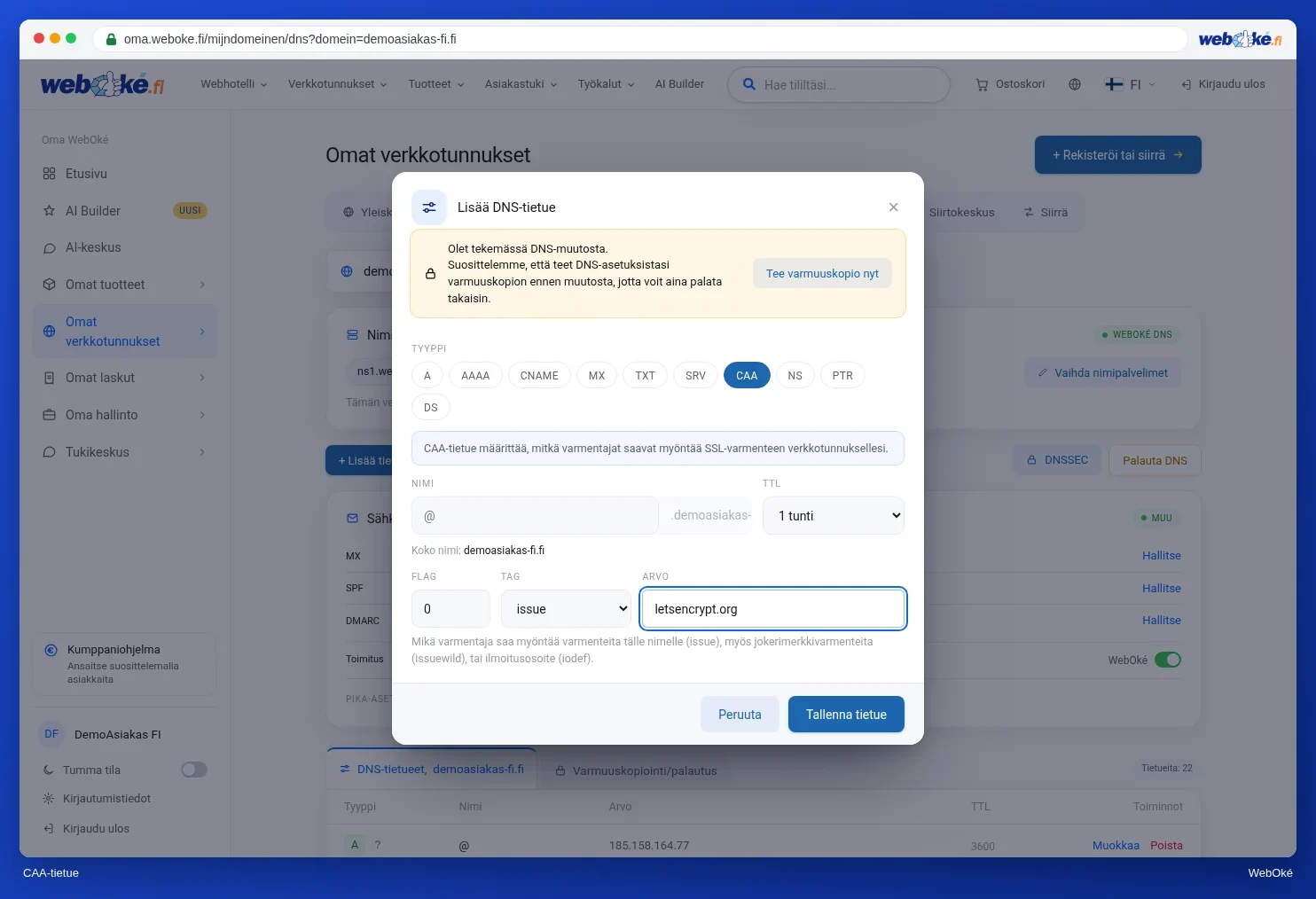
- Flag: jätä tämä arvoon 0.
- Tag: issue tavallisille varmenteille, issuewild wildcard-varmenteille tai iodef ilmoitusosoitteelle.
- Arvo: myöntäjä, esimerkiksi letsencrypt.org.
Huomaa: kun asetat CAA-tietueen, vain mainitut myöntäjät voivat enää luoda varmenteita. Jos käytät hostingpakettisi ilmaista SSL-varmennetta (Let's Encrypt), lisää myös letsencrypt.org CAA-tietueeseen.
SRV-tietue
SRV-tietue ohjaa palvelun oikealle palvelimelle ja portille. Sitä tarvitaan esimerkiksi internetpuheluihin tai joihinkin Microsoft-palveluihin. Valitse tyyppi SRV.

- Nimi: yleensä muodossa _palvelu._protokolla, esimerkiksi _sip._tls.
- Prioriteetti ja Paino: mitä palvelinta käytetään ensin, jos niitä on useita. Jätä ne ennalleen, ellei palveluntarjoajasi toisin ohjeista.
- Portti: palvelun portti.
- Kohde: palvelin, piste lopussa.
Klikkaa jokaisen tyypin kohdalla Tallenna tietue, kun kaikki on kunnossa, tai Peruuta, jos et halua muuttaa mitään.