
Luku 13 · 13.2
Tukipyynnön lähettäminen
Katso lyhyt video
Eikö AI-avustaja osaa auttaa, vai haluatko mieluummin puhua ihmisen kanssa? Lähetä silloin tukipyyntö. Kysymyksesi päätyy tukitiimillemme ja vastauksen saat sähköpostitse sekä Oma WebOkéssa.
Näin lähetät tukipyynnön
- Siirry kohtaan Tukikeskus ja napsauta välilehteä Lähetä tukipyyntö.
- Kirjoita kohtaan Aihe (1) lyhyt kuvaus, esimerkiksi Sivustoni latautuu hitaasti tästä aamusta lähtien.
- Valitse kohdassa Mitä asia koskee? (2) kysymyksen tyyppi: Yleinen kysymys, Tekninen kysymys tai Myyntiä koskeva kysymys. Myyntiä koskeva kysymys menee suoraan myyntiosastollemme.
- Valitse kohdassa Mitä tuotetta asia koskee? (3) paketti tai verkkotunnus, jota kysymyksesi koskee. Tämä ei ole pakollista, mutta se auttaa meitä selvittämään asian nopeammin.
- Haluatko, että joku muu, esimerkiksi verkkosivustosi tekijä, saa vastaukset myös? Kirjoita silloin kohtaan CC (muut vastaanottajat) (4) yksi tai useampi sähköpostiosoite pilkulla erotettuna.
- Kirjoita kohtaan Viestisi (5) mahdollisimman tarkasti, mistä on kyse: mikä ei toimi, mistä lähtien, ja mitä olet itse jo kokeillut.
- Onko sinulla kuvakaappaus tai muu tiedosto? Napsauta Lisää liite (6). Voit valita useita tiedostoja.
- Napsauta Lähetä tukipyyntö (7).
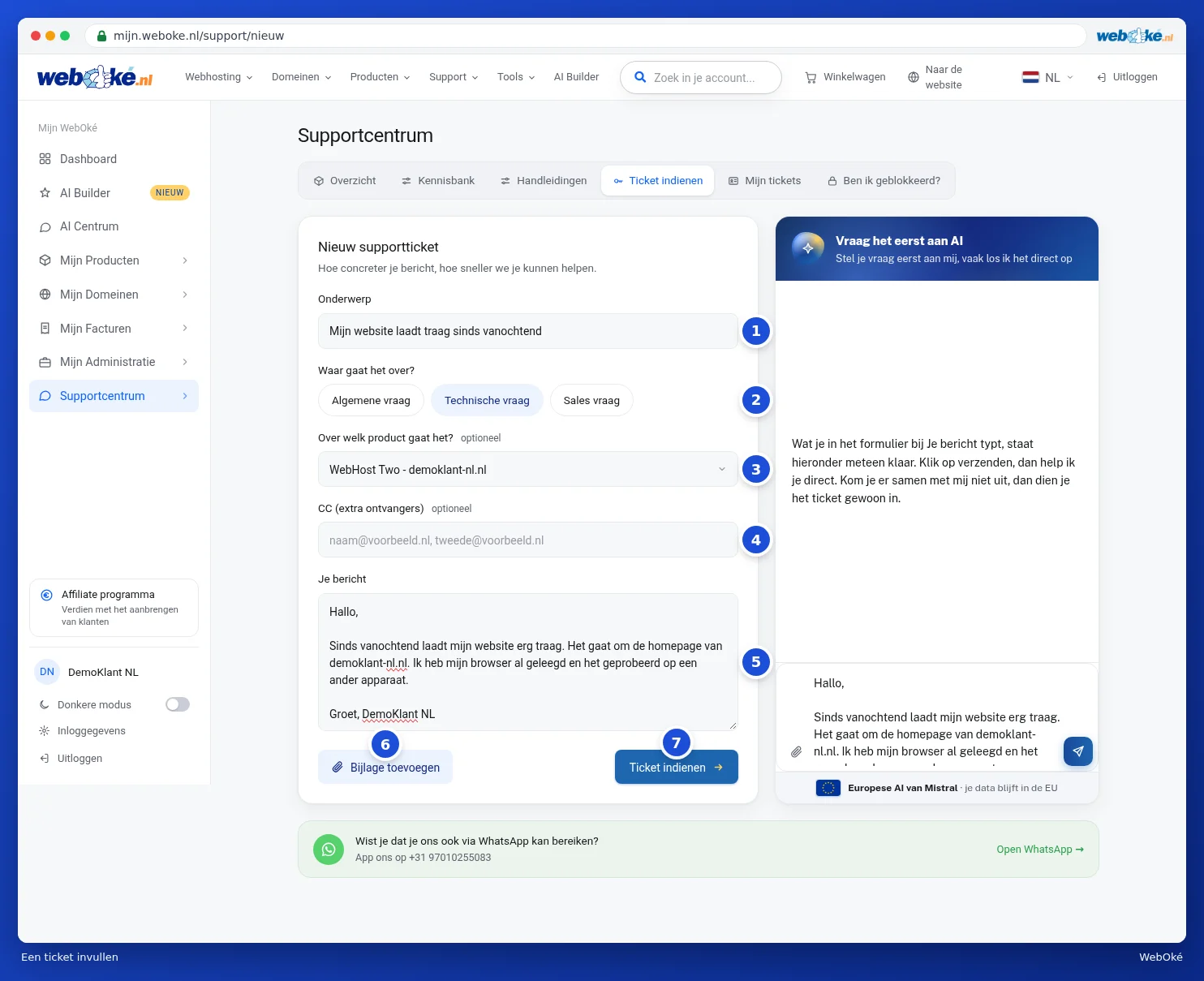
Lähettämisen jälkeen pääset suoraan uuteen tukipyyntöösi. Saat myös vahvistuksen sähköpostitse tukipyynnön numeron kanssa.
Oikean tuotteen valitseminen
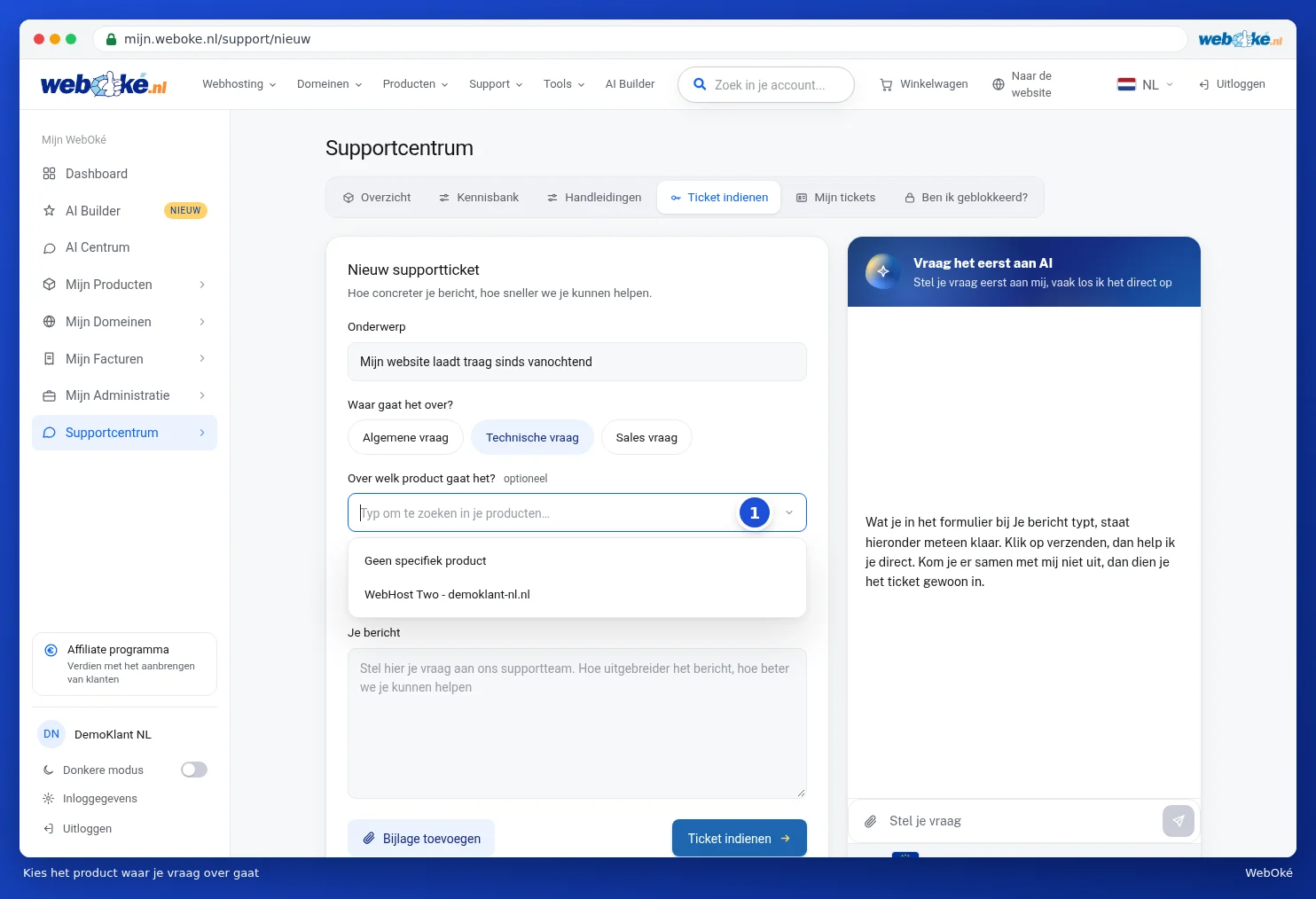
Napsauta kenttää kohdassa Mitä tuotetta asia koskee? (1). Näet silloin kaikki tuotteesi. Kirjoita osa nimestä rajataksesi luetteloa ja napsauta oikeaa tuotetta. Jos kysymyksesi ei koske yhtä tiettyä tuotetta, valitse Ei tiettyä tuotetta tai jätä kenttä tyhjäksi.
AI-avustaja auttaa
Lomakkeen oikealla puolella on laatikko Kysy ensin AI-avustajalta. Se, mitä kirjoitat kohtaan Viestisi, näkyy siellä heti valmiina. Napsauta lähetä ja tekoäly yrittää ratkaista kysymyksesi heti. Jos se onnistuu, sinun ei tarvitse enää lähettää tukipyyntöä. Jos ette pääse yhdessä ratkaisuun, avustaja voi täyttää tukipyynnön puolestasi. Tarkista lomake ja lähetä se, jos tiedot ovat oikein.
Jos olet keskustellut avustajan kanssa, painikkeen yläpuolelle ilmestyy valintaruutu Liitä mukaan keskustelu AI-avustajan kanssa. Jätä se päälle: tiimimme näkee silloin, mitä olet jo kokeillut, eikä sinun tarvitse selittää asiaa uudelleen.
Huomaa: jos käytät AI-avustajaa ensimmäistä kertaa, se pyytää ensin kertaalleen suostumustasi. Lisätietoa tästä artikkelissa AI-avustaja: mitä se voi tehdä puolestasi?.
Muita tapoja tavoittaa meidät
- WhatsApp: lomakkeen alla olevalla painikkeella Avaa WhatsApp voit lähettää meille viestin WhatsAppissa.
- Ilman tiliä: jos et pääse kirjautumaan sisään, käytä verkkosivuston tukipyyntölomaketta. Katso Yhteydenotto ilman tiliä (vierastukipyyntö).
- IP-esto: tällöin helpoiten luot tukipyynnön kohdasta Olenko estetty?, jolloin kaikki osoitetta koskevat tiedot siirtyvät mukaan automaattisesti. Katso Olenko estetty? Vapauta IP-osoitteesi itse.
Vinkki: mitä tarkempi viestisi on, sitä nopeammin voimme auttaa. Mainitse aina verkkotunnus tai sähköpostiosoite, jota asia koskee, sekä virheilmoitus, jonka näet, tai liitä siitä kuvakaappaus.