
Luku 7 · 7.2
Sähköpostin siirtäminen WebOkéen (myös Microsoft 365:stä)
Katso lyhyt video
Tuletko toiselta palveluntarjoajalta, kuten Gmailista, Outlookista, Ziggosta, KPN:stä tai edelliseltä hosting-yritykseltäsi? Sähköpostin siirtotyökalulla kopioit olemassa olevan sähköpostisi WebOké-postilaatikkoosi, kaikkine mappeineen. Sähköposti kopioidaan, ei siirretä: vanhalla palveluntarjoajallasi kaikki jää ennalleen.
Ennen kuin aloitat
- Luo ensin WebOkéssa postilaatikko, johon sähköposti tulee, katso Sähköposti WebOkéssa: postilaatikot, webmail ja sähköpostiohjelma.
- Varmista, että tiedät vanhan postilaatikkosi salasanan ja vanhan palveluntarjoajasi postipalvelimen nimen. Tunnettujen palveluntarjoajien tiedot täytämme puolestasi.
- Käytätkö Gmailia? Silloin tavallinen salasanasi ei toimi. Ota kaksivaiheinen tunnistus käyttöön Google-tililläsi ja luo sinne sovellussalasana. Syötä se työkaluun.
Näin siirrät sähköpostisi
Siirry kohtaan Omat tuotteet ja klikkaa välilehtipalkista Siirrä sähköposti. Työkalussa on viisi vaihetta: Lähde, Kohde, Tarkistus, Siirto ja Valmis.
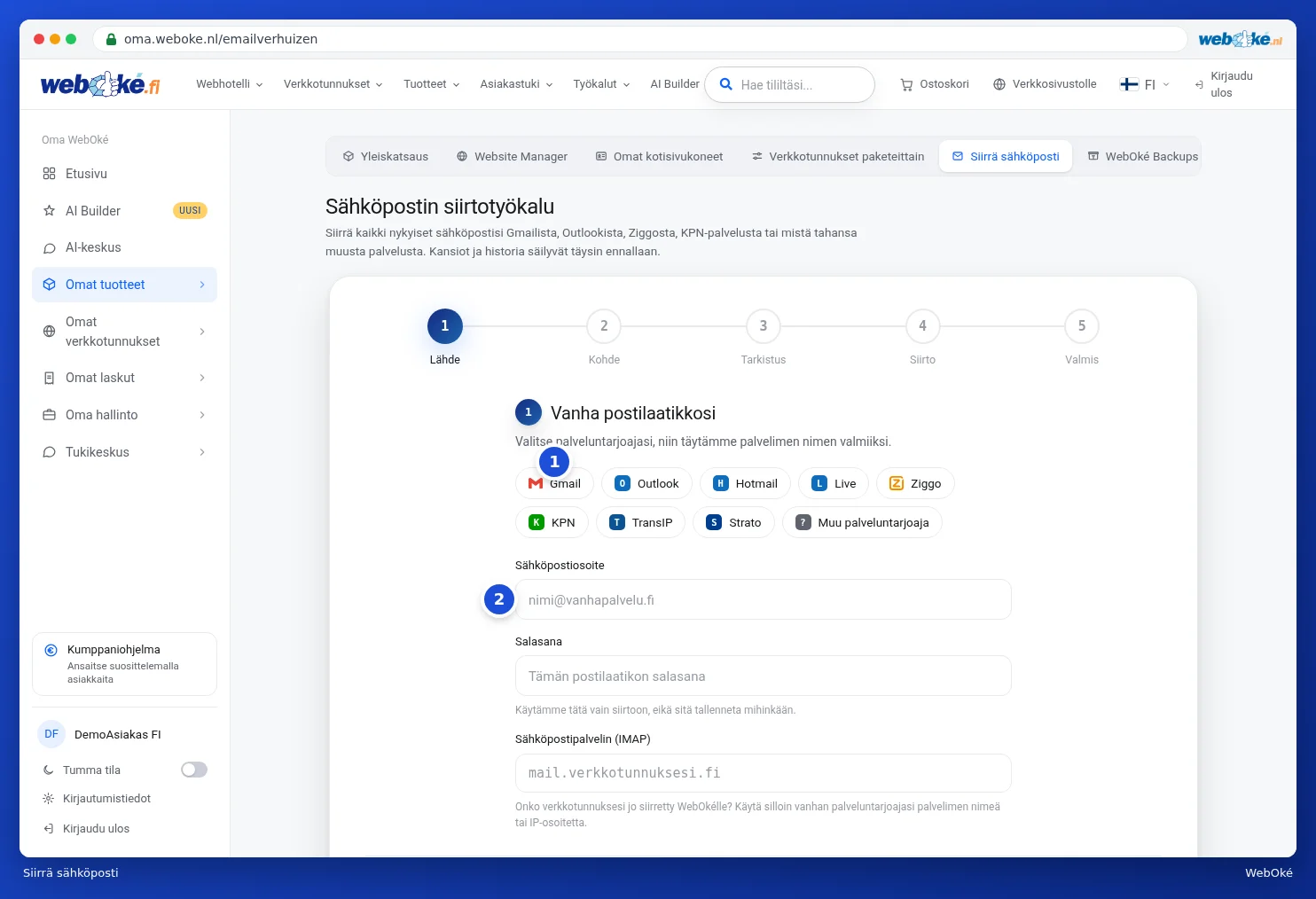
- Lähde: valitse vanha palveluntarjoajasi (1). Jos sitä ei löydy listasta, valitse Muu palveluntarjoaja. Syötä vanhan postilaatikkosi sähköpostiosoite (2), salasana ja postipalvelin (IMAP). Klikkaa Seuraava: kohdepostilaatikko (3). Testaamme yhteyden heti ja näytämme, kuinka monta viestiä ja mappia löydämme.
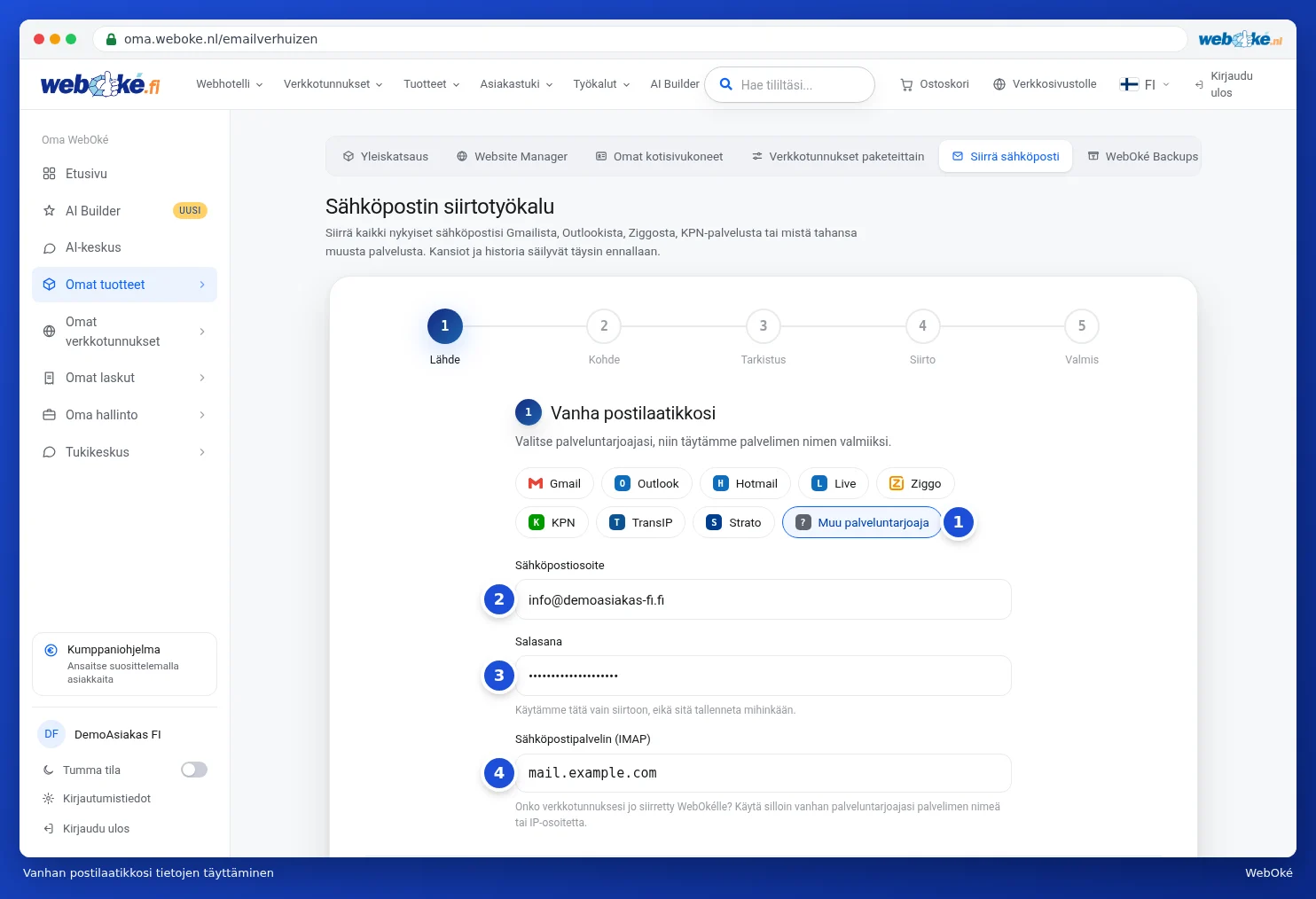
Yllä olevassa esimerkissä on valittu Muu palveluntarjoaja (1) ja täytetty sähköpostiosoite (2), salasana (3) ja postipalvelin (4).
- Kohde: syötä WebOké-postilaatikkosi sähköpostiosoite ja sen salasana. Jos domainisi sähköposti osoittaa jo WebOkéen, täytämme palvelimen nimen puolestasi. Muuten syötä pakettisi palvelimen nimi, joka löytyy tuotesivulta ja tervetuloviestistäsi. Klikkaa Seuraava: tarkistus.
- Tarkistus: näet, mistä postilaatikosta mihin postilaatikkoon sähköposti siirtyy. Molemmat postilaatikot on testattu. Syötä halutessasi sähköpostiosoite, johon ilmoitamme siirron valmistumisesta. Klikkaa Aloita siirto.
- Siirto: näet, kuinka monta viestiä ja mappia on jo kopioitu. Siirto jatkuu palvelimillamme, vaikka suljet sivun.
- Valmis: valinnalla Siirrä toinen postilaatikko teet seuraavan siirron, valinnalla Kirjaudu webmailiin näet tuloksen.
Tämän artikkelin videolla näet vaiheen Lähde täytettynä esimerkkitiedoilla.
Siirtäminen Microsoftista (Outlook, Hotmail, Live, Microsoft 365)
Microsoft ei enää hyväksy salasanaa sähköpostin noutamiseen, ei edes sovellussalasanaa. Jos valitset kohdassa Lähde vaihtoehdon Outlook, Hotmail tai Live (1), näet salasanakentän sijaan painikkeen Kirjaudu Microsoftilla (2). Onko sinulla Microsoft 365 omalla domainnimelläsi? Valitse silloin Outlook, tai valitse Muu palveluntarjoaja ja syötä postipalvelimeksi outlook.office365.com.
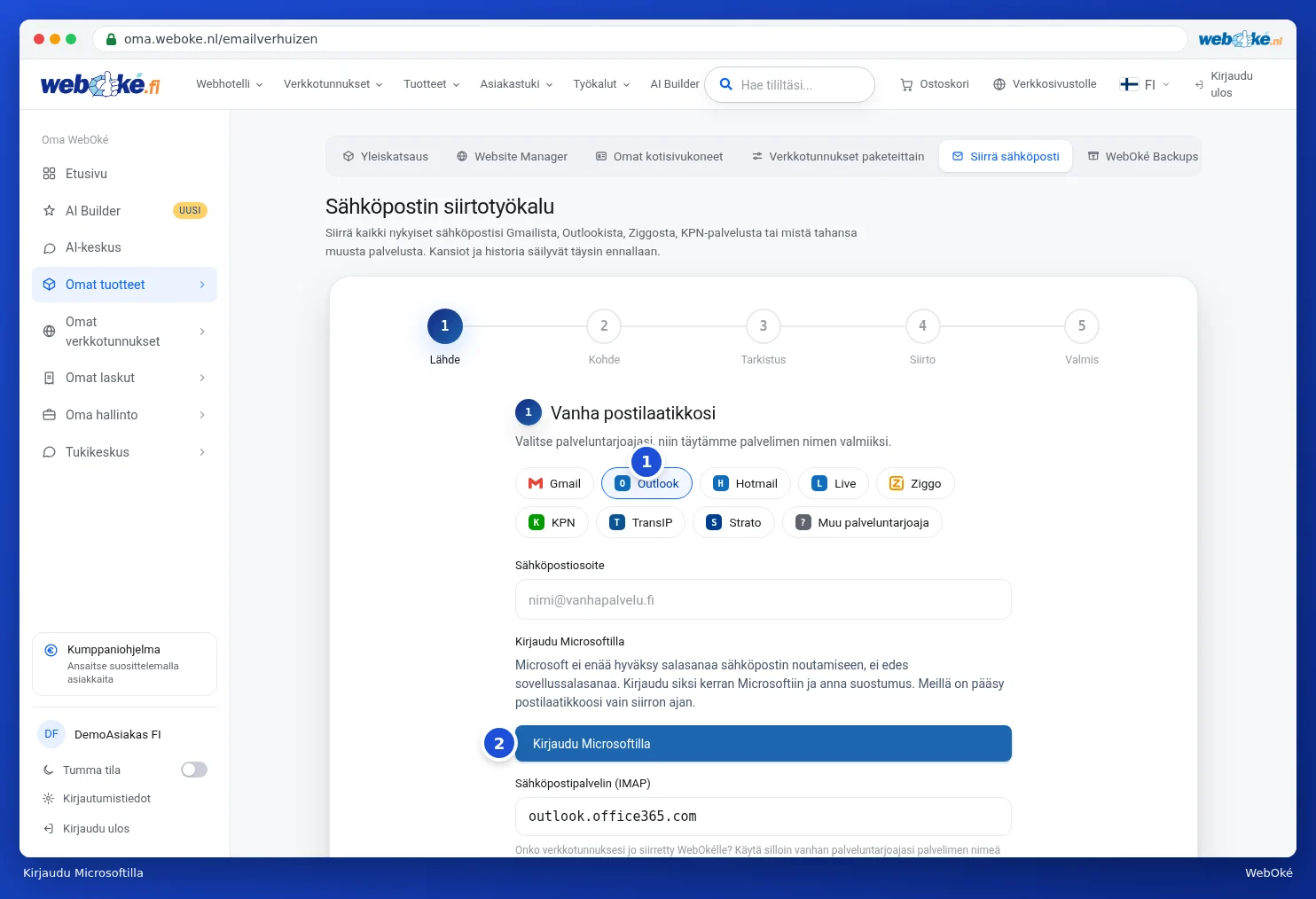
- Klikkaa Kirjaudu Microsoftilla. Saat linkin Microsoftin kirjautumissivulle ja koodin. Painikkeella Kopioi kopioit koodin.
- Avaa linkki, syötä koodi, kirjaudu tämän postilaatikon Microsoft-tilillä ja klikkaa Hyväksy.
- Palattuasi työkaluun näet, että olet kirjautunut Microsoftilla, tili näkyvissä. Jatka yllä kuvatulla tavalla. Jos tili ei ole oikea, valitse Käytä toista tiliä.
Meillä on pääsy postilaatikkoosi vain siirron ajan.
Huomaa: yrityskäyttöön tarkoitetussa Microsoft 365 -ympäristössä pääkäyttäjä on voinut estää sinua antamasta itse suostumusta. Silloin näet ilmoituksen. Pyydä pääkäyttäjääsi hyväksymään WebOké-sähköpostinsiirto, tai vie sähköpostisi Outlookilla .pst-tiedostoon.
Jos jokin menee pieleen
- Kirjautuminen hylättiin: salasana on väärä. Gmailissa tarvitset sovellussalasanan.
- Ei yhteyttä: tarkista postipalvelimen nimi. Onko domainisi jo siirretty WebOkéen? Käytä silloin vanhalle postilaatikollesi vanhan palveluntarjoajasi palvelimen nimeä tai IP-osoitetta, älä domainnimeäsi.
- WebOké-postilaatikkosi on täynnä: siirto keskeytyy, mitään ei katoa. Suurenna postilaatikkoa DirectAdminissa ja klikkaa Yritä uudelleen. Siirto jatkuu siitä, mihin se jäi.
- Mappeja, joissa on kalenteritapahtumia, yhteystietoja tai tehtäviä, emme siirrä, ainoastaan sähköpostin. Näet etukäteen, mitkä mapit eivät siirry.
Vinkki: siirrätkö myös domainnimesi? Lue silloin Siirtokeskus: verkkotunnusten siirtäminen WebOkéen. Siirrä sähköpostisi vasta, kun postilaatikko on valmiina WebOkéssa, ja tee siirto vielä kerran sen jälkeen: jo kopioidut viestit ohitamme.