
Luku 9 · 9.2
Käyttäjien ja Office-lisenssien hallinta
Maksullisessa Nextcloud-paketissa hallitset käyttäjiäsi suoraan Oma WebOkéssa. Sinun ei tarvitse kirjautua Nextcloudiin sitä varten. Muutokset tallentuvat heti.
Käyttäjän lisääminen
- Siirry kohtaan Omat tuotteet ja avaa Nextcloud-pakettisi.
- Klikkaa Käyttäjähallinta-kortissa kohtaa Lisää käyttäjä. Uusi Nextcloud-käyttäjä -ikkuna avautuu.

- Täytä Käyttäjätunnus (1). Sillä käyttäjä kirjautuu sisään. Käytä pieniä kirjaimia, numeroita, pistettä tai väliviivaa. Käyttäjätunnusta ei voi muuttaa myöhemmin.
- Täytä Näyttönimi ja Sähköpostiosoite.
- Valitse Salasana (2) tai klikkaa Luo. Salasanan on oltava vähintään 10 merkkiä pitkä ja sisällettävä vähintään yksi numero ja yksi erikoismerkki, esimerkiksi ! tai #. Älä käytä käyttäjän nimeä tai sähköpostiosoitetta salasanassa, se hylätään. Jaa salasana käyttäjälle turvallisesti.
- Pitääkö käyttäjän pystyä muokkaamaan dokumentteja, laskentataulukoita ja esityksiä verkossa? Valitse Myönnä Office Suite -lisenssi (3).
- Klikkaa Luo käyttäjä (4). Peruuta-painikkeella suljet ikkunan tekemättä mitään.
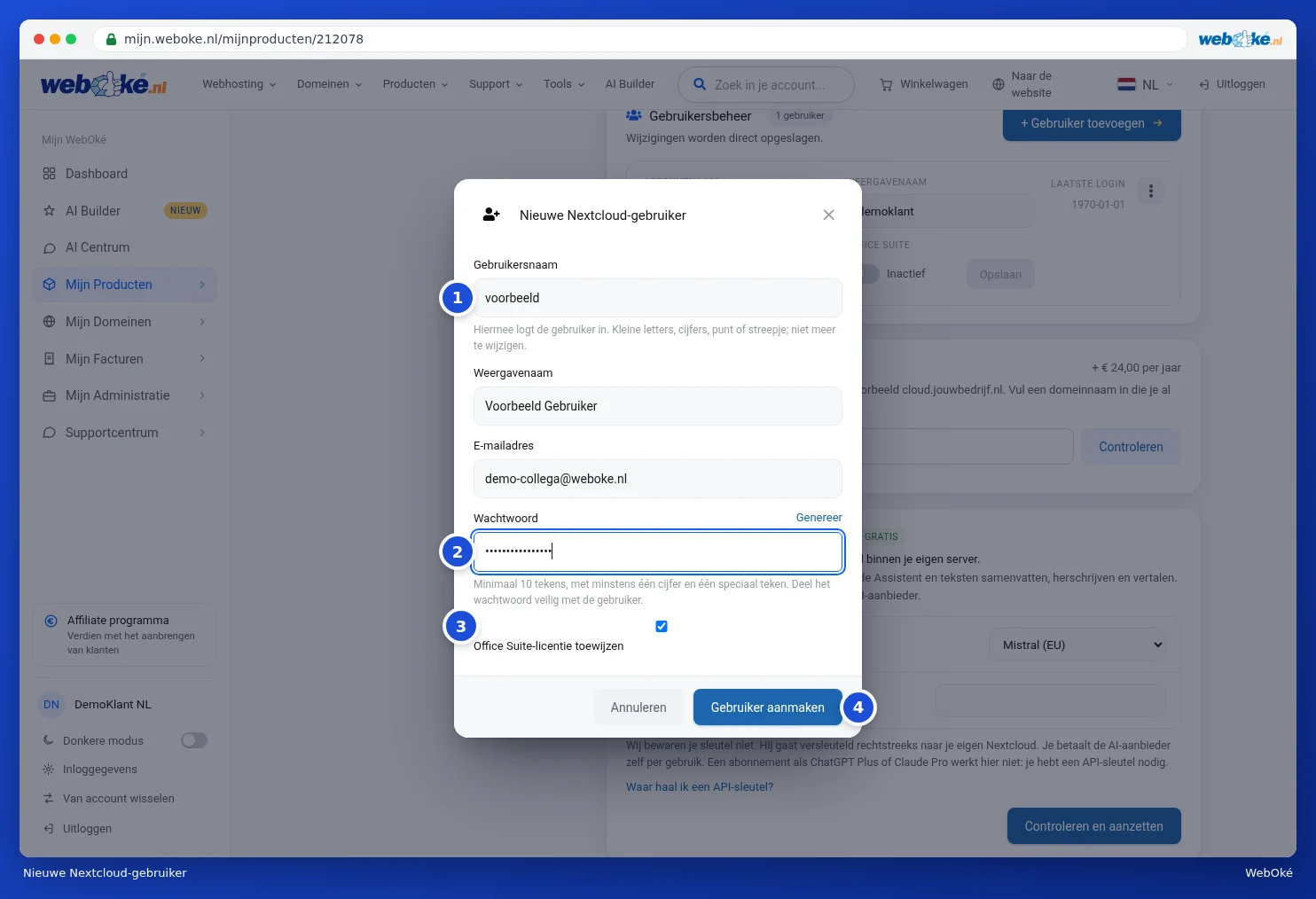
Jos käyttäjän luominen onnistuu, ikkuna sulkeutuu ja uusi käyttäjä näkyy listassa. Käyttäjähallinta-kortin määrä ja Nextcloud-käyttäjät-laskuri nousevat yhdellä.
Uusi käyttäjä saa automaattisesti pakettisi tallennustilan. Jos olet saavuttanut käyttäjien enimmäismäärän, uutta käyttäjää ei voi lisätä. Nosta ensin määrää kohdassa Määritettävät lisävalinnat (katso alla).
Käyttäjän muokkaaminen
Jokainen käyttäjä näkyy omana lohkonaan kohdassa Käyttäjähallinta, ja siinä näkyvät Tilin nimi (1), Näyttönimi, Sähköpostiosoite, Viimeisin kirjautuminen sekä onko Office Suite käytössä (2). Oikeassa yläkulmassa on kolmen pisteen painike (3).

- Muokkaa Näyttönimi ja Sähköpostiosoite suoraan rivillä. Klikkaa sen jälkeen Tallenna.
- Office Suite -kytkimellä myönnät käyttäjälle Office-lisenssin tai poistat sen. Kytkimen vieressä näkyy Aktiivinen tai Ei aktiivinen.
- Kolmen pisteen (1) takaa löytyvät Vaihda salasana, Poista käytöstä (tai Ota käyttöön) ja Poista.
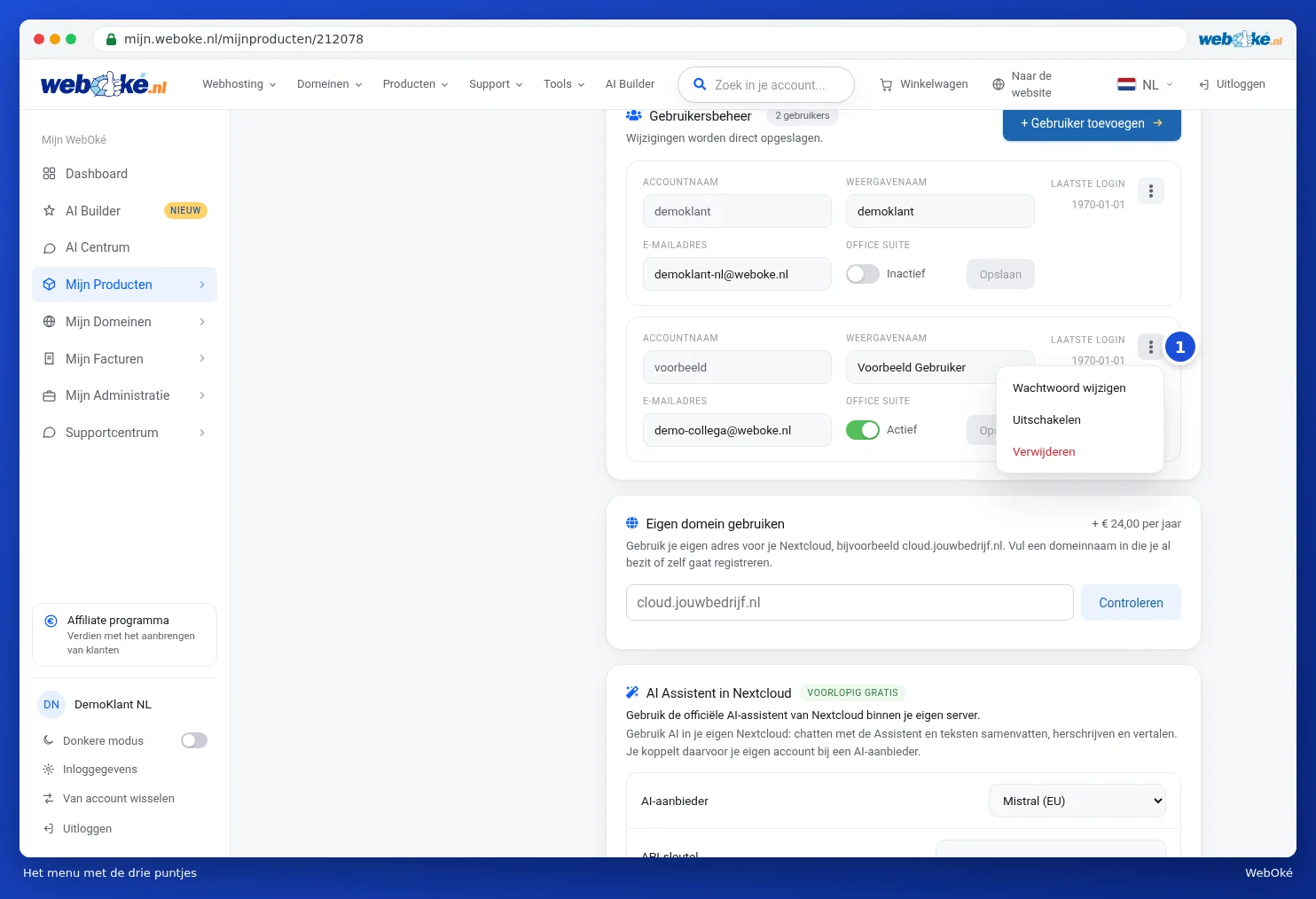
Jos käyttäjä ei ole koskaan kirjautunut sisään, kohdassa Viimeisin kirjautuminen näkyy päivämäärä vuodelta 1970. Se tarkoittaa, ettei käyttäjä ole vielä kirjautunut sisään.
Käytöstä poistettu käyttäjä ei voi enää kirjautua sisään, mutta hänen tiedostonsa säilyvät. Käyttäjän kohdalla näkyy merkintä Poistettu käytöstä.
Huomaa: jos poistat käyttäjän, kaikki kyseisen käyttäjän tiedostot, kalenterit ja yhteystiedot poistetaan pysyvästi. Tätä ei voi perua. Ensin avautuu Poista käyttäjä -ikkuna, ja käyttäjä poistuu vasta kun klikkaat Kyllä, poista pysyvästi (1). Jos olet epävarma, klikkaa Peruuta ja poista käyttäjä ensin käytöstä.

Office-lisenssit
Office-lisenssillä käyttäjä voi avata ja muokata dokumentteja, laskentataulukoita ja esityksiä verkossa Nextcloudissa, myös Word-, Excel- ja PowerPoint-tiedostoja. Käyttäjät ilman lisenssiä eivät näe office-sovelluksia. Lisenssin voi myöntää käyttäjää luotaessa tai myöhemmin Office Suite -kytkimellä.
Ovatko kaikki lisenssit käytössä? Poista Office käytöstä joltakulta, joka ei tarvitse sitä, tai osta lisää lisenssejä kohdasta Määritettävät lisävalinnat. Lue lisää office-sovellusten käytöstä Euro-Office-oppaasta.
Vinkki: jos Nextcloudillesi on saatavilla päivitys, näet tuotesivun yläreunassa kortin uudesta versiosta. Office-lisenssillä siirryt tämän päivityksen yhteydessä myös Euro-Officeen, eurooppalaiseen online-toimistosovellukseen. Käynnistä päivitys silloin kun se sopii sinulle, se kestää yleensä 5 ja 15 minuutin välillä. Vain tilin omistaja voi käynnistää tämän päivityksen.
Lisää käyttäjiä, lisenssejä tai tallennustilaa
- Siirry tuotesivulla kohtaan Määritettävät lisävalinnat.
- Valitse haluamasi tallennustila (1) tai Office-lisenssien määrä. Jokaisen vaihtoehdon kohdalla näet sen hinnan.
- Klikkaa Tallenna lisävalinnat (2) ja sen jälkeen Vahvista ja maksa.
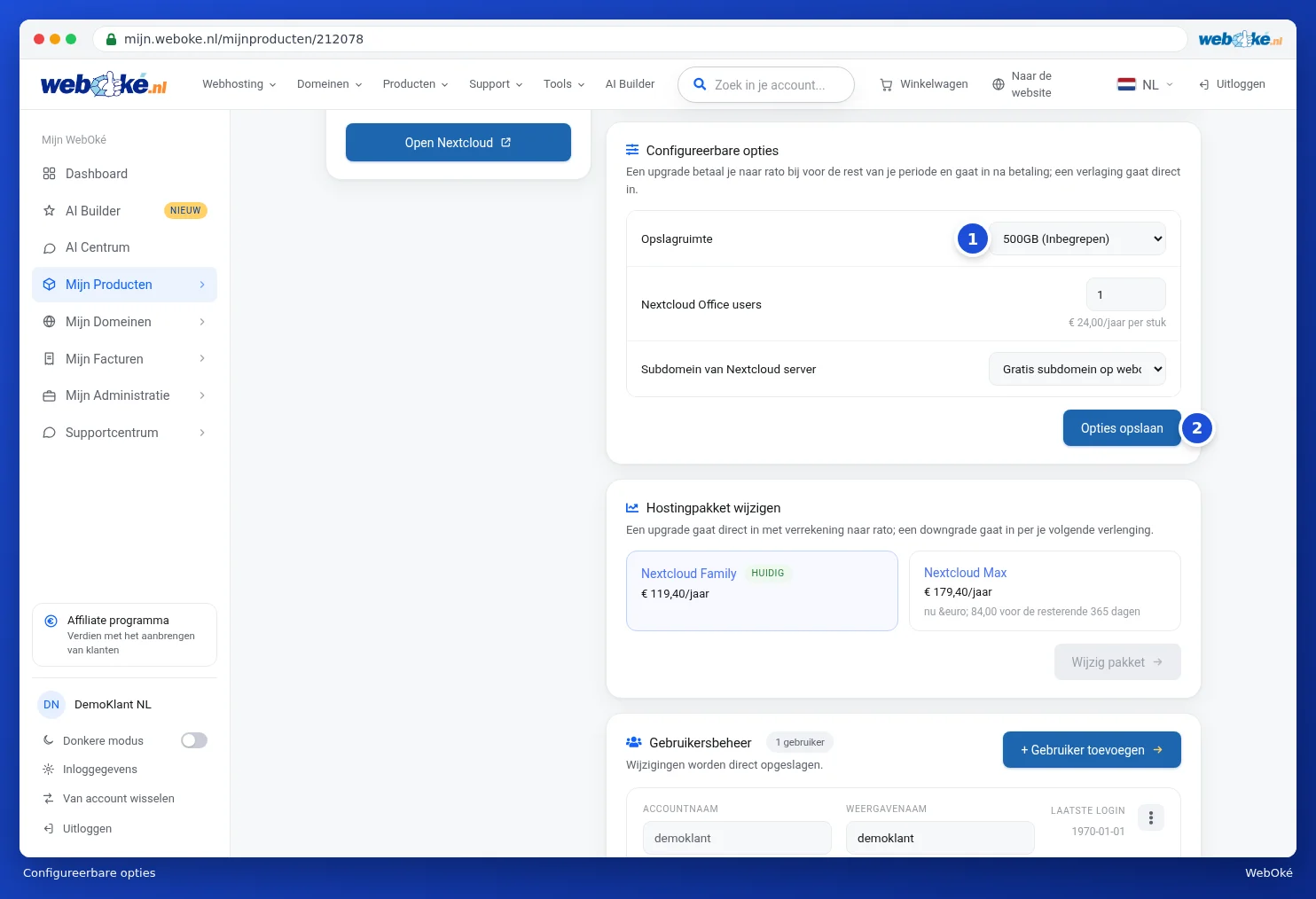
Päivityksestä maksat suhteellisen osuuden jakson loppuun asti, ja se tulee voimaan maksun jälkeen. Alennus tulee voimaan heti. Lue lisää lisävalinnoista kohdasta Lisävalintojen muuttaminen ja ylimääräiset IP-osoitteet.