
Luku 10 · 10.3
Saldo ja sen lisääminen
Saldo on hyvitystä WebOké-tililläsi. Sitä syntyy esimerkiksi, kun olet maksanut liikaa, saat hyvityslaskun tai irtisanot palvelun kesken kauden. Voit myös itse lisätä rahaa tilillesi etukäteen. Sillä saldolla maksat myöhemmin laskuja yhdellä klikkauksella.
Saldon tarkistaminen
Siirry kohtaan Omat laskut ja valitse välilehti Saldo. Vasemmalla näet nykyisen saldosi. Alareunassa, kohdassa Saldosi tapahtumat, näet jokaisen muutoksen: mitä lisättiin, mitä on kohdistettu millekin laskulle ja mikä saldosi oli sen jälkeen.
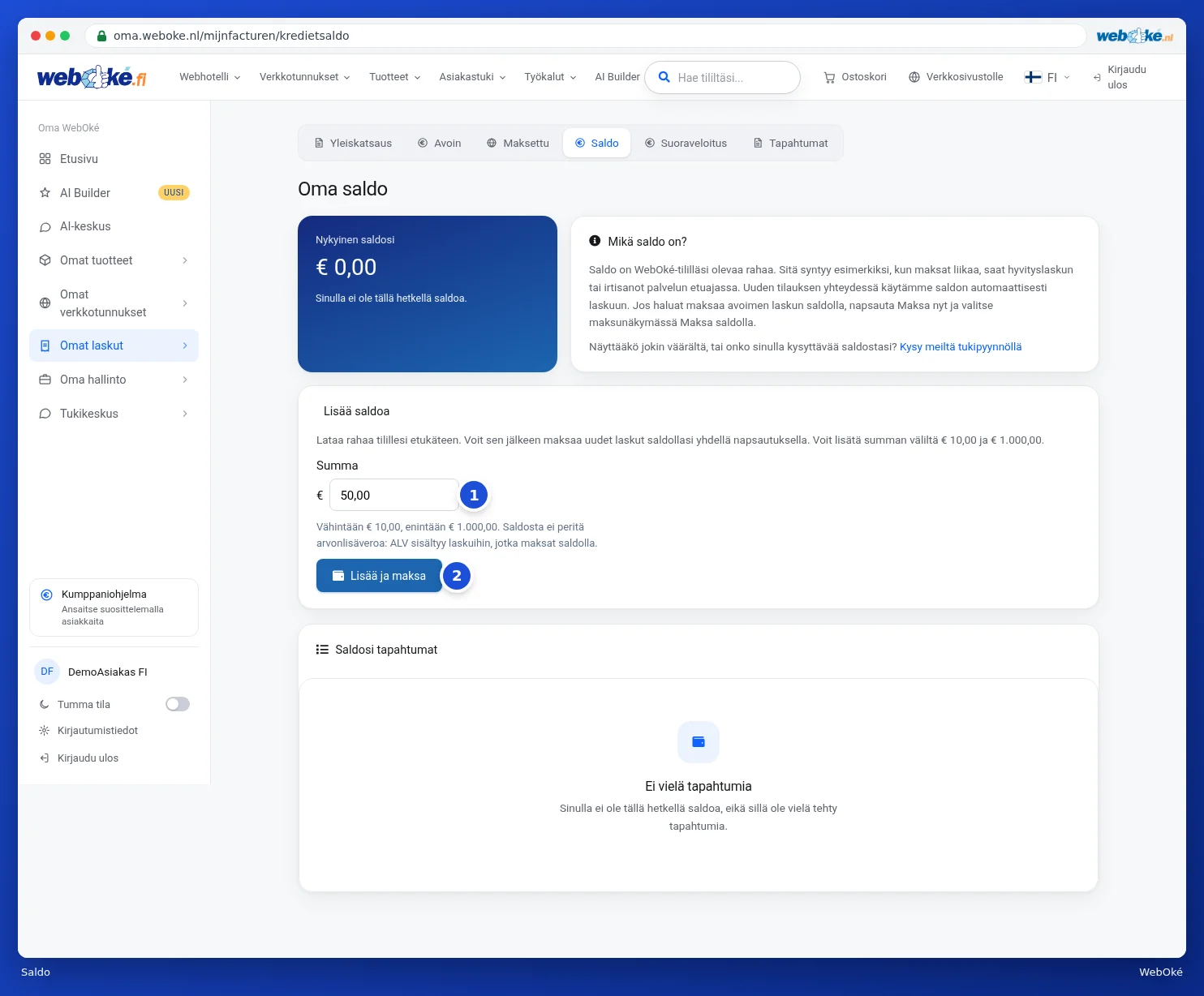
Uuden tilauksen yhteydessä kohdistamme saldosi automaattisesti laskuun. Jo avoinna olevan laskun maksat saldolla kohdasta Maksa nyt: valitse maksusivulla Maksa saldollasi. Jos saldosi on pienempi kuin summa, saldo kohdistetaan ja loppuosan maksat toisella tavalla.
Saldon lisääminen
- Syötä kohtaan Lisää saldoa haluamasi summa (1). Sivulla näkyy minimi ja maksimi.
- Jos sinulla on avoimia laskuja, näet valintaruudun, jolla saldon voi heti maksun jälkeen kohdistaa näille laskuille. Jätä se valituksi, jos haluat maksaa ne heti.
- Klikkaa Lisää ja maksa (2).
- Pääset maksusivulle. Valitse maksutapa ja viimeistele maksu.
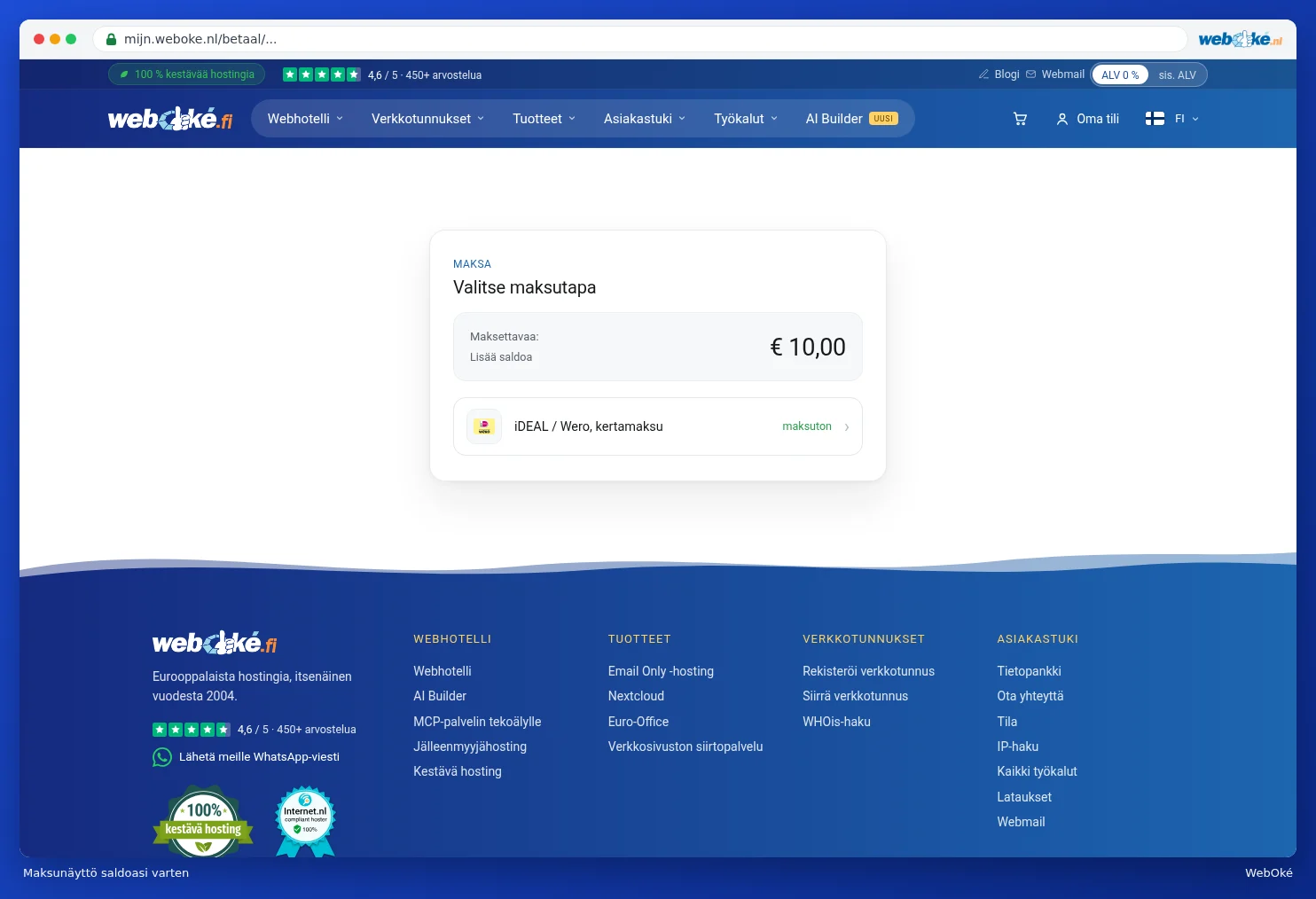
Saldosta emme tee laskua. Heti kun maksusi on vastaanotettu, lisäämme summan tilillesi ja saat vahvistuksen sähköpostitse. Saldon maksusivulla näet vain verkkomaksutavat ilman lisämaksua.
Vinkki: saldossa ei ole arvonlisäveroa. Arvonlisävero näkyy laskuilla, jotka maksat saldolla. Näin kirjanpitosi pysyy aina oikein.
Onko saldossasi jotain epäselvää, vai haluatko saldon takaisin? Klikkaa välilehdellä Kysy meiltä tukipyynnöllä. Katso myös Tukipyynnön lähettäminen.