
Luku 8 · 8.1
AI Builder: verkkosivuston rakentaminen puolestasi
AI Builderissa kuvailet tavallisin sanoin, millaisen verkkosivuston haluat. Tekoäly kirjoittaa tekstit, valitsee värit ja fontit, luo kuvat ja kokoaa kaiken muutamassa minuutissa. Sen jälkeen muokkaat kaikkea, kunnes se on juuri sopiva. Kokeileminen on ilmaista, myös ilman pakettia.
Mistä löydät AI Builderin?
Klikkaa vasemmalla valikossa AI Builder. Päädyt sivulle Omat kotisivukoneet, joka löytyy myös kohdasta Omat tuotteet. Ylhäällä on kaksi välilehteä: AI Builder (1) ja Drag-and-drop Builder (2). AI Builderissa kuvailet sivustosi (3) ja klikkaat Luo verkkosivusto (4). Haluatko mieluummin rakentaa itse vetämällä ja pudottamalla? Lue silloin Drag-and-drop Builder.
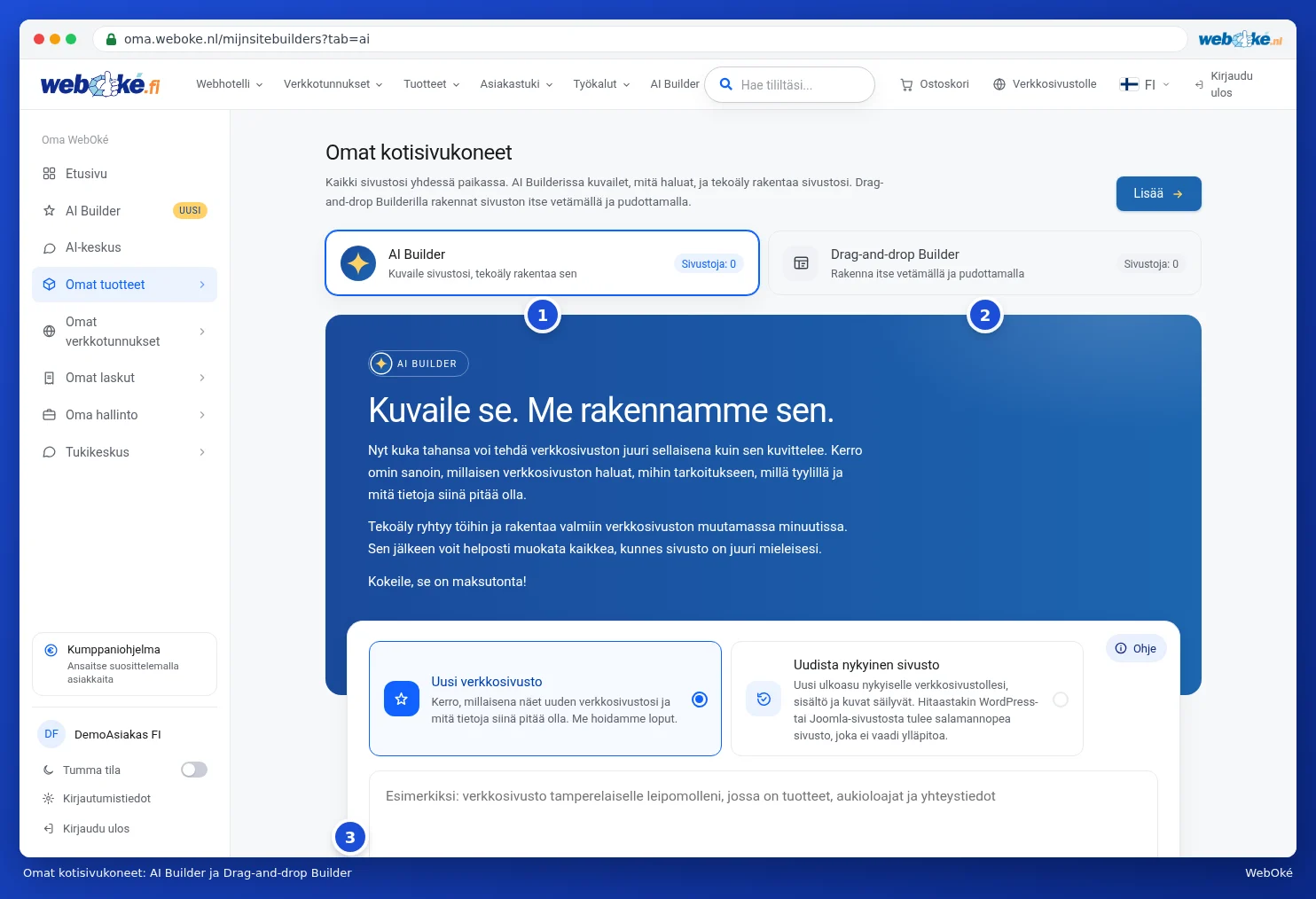
Uuden verkkosivuston kuvaileminen
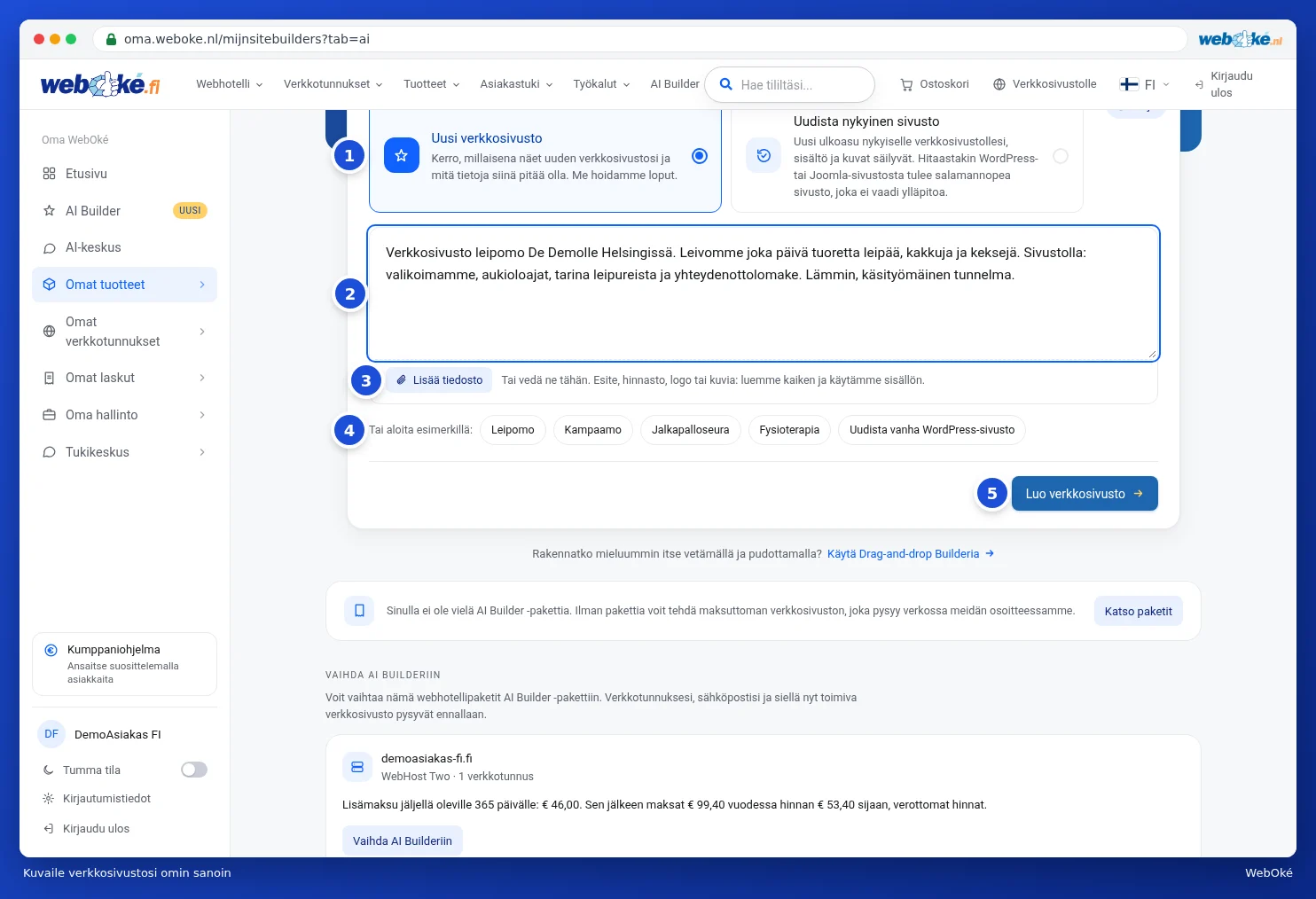
- Valitse Uusi verkkosivusto (1).
- Kerro tekstikentässä (2), mitä teet, kenelle ja missä. Mainitse myös, mitä tietoja sivustolla pitää olla ja millaista tunnelmaa haet. Esimerkiksi: verkkosivusto leipomo De Demolle Utrechtissa, valikoimamme, aukioloajat, tarina leipureistamme ja yhteydenottolomake, lämmin käsityöläistunnelma. Mitä konkreettisempi olet, sitä parempi ensimmäinen versio syntyy.
- Onko sinulla jo materiaalia? Klikkaa Lisää tiedosto (3) tai vedä tiedostot kenttään. Esite, hinnasto, logo tai kuvat: tekoäly lukee kaiken ja käyttää sisältöä. Voit lähettää enintään 6 tiedostoa, kukin enintään 8 Mt, kuten pdf, Word, teksti ja kuvat.
- Etkö tiedä, mistä aloittaa? Klikkaa esimerkkiä (4), kuten Leipomo tai Kampaamo. Esimerkki ilmestyy tekstikenttään, ja voit muokata sitä omaan tilanteeseesi sopivaksi.
- Klikkaa Luo verkkosivusto (5).
Vinkki: jos kuvauksesi on hyvin lyhyt, esimerkiksi pelkkä valokuvaaja, tekoäly esittää ensin yhden kysymyksen: Missä toimit ja mitä tarjoat? Vastaus ilmestyy kuvauksesi alle. Painamalla Ohita jatkat heti eteenpäin.
Sivuston sijainnin valitseminen
Kun olet klikannut Luo verkkosivusto, avautuu ikkuna Minne sivustosi tulee?
- Ilmainen sivusto (1): sivustosi tulee meidän osoitteeseemme, kuten nimi.weboke.site. Jokainen asiakas voi luoda yhden ilmaisen verkkosivuston. Se on ilmaiseksi verkossa, siinä on pieni WebOké-tunnus, se ei näy hakukoneissa, eikä yhteydenottolomake vielä lähetä mitään.
- Jos sinulla on paketti, johon kuuluu AI Builder, myös se näkyy listassa. Jos näet merkinnän Vapaana tai vapaiden paikkojen määrän, sivustosi voi tulla sinne.
- Valitse kohdassa Kuvat (2), millaisia kuvia tekoäly luo: Automaattinen, Kuvat, Piirroskuvat, Omat kuvat (tekoäly jättää paikat tyhjäksi omia kuviasi varten) tai Ei kuvia. Tätä voit muuttaa myöhemminkin kohdassa Visuaalinen ilme.
- Klikkaa Jatka (3).
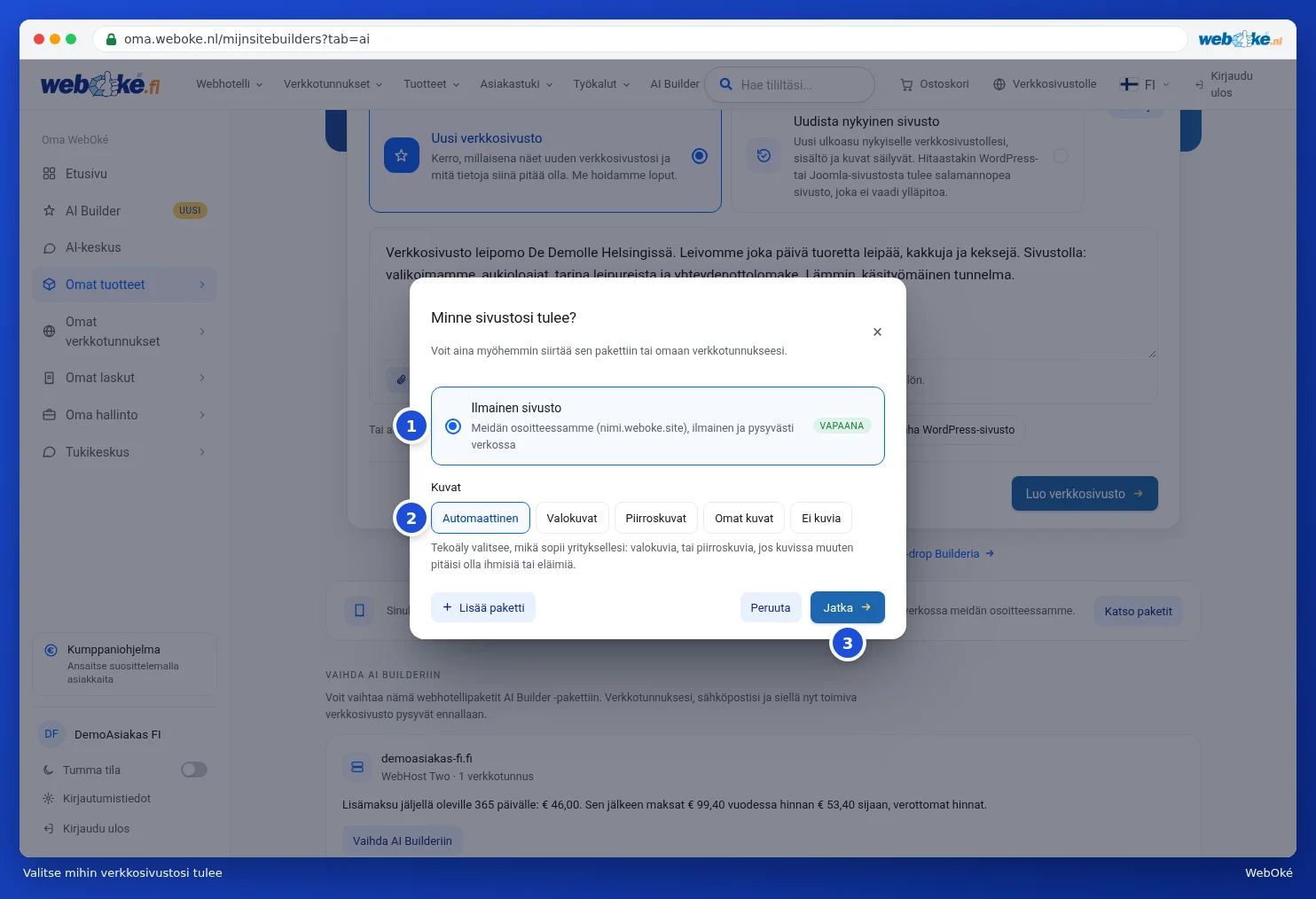
Voit aina myöhemmin siirtää sen pakettiin tai omaan verkkotunnukseesi. Katso, miten se tapahtuu, artikkelista AI Builder: muokkaaminen, versiot ja julkaiseminen.
Tekoäly rakentaa sivustosi
Rakennusnäkymä avautuu heti. Vasemmalla chatissa näet, missä vaiheessa tekoäly on: kuvauksen lukeminen, sivujen ja tekstien kirjoittaminen, kuvien luominen. Oikealla etenemispalkki seuraa mukana. Yleensä se kestää kaksi, neljä minuuttia.
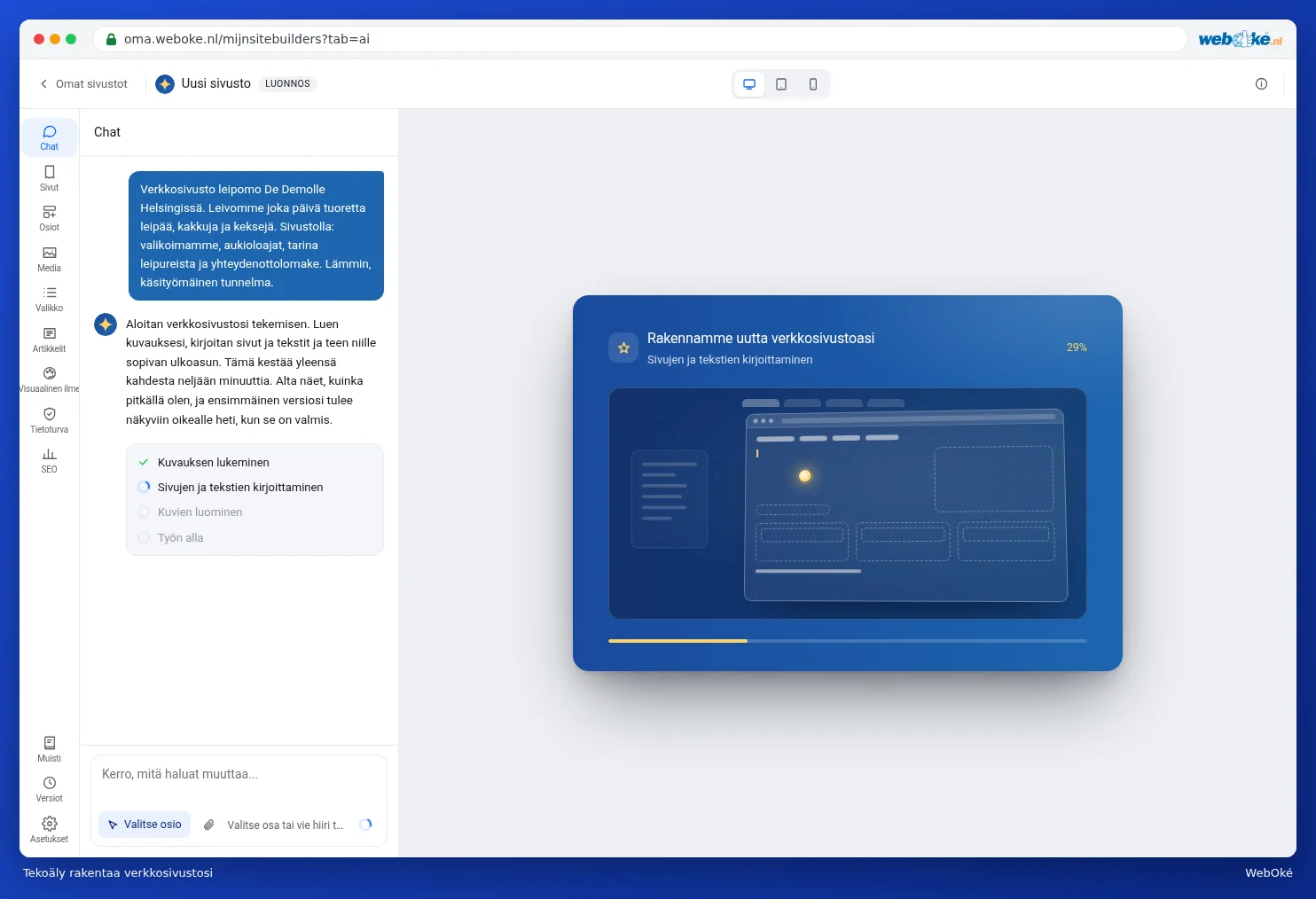
Kun ensimmäinen versio on valmis, näet sen oikealla sellaisena kuin kävijät sen pian näkevät. Ensimmäisellä kerralla lyhyt Esittely opastaa sinut tärkeimpien painikkeiden läpi. Painikkeella Seuraava jatkat, ja rastilla suljet esittelyn.
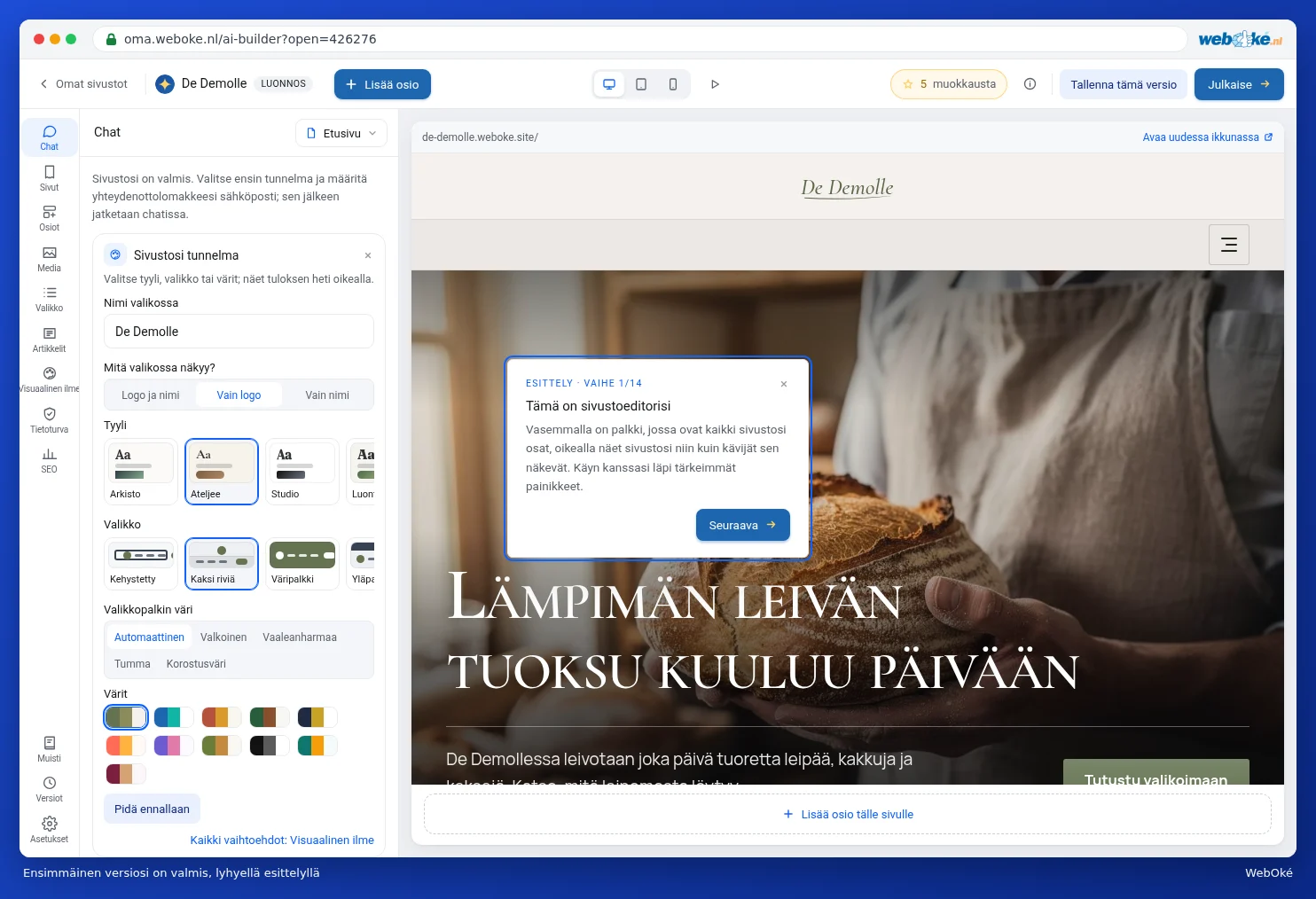
Ensin tunnelma ja lomakkeesi sähköposti
Vasemmalla on kortti Sivustosi tunnelma. Valitse toinen Tyyli, toinen Valikko, Valikkopalkin väri tai muut Värit: näet muutoksen heti oikealla. Kohdassa Nimi valikossa muokkaat nimeä, ja kohdassa Mitä valikossa näkyy? valitset logon ja nimen väliltä. Jos pidät nykyisestä ulkoasusta, klikkaa Pidä ennallaan. Kaikki asetukset löydät myöhemmin kohdasta Visuaalinen ilme.
Sen jälkeen voit määrittää, mihin yhteydenottolomakkeen viestit saapuvat ja mistä osoitteesta ne lähetetään. Tämän voi tehdä myös myöhemmin kohdassa Asetukset. Painikkeella Jatka chattiin siirryt muokkaamaan sivustoa.
Nykyisen sivuston uudistaminen
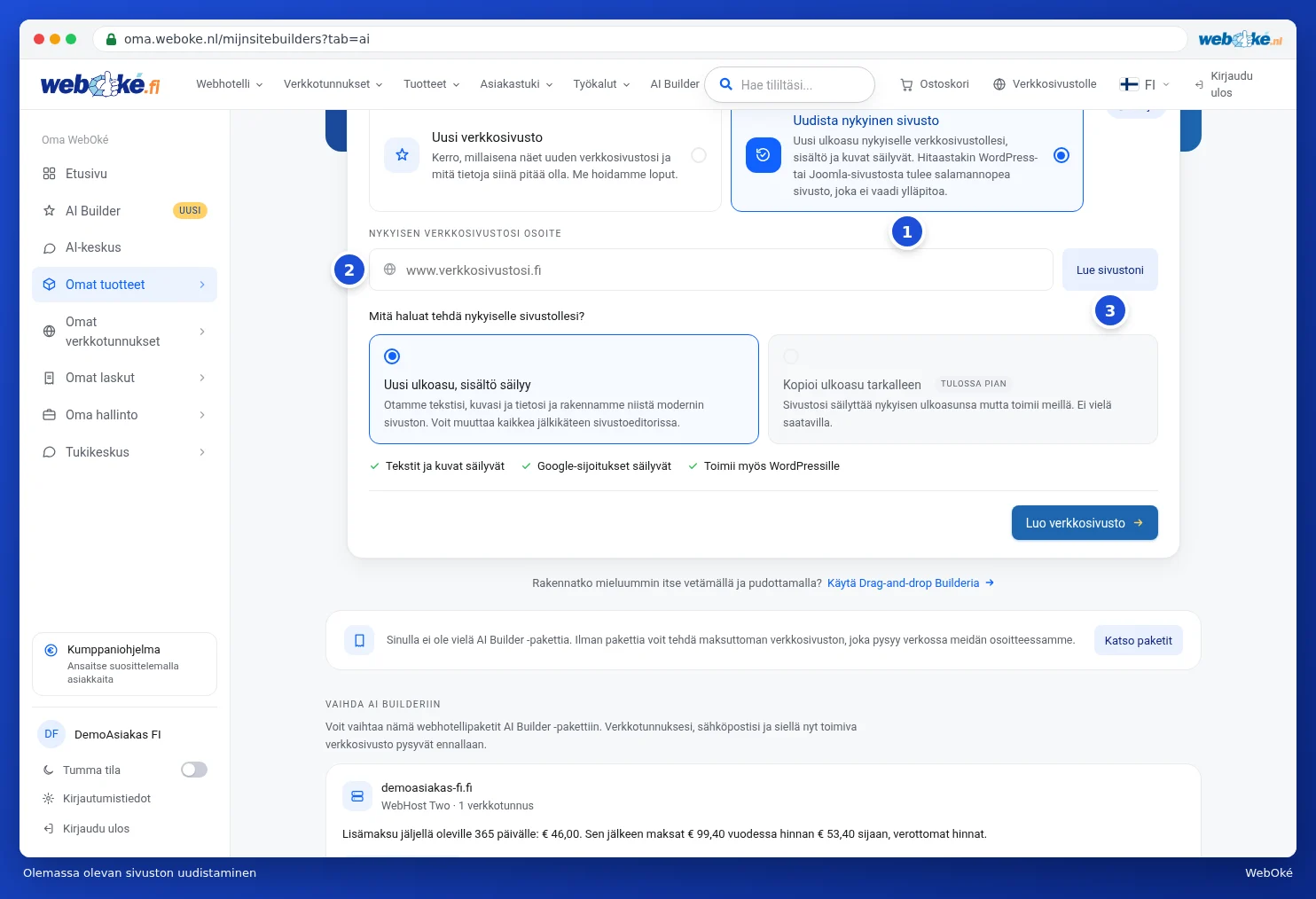
Onko sinulla jo verkkosivusto, esimerkiksi vanha WordPress- tai Joomla-sivusto? Teetä siitä uusi ulkoasu, mutta säilytä tekstit ja kuvat.
- Valitse Uudista nykyinen sivusto (1).
- Syötä kohtaan Nykyisen verkkosivustosi osoite verkko-osoite (2).
- Klikkaa Lue sivustoni (3). Tekoäly lukee sivusi, kuvasi ja tietosi.
- Sen jälkeen näet, mitkä sivut löytyivät. Poista rastit niistä, joita ei tarvita mukaan. Jos haluat säilyttää nykyiset värit ja fontit, jätä valinta päälle. Kohdassa Mitä haluat muuttaa ulkoasussa? kerrot, mitä saa muuttaa.
- Kohdassa Mitä haluat tehdä nykyiselle sivustollesi? on valittuna Uusi ulkoasu, sisältö säilyy: otamme tekstisi, kuvasi ja tietosi talteen ja rakennamme niiden pohjalta nykyaikaisen sivuston.
- Klikkaa Luo verkkosivusto ja valitse, minne sivusto tulee, aivan kuten uuden verkkosivuston kohdalla.
Onko sinulla jo hostingpaketti? Vaihda AI Builderiin
Aloituskortin alla näkyy yhden verkkotunnuksen hostingpaketin yhteydessä joskus osio Vaihda AI Builderiin. Sen avulla hostingpaketistasi tulee AI Builder-paketti. Verkkotunnuksesi, sähköpostisi ja sivustolla nyt toimiva verkkosivusto säilyvät ennallaan. Näet etukäteen, mitä se maksaa jäljellä olevalta jaksoltasi. Jos haluat toisen paketin, lue Paketin vaihtaminen (ylä- tai alapäivitys).