
Luku 6 · 6.9
Website Manager: WordPressin ja muiden ohjelmistojen asentaminen
Käyttämällä Website Manageria asennat muutamalla klikkauksella WordPressin tai muuta ohjelmistoa webhotellipakettiisi. Hallitset siellä myös olemassa olevia asennuksiasi: kirjautuminen, päivittäminen, automaattiset päivitykset, lisäosat, kloonaus ja poistaminen. Löydät sen kohdasta Omat tuotteet, yläpalkin välilehdeltä.
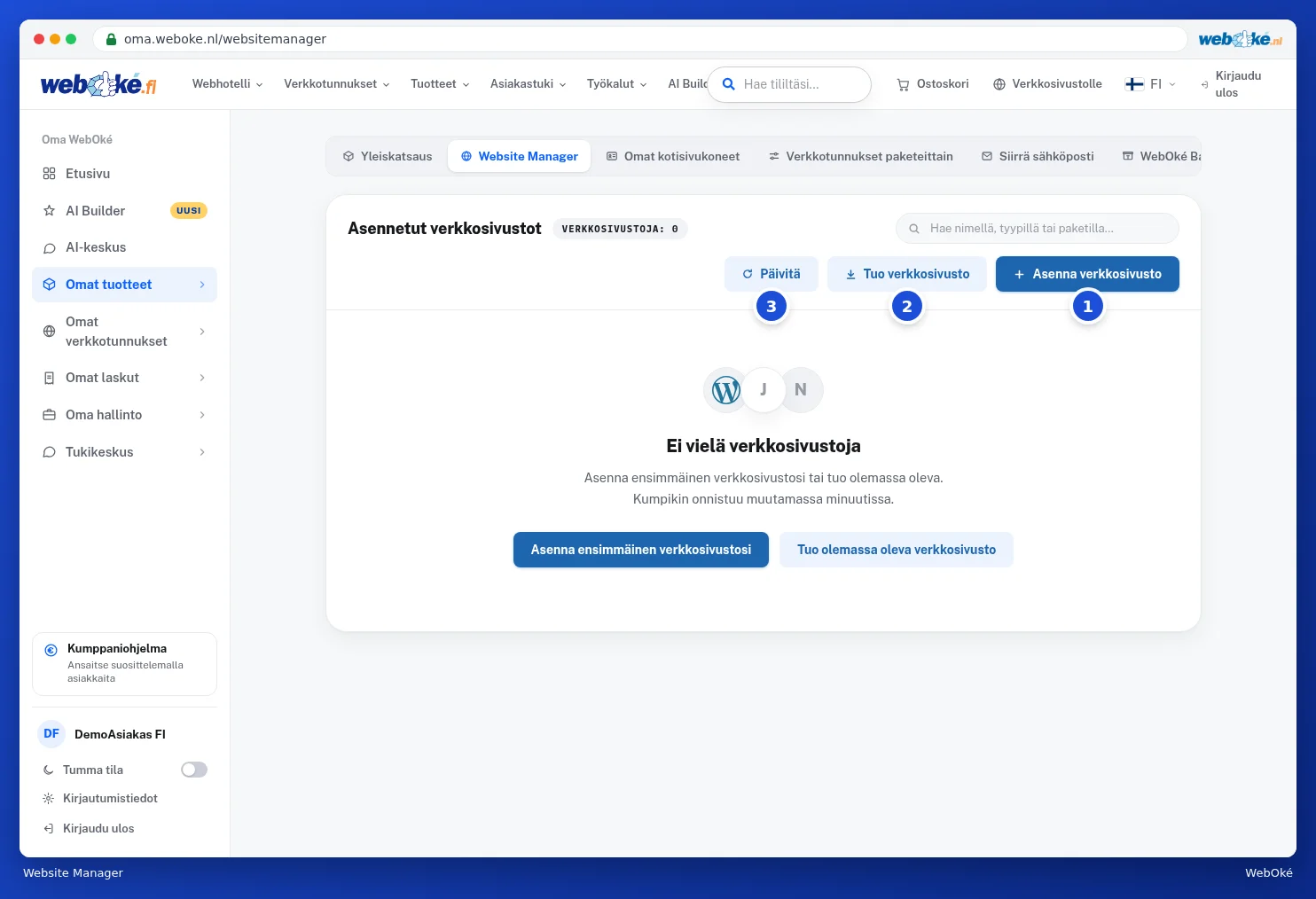
- Asenna verkkosivusto (1) avulla asennat uuden ohjelmiston pakettiisi.
- Tuo verkkosivusto (2) avulla lisäät jo olemassa olevan verkkosivuston.
- Päivitä (3) avulla haet listan uudelleen, esimerkiksi sen jälkeen kun olet asentanut jotain DirectAdminissa.
Verkkosivuston asentaminen
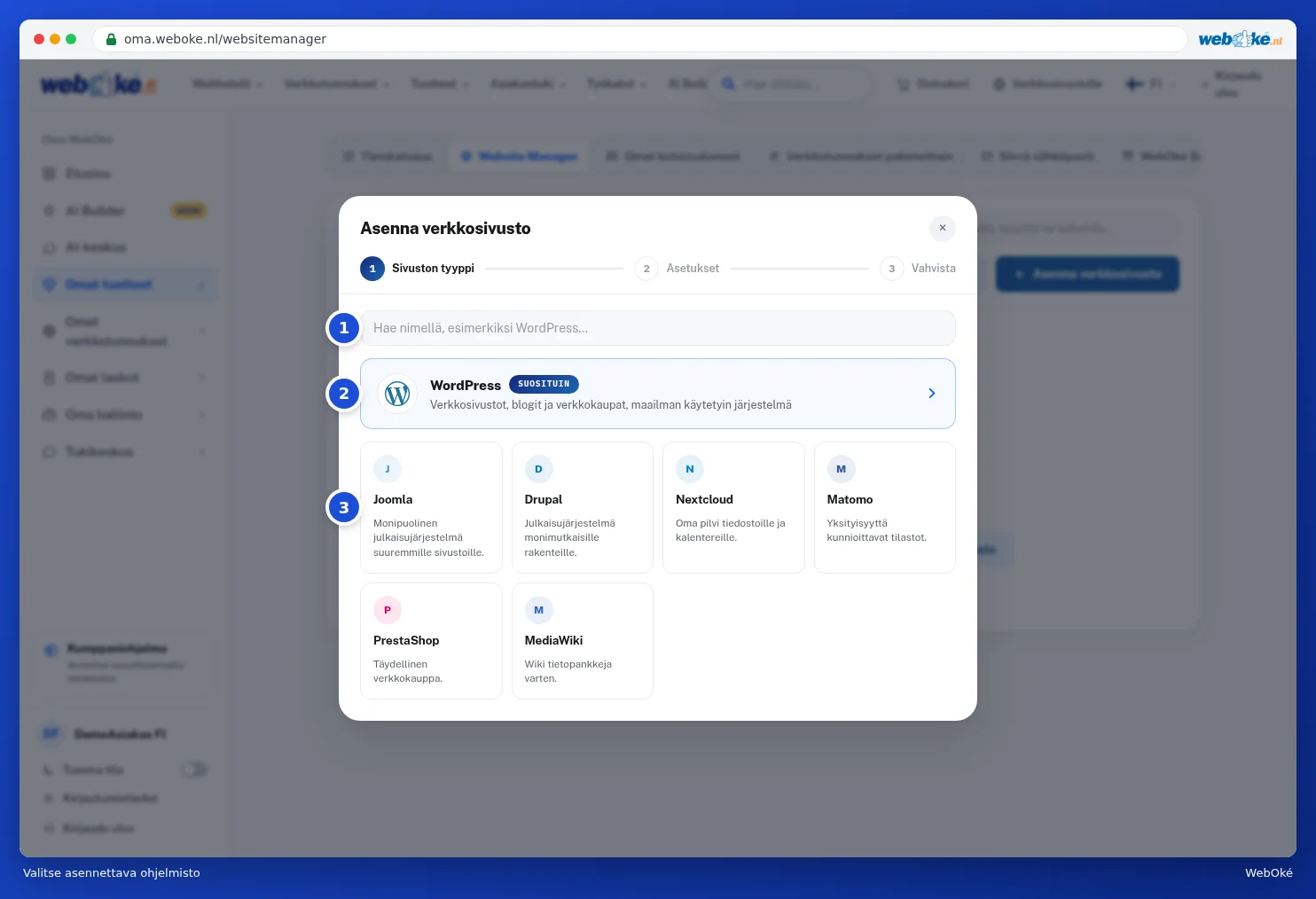
- Klikkaa Asenna verkkosivusto. Näet luettelon. Hae nimellä (1) tai valitse suoraan WordPress (2), suosituin järjestelmä. Sen alla ovat muun muassa Joomla, Drupal, Nextcloud, Matomo, PrestaShop ja MediaWiki (3).
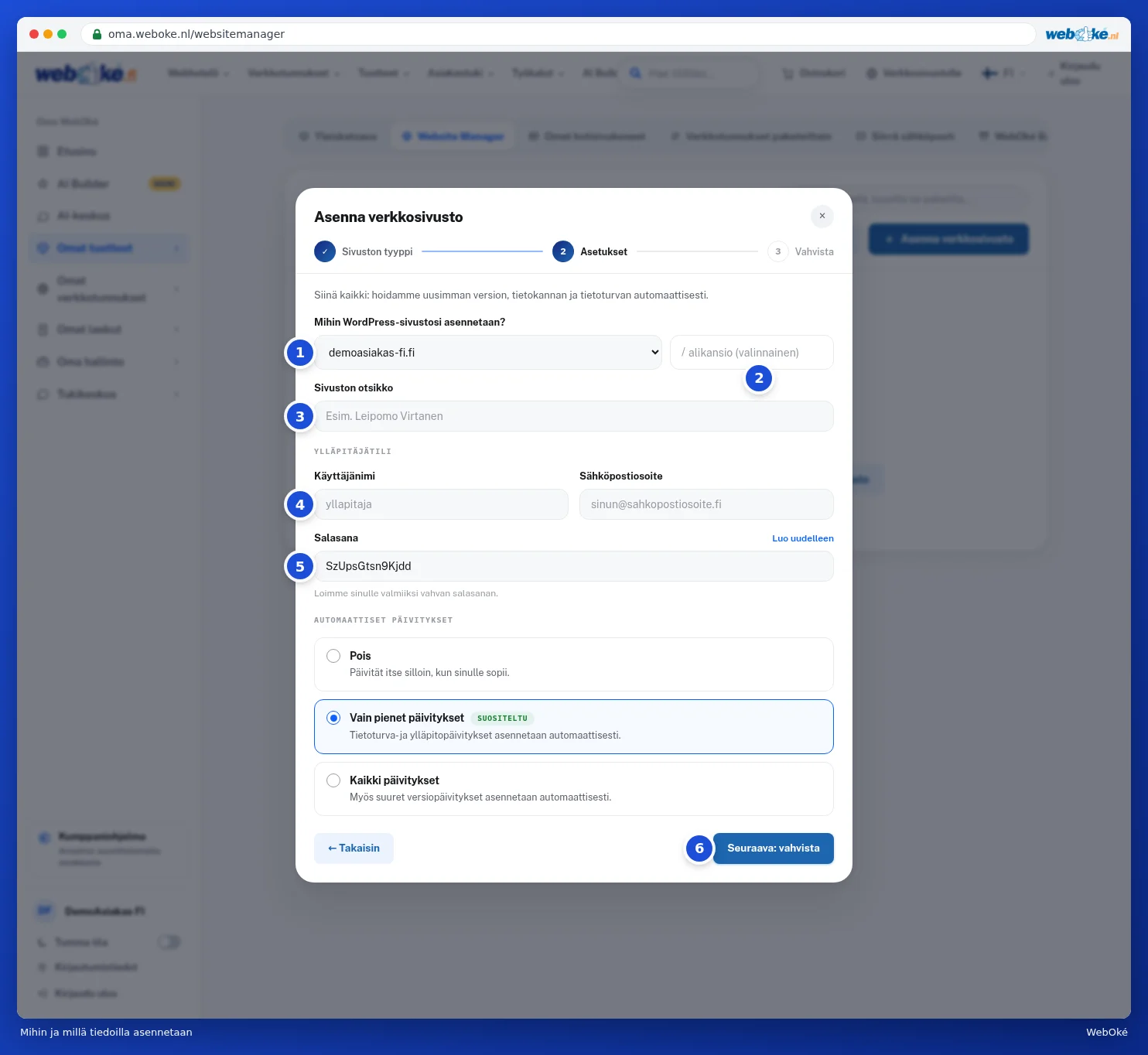
- Valitse mihin verkkosivusto tulee: verkkotunnus (1) ja mahdollisesti alakansio (2). Jätä alakansio tyhjäksi, jos verkkosivuston tulee olla suoraan verkkotunnuksessasi.
- Täytä Sivuston otsikko (3). Voit muuttaa sitä myöhemmin itse ohjelmistossa.
- Täytä kohtaan Ylläpitäjätili käyttäjänimi (4) ja sähköpostiosoitteesi. Vahva salasana on jo valmiina (5). Painamalla Luo uudelleen saat uuden. Säilytä salasana huolellisesti.
- Valitse kohdassa Automaattiset päivitykset: Pois, Vain pienet päivitykset (suositus) tai Kaikki päivitykset.
- Klikkaa Seuraava: vahvista (6). Näet yhteenvedon. Jos kaikki on kunnossa, käynnistä asennus. Yleensä verkkosivustosi on käytössä minuutin sisällä.
Vinkki: onko verkkotunnuksessasi jo verkkosivusto? Asenna silloin ensin alakansioon kokeillaksesi, tai tee etukäteen ylimääräinen varmuuskopio, katso WebOké Backups: tiedostojen palauttaminen.
Asennuksen jälkeen näet verkkosivuston listassa. Painamalla Kirjaudu sisään pääset suoraan verkkosivuston hallintaan. Painamalla Hallinta muokkaat kirjautumistietoja, asetat automaattiset päivitykset, hallitset lisäosia ja teemoja, teet kloonin tai poistat verkkosivuston. Jos päivitys on saatavilla, näet painikkeen Päivitä.
Olemassa olevan verkkosivuston tuonti
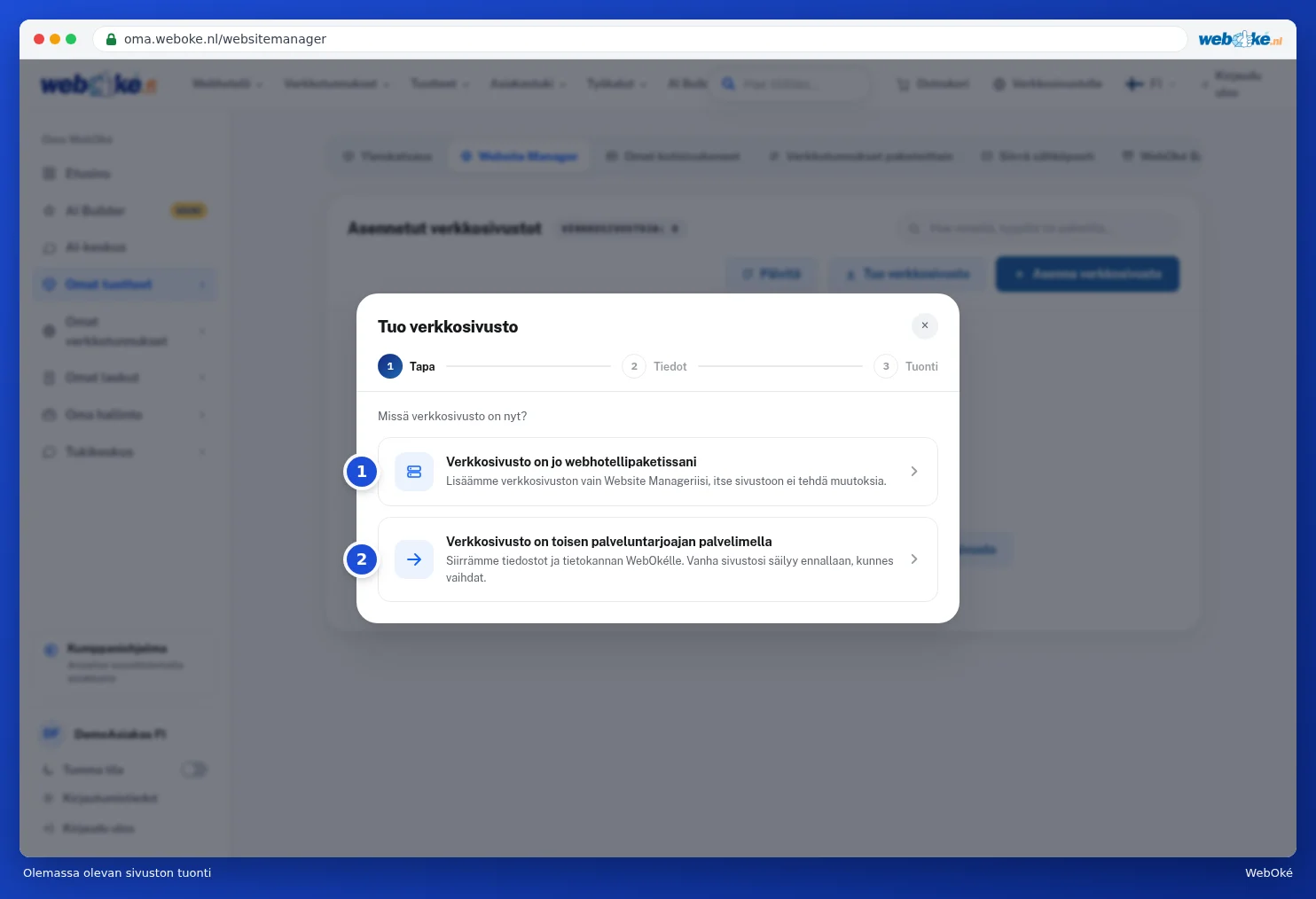
- Verkkosivusto on jo webhotellipaketissani (1): esimerkiksi WordPress, jonka olet itse asentanut. Lisäämme sen vain Website Manageriisi, itse verkkosivustoon ei muutu mitään.
- Verkkosivusto on toisen palveluntarjoajan palvelimella (2): siirrämme tiedostot ja tietokannan WebOkélle. Tämä onnistuu WordPress-kirjautumistiedoillasi tai vanhan palveluntarjoajasi FTP-tiedoilla. Vanha sivustosi pysyy muuttumattomana, kunnes vaihdat siihen.
Vinkki: haluatko mieluummin verkkosivuston asentamatta mitään itse? Anna AI Builderin tehdä se puolestasi, katso AI Builder: verkkosivuston rakentaminen puolestasi.