
Osa 3 · 3.3
Gmail-sovellus: ei yhteyttä palvelimeen
Ilmoittaako Gmail-sovellus (tai muu sähköpostisovellus), ettei yhteyttä palvelimeen ole, kun käytät WebOkén sähköpostiosoitettasi? Silloin sovellus ei tavoita sähköpostipalvelintamme tai palvelin hylkää yhteyden. Syy on lähes aina asetuksissa, IP-estossa tai varmenteessa.
Syyt meidän päässämme
- Väärä palvelimen nimi. Esimerkiksi mail.omaverkkotunnus.fi, imap.omaverkkotunnus.fi tai smtp.omaverkkotunnus.fi, joka ei osoita palvelupakettiisi, tai verkkotunnuksesi, vaikka verkkosivustosi on muualla.
- Väärä portti tai suojaus. Esimerkiksi portti 587 ja SSL/TLS STARTTLS:n sijaan tai portti 25.
- IP-osoitteesi on estetty liian monen epäonnistuneen kirjautumisyrityksen jälkeen, usein toisen laitteen vuoksi, jossa on vanha salasana.
- Varmenneongelma, koska palvelimen nimi ei vastaa varmennetta.
Näin korjaat ongelman
- Testaa osoitteesi webmailissa. Kirjaudu osoitteessa webmail.weboke.fi koko sähköpostiosoitteellasi ja salasanallasi ja jätä Server tyhjäksi. Jos kirjautuminen onnistuu, osoitteesi ja salasanasi toimivat.
- Käytä palvelupakettisi palvelimen nimeä. Löydät sen Oma WebOkésta kohdasta Omat tuotteet, sarakkeesta Server, esimerkiksi linux2023.webawere.nl. Syötä se sekä saapuvan että lähtevän postin palvelimeksi.
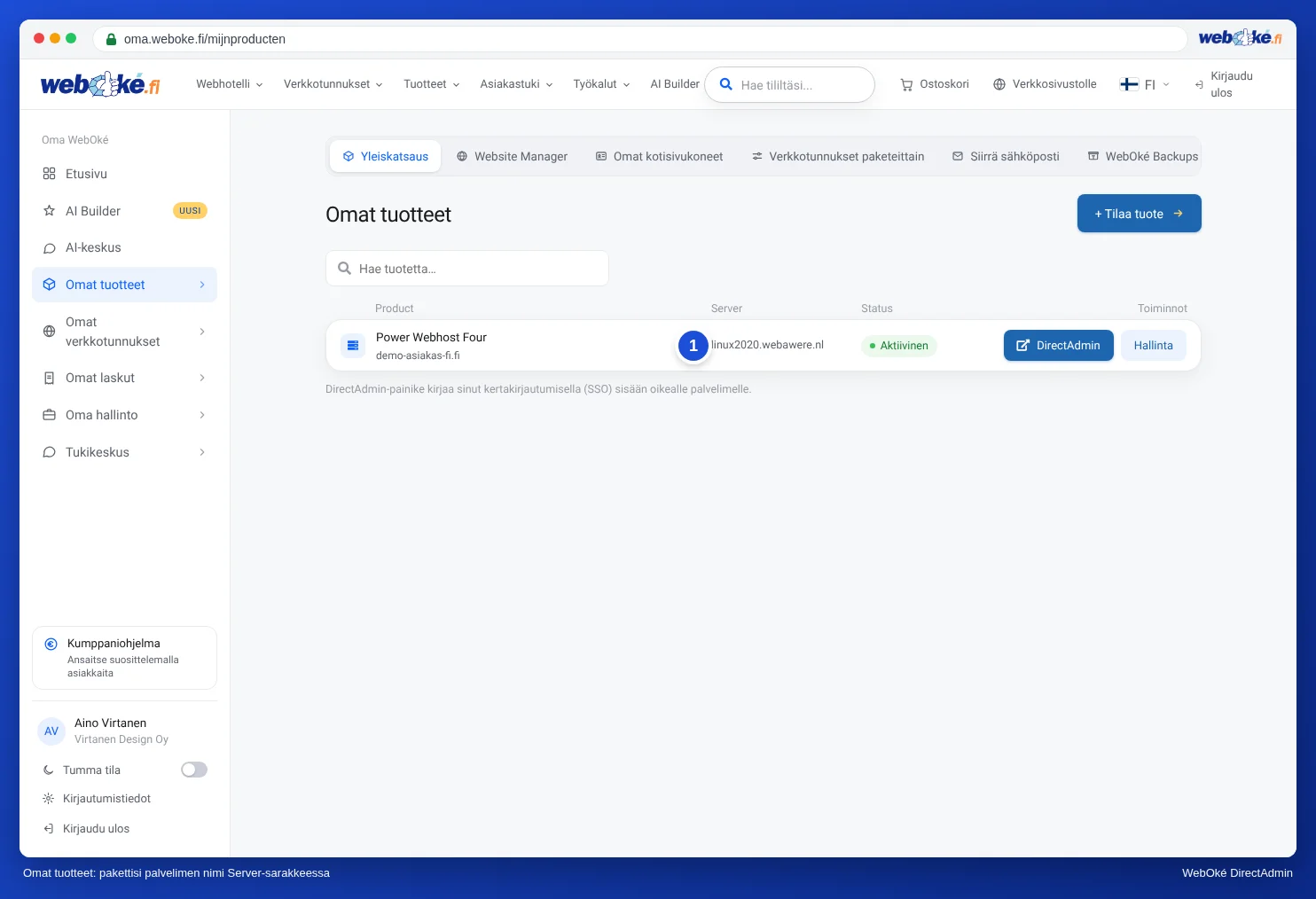
(1) webhotellipaketin palvelimen nimi, (2) sähköpostipaketin palvelimen nimi - Tarkista portti ja suojaus. Saapuva posti: IMAP, portti 993, SSL/TLS. Lähtevä posti: portti 587 ja STARTTLS tai portti 465 ja SSL/TLS. Käyttäjätunnus: koko sähköpostiosoitteesi, myös lähtevässä postissa.
- Toimiiko yhteys 4G:n kautta mutta ei wifin kautta? Silloin IP-osoitteesi on todennäköisesti estetty. Katso Aikakatkaisu: verkkosivusto, sähköposti ja FTP yhtäkkiä tavoittamattomissa.
- Poista tili ja lisää se uudelleen valitsemalla Manual setup ja Personal (IMAP). Ohjeet löydät artikkelista Sähköpostilaatikon lisääminen Androidilla (Gmail-sovellus ja Samsung Sähköposti).
Huomaa: Oletko tähän asti lukenut sähköpostisi tietokoneella Gmailissa muiden tilien postinhaun avulla? Google lopettaa sen. Siitä ei tule yhteyttä koskevaa ilmoitusta, mutta uutta postia ei enää tule perille. Lue Gmail lopettaa postin hakemisen muilta tileiltä.
Milloin ottaa yhteyttä?
Toimiiko webmail, oletko syöttänyt palvelupakettisi palvelimen nimen, eikä IP-osoitettasi ole estetty, mutta ilmoitus näkyy edelleen? Ota silloin yhteyttä.
Kysy ensin Oma WebOkén tekoälyavustajalta tai tee tukipyyntö kohdassa Tukikeskus ja sitten Lähetä tukipyyntö. Liitä mukaan:
- sähköpostiosoite
- mitä puhelinta ja sovellusta käytät
- kuvakaappaus saapuvan ja lähtevän postin palvelimen asetuksista
- ilmoitus sanatarkasti
Älä koskaan lähetä salasanaasi.
Tarkempi ohje: Android ja Gmail-sovellus ja Lähettäminen tai vastaanottaminen ei onnistu: näin korjaat ongelman.