
Luku 8 · 8.8
Lähettäminen tai vastaanottaminen ei onnistu: näin ratkaiset ongelman
Eikö sähköposti toimi sähköpostiohjelmassa tai puhelimessa? Käy silloin nämä vaiheet läpi tässä järjestyksessä. Useimmat ongelmat ratkeavat näin muutamassa minuutissa.
Vaihe 1: toimiiko webmail?
Kirjaudu osoitteeseen webmail.weboke.fi koko sähköpostiosoitteella ja salasanalla (katso Webmailin avaaminen).
- Kirjautuminen ei onnistu: salasana on väärä. Aseta uusi salasana (katso Sähköpostiosoitteen salasanan vaihtaminen) ja syötä se kaikkiin laitteisiisi.
- Kirjautuminen onnistuu ja näet sähköpostisi: postilaatikkosi toimii. Ongelma on sähköpostiohjelman asetuksissa. Jatka vaiheeseen 2.
- Webmail ei lataudu lainkaan (mutta puhelimessa 4G:n kautta kyllä): siirry vaiheeseen 3.
Vaihe 2: tarkista asetukset
Vertaa sähköpostiohjelmasi asetuksia tähän listaan:
| Asetus | Mitä syötät? |
|---|---|
| Tilin tyyppi | IMAP (suositus) tai POP3 |
| Saapuva palvelin (IMAP tai POP3) | verkkotunnuksesi, esimerkiksi sinunverkkotunnuksesi.fi, tai pakettisi palvelimen nimi, esimerkiksi linux2023.webawere.nl (katso Kaikki asetukset yhdessä paikassa: palvelimet, portit ja suojaus) |
| Lähtevä palvelin (SMTP) | sama nimi kuin saapuvalla palvelimella |
| IMAP-portti | 993, suojaus SSL/TLS |
| POP3-portti | 995, suojaus SSL/TLS |
| SMTP-portti | 587, suojaus STARTTLS (tai portti 465 suojauksella SSL/TLS) |
| Käyttäjätunnus (saapuva ja lähtevä) | koko sähköpostiosoitteesi, esimerkiksi info@sinunverkkotunnuksesi.fi |
| Salasana | tämän sähköpostiosoitteen salasana |
| Lähtevän palvelimen tunnistus | päällä, samalla käyttäjätunnuksella ja salasanalla (tätä kutsutaan joskus "tavalliseksi salasanaksi") |
Yleisimmät havaitsemamme virheet:
- Käyttäjätunnuksena pelkkä info koko osoitteen sijaan.
- Lähtevälle palvelimelle ei ole syötetty käyttäjätunnusta ja salasanaa, tai tunnistus on pois päältä. Tällöin lukeminen onnistuu, mutta lähettäminen ei.
- Väärä portti tai suojaus, esimerkiksi 587 SSL/TLS:llä STARTTLS:n sijaan, tai portti 25.
- Palvelimen nimi kuten mail.sinunverkkotunnuksesi.fi, imap.sinunverkkotunnuksesi.fi tai smtp.sinunverkkotunnuksesi.fi, joka ei osoita pakettiisi. Käytä verkkotunnustasi tai palvelimen nimeä (katso Kaikki asetukset yhdessä paikassa: palvelimet, portit ja suojaus).
- Verkkosivustosi sijaitsee muualla tai verkkotunnuksesi on muuttanut: tällöin verkkotunnuksesi ei toimi palvelimena, ja sinun täytyy käyttää palvelimen nimeä.
Vaihe 3: onko IP-osoitteesi estetty?
Useiden epäonnistuneiden kirjautumisyritysten jälkeen palvelin estää IP-osoitteen, josta yritykset tulevat. Usein syynä on yksi laite, esimerkiksi vanha puhelin tai toinen tietokone, joka yrittää yhä kirjautua vanhalla salasanalla. Huomaat sen siitä, että sähköposti, webmail, verkkosivustosi ja DirectAdmin lakkaavat yhtäkkiä toimimasta omalta internetyhteydeltäsi, vaikka ne toimivat puhelimella 4G:n tai 5G:n kautta.
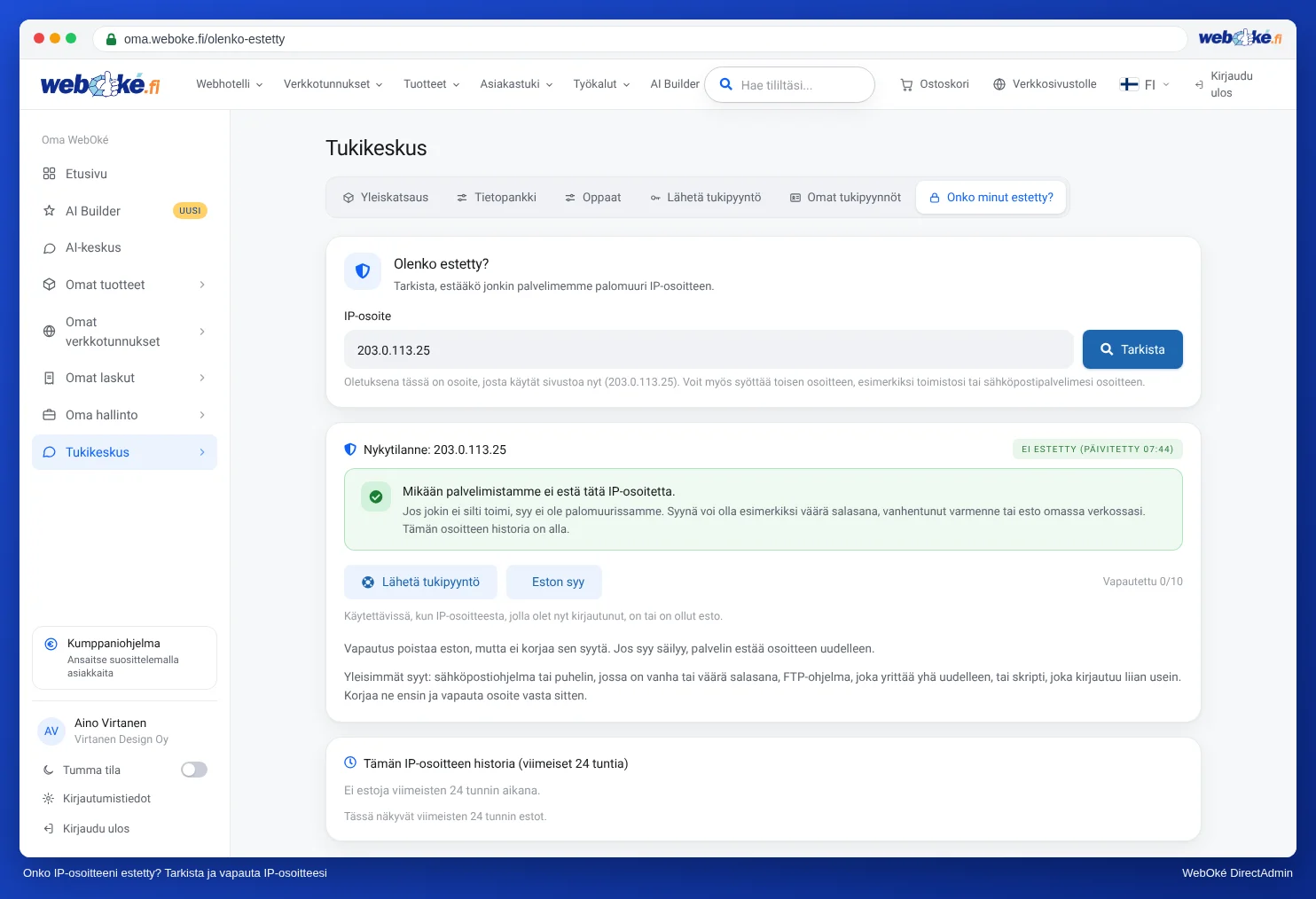
- Siirry Oma WebOkéssa kohtaan Tukikeskus ja sitten Olenko estetty?.
- IP-osoitteesi on jo täytetty. Klikkaa Tarkista.
- Jos IP-osoitteesi on estetty, voit vapauttaa sen itse täällä.
Huomaa: Aseta heti sen jälkeen oikea salasana kaikkiin laitteisiisi. Muuten sinut estetään uudelleen muutamassa minuutissa.
Vaihe 4: ilmoitus sertifikaatista
Saatko ilmoituksen kuten "Kohteen principal-nimi on virheellinen", "Palvelimen identiteettiä ei voida vahvistaa" tai "Sertifikaatti kuuluu toiselle verkkosivustolle"? Silloin syöttämäsi palvelimen nimi ei vastaa palvelimen suojaussertifikaattia.
- Käytä saapuvana ja lähtevänä palvelimena pakettisi palvelimen nimeä, kuten linux2023.webawere.nl. Näin et koskaan saa sertifikaatti-ilmoitusta.
- Haluatko käyttää omaa verkkotunnustasi? Varmista, että verkkotunnuksesi osoittaa pakettiisi ja että sillä on voimassa oleva sertifikaatti (katso Ilmaisen Let's Encrypt-sertifikaatin hankkiminen).
- Tarkista ilmoituksessa näkyvä sertifikaatti. Näkyykö kohdassa Myöntäjä virustorjuntaohjelmasi nimi (esimerkiksi Norton, Avast, AVG tai ESET)? Silloin virustorjuntaohjelma korvaa sertifikaatin. Poista salatun sähköpostin skannaus käytöstä virustorjuntaohjelmassasi, tai päivitä ohjelma.
Älä klikkaa tällaista ilmoitusta zomaar pois "jatka silti" valinnalla: silloin et huomaa, jos jokin on oikeasti pielessä.
Vaihe 5: lähettäminen ei onnistu
- Tarkista lähtevä palvelin: portti 587 STARTTLS:llä tai 465 SSL/TLS:llä, tunnistus päällä, koko sähköpostiosoite ja salasana.
- "Account ... can not send emails from ...": lähetät eri osoitteesta kuin se postilaatikko, jolla olet kirjautunut. Tämä on sallittua vain edelleenlähetyksestä, joka ohjaa postilaatikkoosi (katso Forwarders: sähköpostin edelleenlähetys toiseen osoitteeseen).
- "You have reached your message limit": pakettisi lähetysraja on saavutettu (katso Lähetysrajat ja ilmoitus message limit reached).
- Webmailissa: "SMTP-fout (535): Authenticatie mislukt", vaikka kirjautuminen onnistui: kirjaudu ulos ja takaisin sisään. Webmail lähettää saman palvelimen kautta, jolla olet kirjautuneena, vaikka olisit täyttänyt Server-kentän. Jos ilmoitus jatkuu, ota yhteyttä (katso Webmailin avaaminen).
- Sähköpostisi hylätään tai päätyy roskapostiin vastaanottajalla: katso Sähköpostini päätyy vastaanottajalla roskapostiin ja Lähetys estetty: mustat listat ja rajoitukset.
Vaihe 6: vastaanottaminen ei onnistu
- Onko postilaatikko tai pakettisi täynnä? Silloin uusi sähköposti hylätään (katso Tallennustila per sähköpostilaatikko ja mitä tapahtuu, kun se on täynnä).
- Saapuuko verkkotunnuksesi sähköposti meille? Jos MX-tietueesi osoittavat toiselle palveluntarjoajalle, kuten Microsoft 365:lle tai Google Workspacelle, sähköposti saapuu sinne eikä postilaatikkoosi WebOkéssa (katso MX-tietueet: mihin sähköpostisi saapuu?).
- Onko kyse yhdestä lähettäjästä? Tarkista DirectAdminin E-mail Trackingilla, onko viesti saapunut vai hylätty (katso E-mail Tracking: mihin sähköpostini katosi?), ja tarkista myös roskapostikansiosi.
- Käytätkö POP3:a toisella laitteella? Silloin kyseinen laite saattaa hakea sähköpostin pois ennen kuin ehdit nähdä sen (katso IMAP vai POP3: mikä on ero?).
Lisää syitä löydät artikkeleista En vastaanota enää sähköpostia ja En voi lähettää sähköpostia.
Etkö pääse eteenpäin?
Kysy Oma WebOkén tekoälyavustajalta, tai avaa tukipyyntö kohdassa Tukikeskus. Kerro mainitessasi, mitä sähköpostiosoitetta asia koskee, mitä ohjelmaa tai puhelinta käytät, mitkä asetukset olet syöttänyt ja tarkka virheilmoitus (kuvakaappaus auttaa). Älä koskaan lähetä salasanaasi mukana. Katso myös Avun pyytäminen: mitä kerrot tuelle?.