
Luku 3 · 3.2
Automaattisen sisällysluettelon luominen
Automaattinen sisällysluettelo poimii luvut ja alaluvut otsikoistasi oikeine sivunumeroineen. Edellytys: otsikoillasi on otsikkotyyli, kuten Otsikko 1 ja Otsikko 2 (katso Käytä tyylejä erillisen muotoilun sijaan). Wordissa tämä toimii samalla tavalla.
LibreOffice Writerissa
- Anna lukujen otsikoille tyyli Otsikko 1 (Ctrl + 1) ja alalukujen otsikoille Otsikko 2 (Ctrl + 2). Löydät ne myös valikosta Tyylit.
- Vie kohdistin kohtaan, johon sisällysluettelo tulee.
- Valitse Lisää > Sisällysluettelo ja hakemisto > Sisällysluettelo, hakemisto tai lähdeluettelo....
- Valitse välilehden Tyyppi kohdassa Tyyppi Sisällysluettelo. Muuta tarvittaessa otsikkoa ja valitse kohdassa Arvioi tasoon asti (Evaluate up to level), montako otsikkotasoa luetteloon otetaan. Oikealla näet esikatselun.
- Napsauta OK.
Päivitä muutosten jälkeen: napsauta sisällysluetteloa hiiren oikealla painikkeella ja valitse Päivitä hakemisto, tai valitse Työkalut > Päivitä > Hakemistot ja luettelot. LibreOffice ei päivitä sisällysluetteloa itsestään, kuten ei Wordkaan.
Pidä Ctrl painettuna ja napsauta sisällysluettelon riviä, niin siirryt kyseiseen lukuun.
Euro-Officessa
- Anna otsikoillesi tyyli Otsikko 1, Otsikko 2 ja niin edelleen.
- Vie kohdistin oikeaan kohtaan, siirry välilehdelle Viittaukset ja napsauta Sisällysluettelo. Valitse muotoilu.
- Muutosten jälkeen napsauta Päivitä.
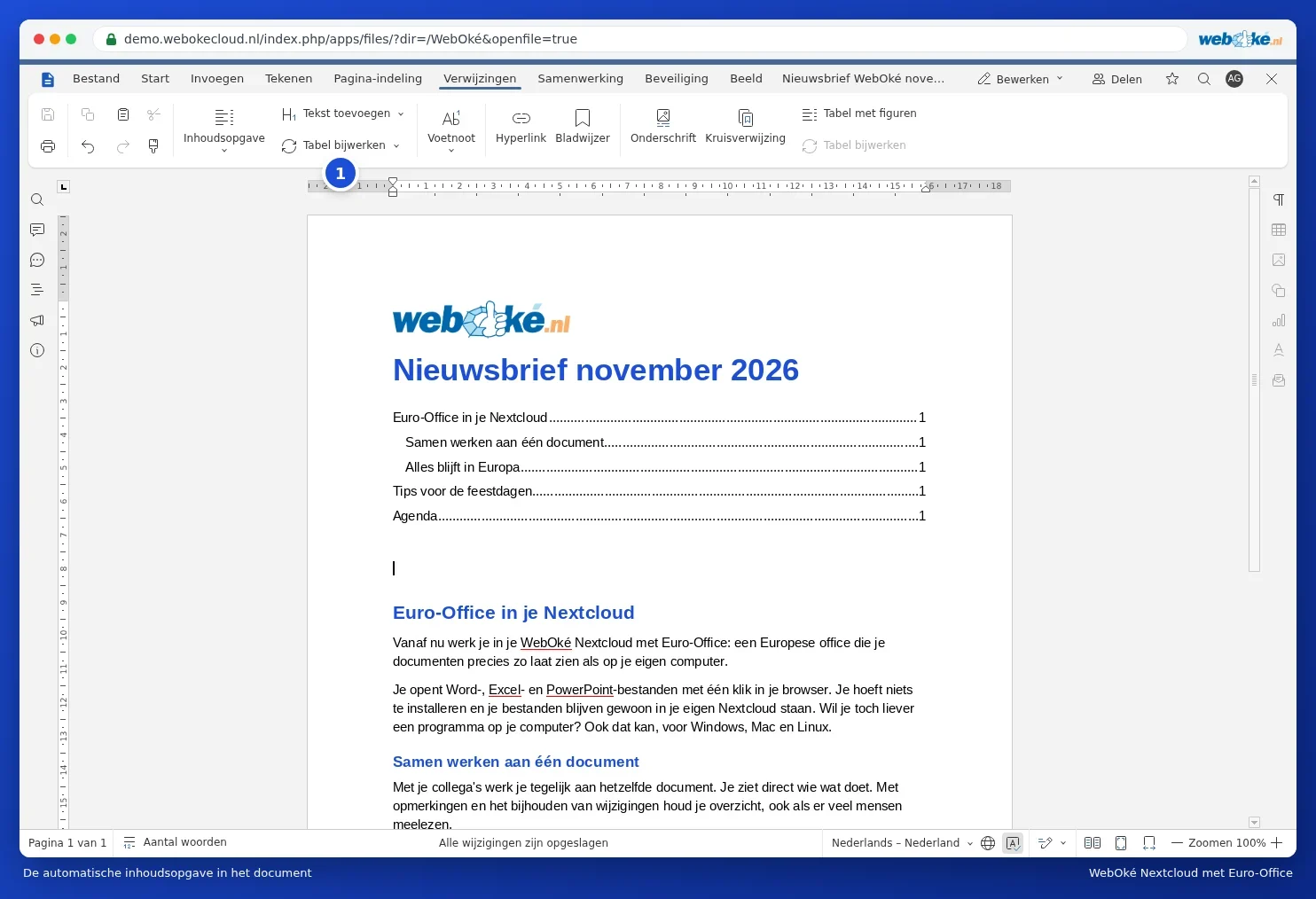
Lisää ohjeessa Automaattisen sisällysluettelon luominen.
Vihje: Wordista tuotu sisällysluettelo pysyy LibreOfficessa ja Euro-Officessa oikeana sisällysluettelona. Päivitä se kerran avaamisen jälkeen, niin sivunumerot pitävät paikkansa, vaikka fontti asettuisi hieman eri tavalla.