
Luku 3 · 3.4
Sivunumerointi alkamaan vasta sivulta 3
Opinnäytetyössä, vuosikertomuksessa tai tarjouksessa kansilehdellä ja sisällysluettelolla ei ole sivunumeroa. Numerointi alkaa sivulta 3 numerosta 1. Wordissa tämä tehdään osanvaihdolla ja asetuksella "Linkitä edelliseen". LibreOfficessa käytetään kahta sivutyyliä.
LibreOffice Writerissa
Idea on tämä: sivut 1 ja 2 saavat tyylin ilman alatunnistetta, ja sivulta 3 alkaen käytät tyyliä Oletus, jossa on sivunumero.
Vaihe 1: luo tyyli ilman alatunnistetta
- Paina F11 (tai valitse Näytä > Tyylit). Napsauta sivupalkissa kuvaketta Sivutyylit.
- Napsauta hiiren oikealla painikkeella tyyliä Oletus ja valitse Uusi....
- Kirjoita välilehden Yleistä kenttään Nimi esimerkiksi Alkusivut ja valitse myös kohtaan Follow Style tyyli Alkusivut.
- Poista välilehdellä Alatunniste valinta kohdasta Alatunniste käytössä (ja tarvittaessa välilehdellä Ylätunniste kohdasta Ylätunniste käytössä). Napsauta OK.
Vaihe 2: aloita numerointi uudelleen numerosta 1 sivulta 3 alkaen
- Onko sivujen 2 ja 3 välissä jo tavallinen sivunvaihto? Poista se ensin, muuten saat tyhjän sivun.
- Vie kohdistin sivun 3 ensimmäisen rivin alkuun.
- Valitse Lisää > Lisää vaihtoja > Manuaalinen vaihto.... Valitse Sivunvaihto, kohtaan Sivutyyli Oletus, valitse Muuta sivunumeroa ja kirjoita 1. Napsauta OK.
Vaihe 3: määritä tyylit ja lisää sivunumero
- Vie kohdistin sivulle 1 ja kaksoisnapsauta sivupalkissa tyyliä Alkusivut. Sivuilla 1 ja 2 ei nyt ole alatunnistetta.
- Vie kohdistin sivulle 3 ja valitse Lisää > Sivunumero... (katso Ylä- ja alatunnisteen sekä sivunumeroiden lisääminen). Sivu 3 saa numeron 1.
Vihje: haluatko jättää numeron pois vain kansilehdeltä? Silloin se on helpompaa: vie kohdistin sivulle 1 ja kaksoisnapsauta sivupalkin sivutyyleistä tyyliä Ensimmäinen sivu. Tämä tyyli koskee vain tuota yhtä sivua, ja sen jälkeen jatketaan tyylillä Oletus.
Euro-Officessa
- Vie kohdistin sivun 2 loppuun. Valitse Asettelu, Vaihdot, Lisää osion katkaisu, Seuraava sivu.
- Kaksoisnapsauta sivun 3 alatunnistetta ja poista käytöstä Linkki edelliseen.
- Lisää sivunumero, napsauta Sivunumerointi ja valitse Aloita 1.
- Tyhjennä sivujen 1 ja 2 alatunniste.
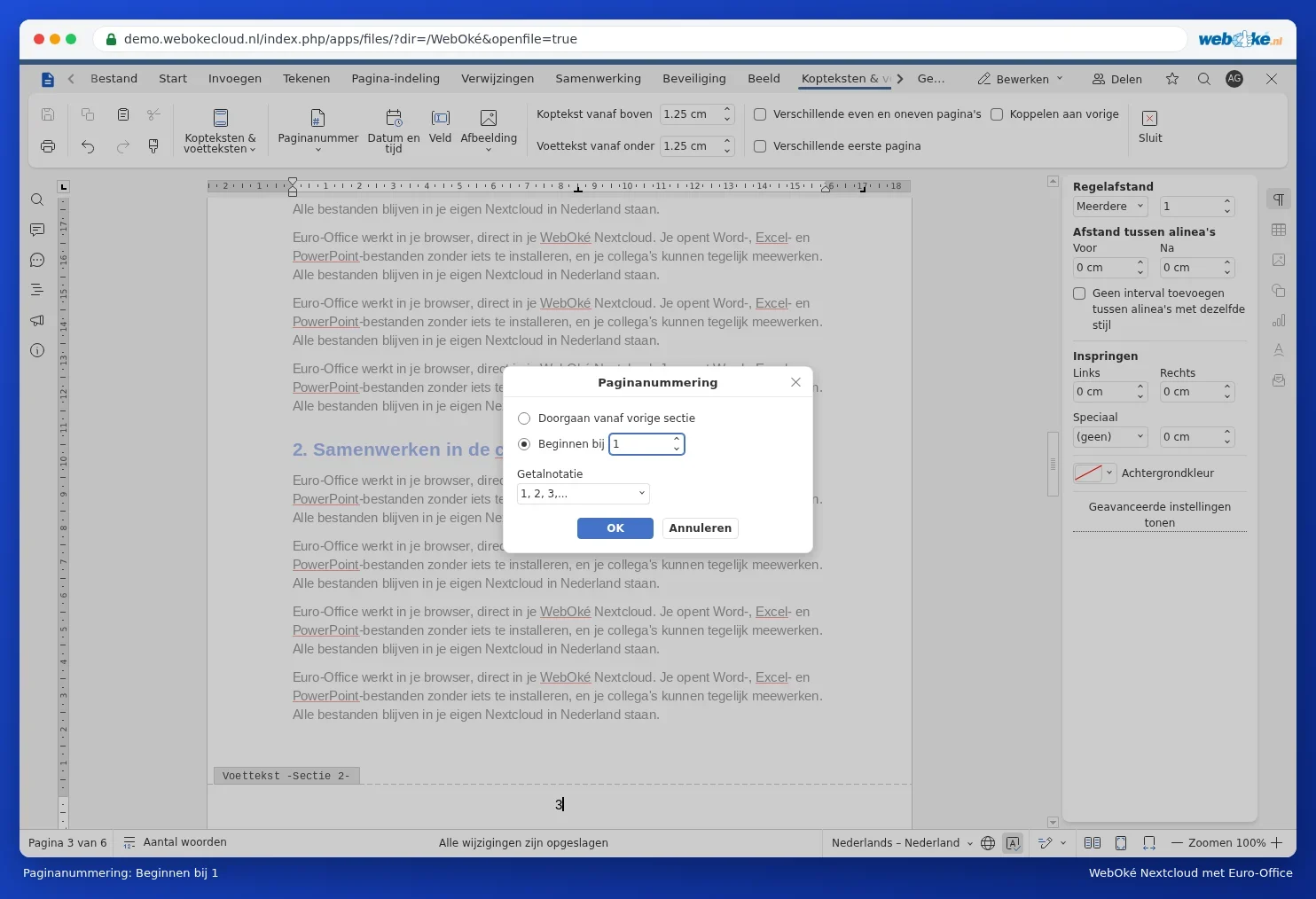
Vaiheittaiset ohjeet kuvakaappauksineen löydät artikkelista Sivunumerointi alkamaan vasta sivulta 3. Tämä toimii samalla tavalla kuin Wordissa.