
Luku 3 · 3.3
Ylä- ja alatunnisteen sekä sivunumeroiden lisääminen
Katso lyhyt video
Ylä- tai alatunnisteeseen voit lisätä esimerkiksi logosi, yrityksesi tiedot tai sivunumeron. Ne näkyvät jokaisella sivulla.
LibreOffice Writerissa
Sivunumeron nopea lisääminen
- Valitse Lisää > Sivunumero.... Ohjattu sivunumeroiden lisääminen avautuu.
- Valitse kohdassa Sijainti Sivun alalaita (alatunniste) tai Sivun ylälaita (ylätunniste), ja kohdassa Tasaus vasen, keskitetty tai oikea.
- Haluatko muodon "sivu 2 / 5"? Valitse silloin Sisällytä sivujen kokonaismäärä.
- Napsauta OK. LibreOffice luo tarvittaessa alatunnisteen.
Ylä- tai alatunnisteen luominen itse
- Valitse Lisää > Ylä- ja alatunniste > Ylätunniste (tai Alatunniste) ja valitse sivujesi sivutyyli, yleensä Oletus. Voit myös napsauttaa sivun ylä- tai alareunaa ja napsauttaa esiin tulevaa plusmerkkipainiketta.
- Kirjoita tekstisi tai lisää kuva.
- Sivunumero haluamaasi kohtaan tekstissä: Lisää > Kenttä > Sivunumero.
Ei ylätunnistetta ensimmäisellä sivulla: valitse Muotoilu > Sivutyyli..., välilehti Ylätunniste (tai Alatunniste), ja poista valinta kohdasta Sama sisältö ensimmäisellä sivulla. Nyt voit jättää ensimmäisen sivun ylätunnisteen tyhjäksi. Asetuksella Sama sisältö vasemman- ja oikeanpuoleisilla sivuilla voit tehdä erilliset ylätunnisteet parillisille ja parittomille sivuille.
Huomaa: LibreOfficessa ylä- tai alatunniste kuuluu sivutyyliin, ei osaan kuten Wordissa. Jos käytät asiakirjassa useita tyylejä, esimerkiksi vaakasuuntaiselle sivulle (Yksi sivu vaakasuuntaan pystysuuntaisessa asiakirjassa, kuten Wordissa), ota alatunniste käyttöön jokaisessa tyylissä erikseen.
Euro-Officessa
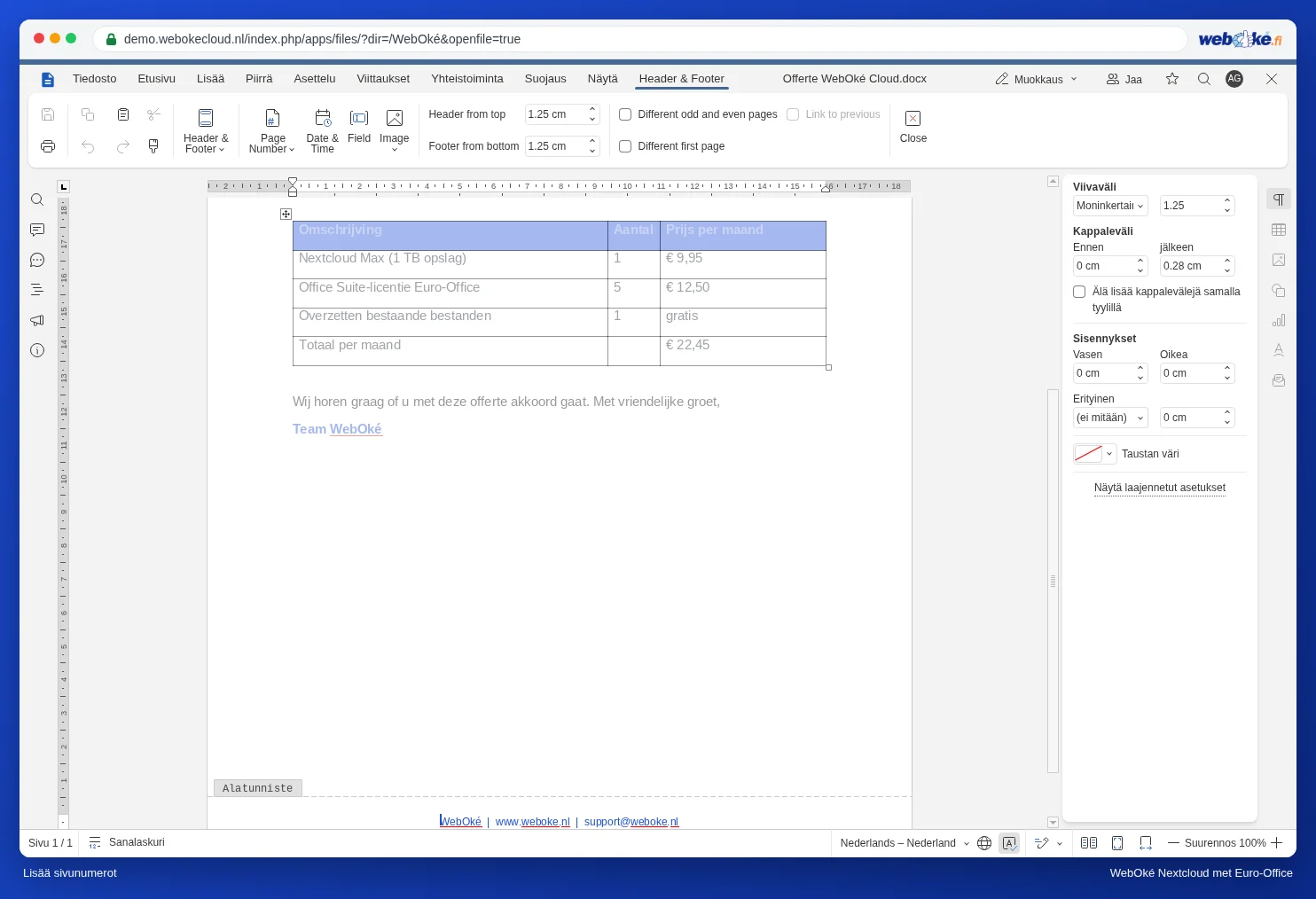
- Siirry välilehdelle Lisää ja napsauta Ylä- ja alatunnisteet. Valitse Muokkaa ylätunnistetta tai Muokkaa alatunnistetta. Voit myös kaksoisnapsauttaa sivun ylä- tai alareunaa.
- Napsauta Sivunumero ja valitse sijainti. Valinnalla Sivujen määrä saat muodon "sivu 2 / 5".
- Ei ylätunnistetta kansilehdellä: valitse Erilainen ensimmäinen sivu.
Lisätietoja: Ylä- ja alatunniste sekä sivunumerot. Pitääkö numeroinnin alkaa vasta myöhemmin? Katso Sivunumerointi alkamaan vasta sivulta 3.