
Luku 3 · 3.5
Käytä tyylejä erillisen muotoilun sijaan
Tyyli on kiinteä muotoiluyhdistelmä: fontti, koko, väri ja välistys. Kun käytät tyylejä, asiakirja näyttää kaikkialla samalta, muutat muotoilua yhdessä paikassa ja voit tehdä sisällysluettelon yhdellä napsautuksella. LibreOfficessa tyylit löytyvät nimellä Tyylit.
LibreOffice Writerissa
Tyylin käyttäminen
- Vie kohdistin kappaleeseen ja valitse tyyli valikosta Tyylit, esimerkiksi Otsikko 1, Otsikko 2 tai Leipäteksti.
- Voit myös käyttää Muotoilu-työkalurivin vasemmassa reunassa olevaa pudotusvalikkoa.
- Pikanäppäimet: Ctrl + 1, 5 tyyleille Otsikko 1-5, Ctrl + 0 Leipätekstille.
Kaikkien tyylien näyttäminen: paina F11 tai valitse Näytä > Tyylit. Sivupalkissa näet kappale-, merkki-, kehys-, sivu-, luettelo- ja taulukkotyylit.
Tyylin muokkaaminen, esimerkiksi kaikki otsikot eri väriin:
- Muotoile yksi otsikko haluamallasi tavalla.
- Jätä kohdistin otsikkoon ja valitse Tyylit > Päivitä valittu tyyli. Kaikki saman tyylin otsikot muuttuvat samalla.
Voit myös napsauttaa tyyliä sivupalkissa hiiren oikealla painikkeella ja valita Muokkaa tyyliä.... Uuden tyylin teet valitsemalla Tyylit > Uusi tyyli valinnasta.
Erillisen muotoilun poistaminen: valitse teksti ja valitse Muotoilu > Tyhjennä suora muotoilu. Teksti saa taas tyylinsä mukaisen muotoilun.
Euro-Officessa
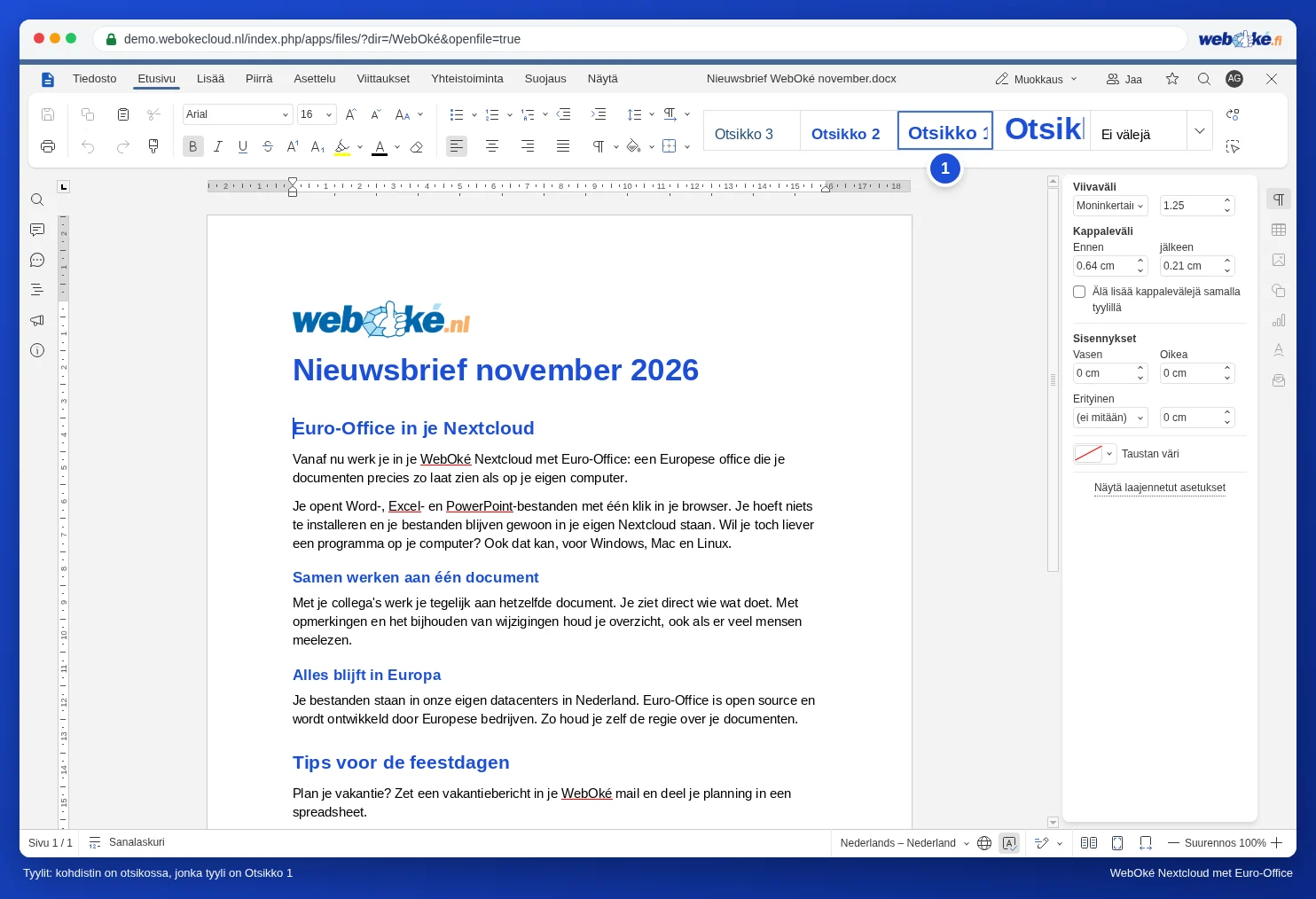
- Vie kohdistin kappaleeseen ja napsauta Etusivu-välilehden tyyligalleriassa Otsikko 1, Otsikko 2 tai Normaali. Pikanäppäin: Alt + 1, 2 tai 3.
- Muokkaaminen: muotoile yksi otsikko, napsauta tyyliä galleriassa hiiren oikealla painikkeella ja valitse Päivitä valinnasta.
Lisää ohjeessa Tyylien ja otsikoiden käyttäminen.
Vihje: Word-asiakirjan tyylit siirtyvät LibreOfficeen ja Euro-Officeen. Word kutsuu tavallista tekstiä nimellä Normaali; LibreOfficessa näet Word-tiedostossa usein myös tyylejä Wordin nimillä. Älä mieluummin käytä samassa asiakirjassa sekaisin Leipätekstiä ja Normaalia: valitse niistä toinen.