
Luku 6 · 6.2
PDF-tiedoston muokkaaminen
PDF on tarkoitettu säilyttämään asiakirjan ulkoasu, ei muokattavaksi. Joskus täytyy silti korjata kirjoitusvirhe, poistaa sivu tai piilottaa jotain. Se onnistuu sekä LibreOfficessa että Euro-Officessa, kummassakin omin rajoituksin.
LibreOfficessa
Kun avaat PDF-tiedoston LibreOfficessa, se avautuu piirto-ohjelmaan Draw.
- Valitse Tiedosto > Avaa... ja valitse PDF-tiedosto.
- Napsauta tekstiä muokataksesi sitä. Draw käsittelee tekstiä erillisinä tekstikehyksinä, yleensä rivi kerrallaan. Kuvia voit siirtää, suurentaa tai poistaa.
- Sivun poistaminen: napsauta sivua hiiren oikealla painikkeella vasemmalla olevassa luettelossa tai valitse Sivu > Poista sivu.
- Tallenna lopputulos PDF-muodossa: Tiedosto > Vie muodossa > Vie PDF-muodossa.... Näppäinyhdistelmä Ctrl + S tallentaa tiedoston piirroksena (odg), ei PDF-tiedostona.
Huomaa: PDF ei ole tekstiasiakirja. Muokkauksen jälkeen teksti voi valua reunan yli, ja jos jokin fontti puuttuu, ulkoasu muuttuu. Muutamaan pieneen korjaukseen Draw sopii hyvin. Jos tekstiä pitää kirjoittaa paljon uudelleen, pyydä alkuperäinen Word- tai LibreOffice-tiedosto. Skannattu PDF ei sisällä tekstiä vaan kuvan, eikä sitä voi muokata näin.
Vihje: jos teet itse PDF-tiedostoja LibreOfficessa, valitse viennin yhteydessä Hybridi-PDF (Hybrid PDF) (katso Asiakirjan tallentaminen PDF- tai PDF/A-muodossa). Silloin voit myöhemmin avata sen tavallisena asiakirjana Writerissa.
Euro-Officessa
Napsauta PDF-tiedostoa Nextcloudissa ja valitse oikeasta yläkulmasta tila Muokkaus tai napsauta Etusivu-välilehdellä Muokkaa PDF-tiedostoa. Muokkaa tekstiä -toiminnolla muokkaat tekstiä, ja Lisää-välilehdellä lisäät sivuja, tekstikehyksiä ja kuvia.
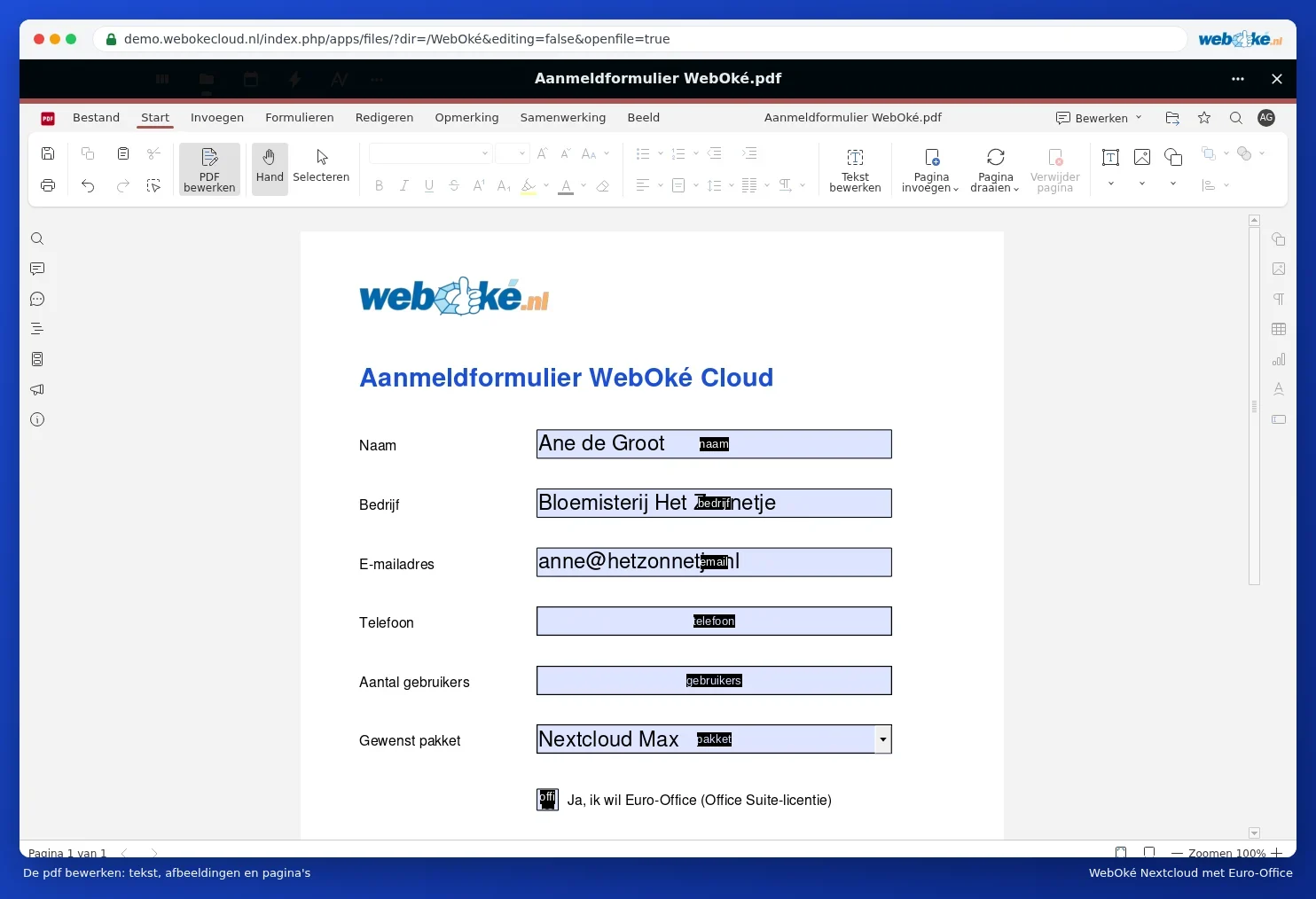
- Muokkaaminen: PDF-tiedoston muokkaaminen.
- Sivujen kääntäminen, poistaminen tai yhdistäminen: PDF-sivujen kääntäminen, poistaminen tai yhdistäminen.
- Arkaluonteisten tietojen todellinen piilottaminen toiminnolla Peitä (Redact): Arkaluonteisten tietojen piilottaminen PDF-tiedostosta. Mustan laatikon piirtäminen tekstin päälle ei riitä, sillä teksti jää silloin tiedostoon.
- PDF-tiedoston muuntaminen muokattavaksi Word-tiedostoksi: PDF-tiedoston muuntaminen muokattavaksi Word-tiedostoksi.