
Luku 3 · 3.8
Kahden asiakirjaversion vertaaminen
Lähettikö joku sinulle muokatun version ilman seurattuja muutoksia? Vertailun avulla näet silti tarkalleen, mitä on muuttunut. Wordissa tämä löytyy kohdasta Tarkista, Vertaa.
LibreOffice Writerissa
- Avaa uusin versio eli asiakirja, jonka sait takaisin.
- Valitse Tiedosto > Vertaa asiakirjaa....
- Valitse vanhempi, alkuperäinen versiosi ja avaa se napsauttamalla painiketta.
- LibreOffice merkitsee erot asiakirjaan seurattuina muutoksina ja avaa ikkunan Hallitse muutoksia. Uusi teksti näkyy lisättynä ja poistunut teksti poistettuna.
- Valitse jokaiselle muutokselle Hyväksy tai Hylkää, tai kaikille kerralla Hyväksy kaikki.
- Tallenna tulos uudella nimellä valitsemalla Tiedosto > Tallenna nimellä....
Huomaa: aloita aina uusimmasta versiosta ja vertaa sitä vanhempaan. Jos teet sen toisin päin, kaikki lisätty näkyy poistettuna.
Euro-Officessa
- Avaa oma (vanhempi) versiosi.
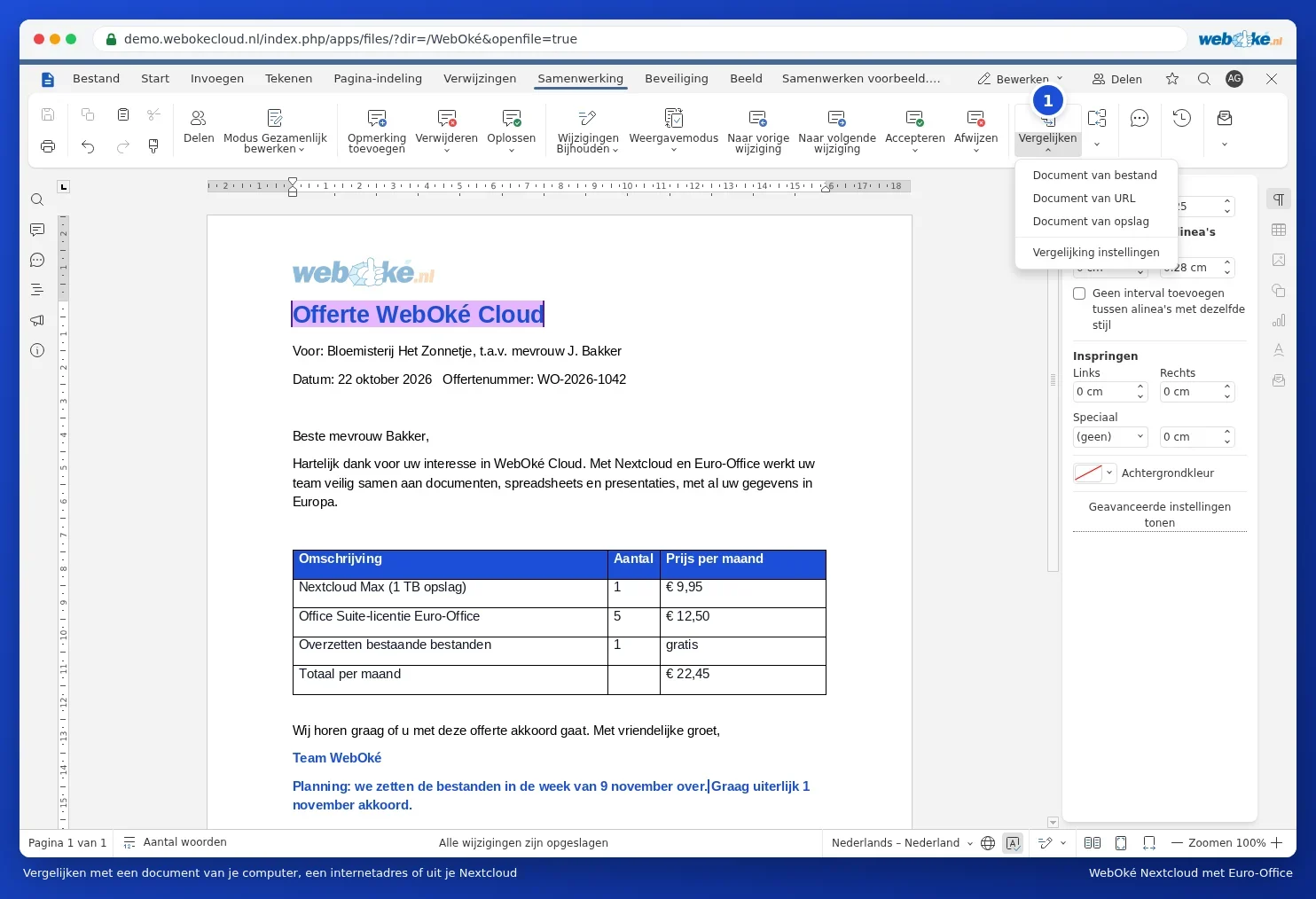
- Siirry välilehdelle Yhteistoiminta ja napsauta Vertaa. Valitse Asiakirja tallennusvälineestä, niin voit valita toisen version Nextcloudistasi.
- Erot näkyvät seurattuina muutoksina. Valitse jokaiselle muutokselle Hyväksy tai Hylkää.
Lisätietoja artikkeleissa Asiakirjojen vertaaminen ja Näe, mikä on muuttunut sopimuksen kahden version välillä.
Vihje: jos teet yhteistyötä Nextcloudissasi, et usein tarvitse vertailua lainkaan. Jokainen tallennettu versio säilyy, ja voit palauttaa vanhemman version. Katso Versiohistoria: vanhemman version palauttaminen.