
Luku 1 · 1.4
Word- tai Excel-tiedoston avaaminen Nextcloudista
Tiedostosi ovat WebOké Nextcloudissa. Voit avata ne kolmella tavalla. Valinta riippuu siitä, teetkö yhteistyötä muiden kanssa.
| Tapa | Yhtä aikaa yhdessä | Ilman internetiä |
|---|---|---|
| Selaimessa, Euro-Officessa | Kyllä | Ei |
| Nextcloud Office -ohjelmassa, yhdistetyn Nextcloudin kautta | Kyllä | Ei |
| Tietokoneen Nextcloud-kansiosta, LibreOfficessa | Ei | Kyllä |
Euro-Officessa (selain)
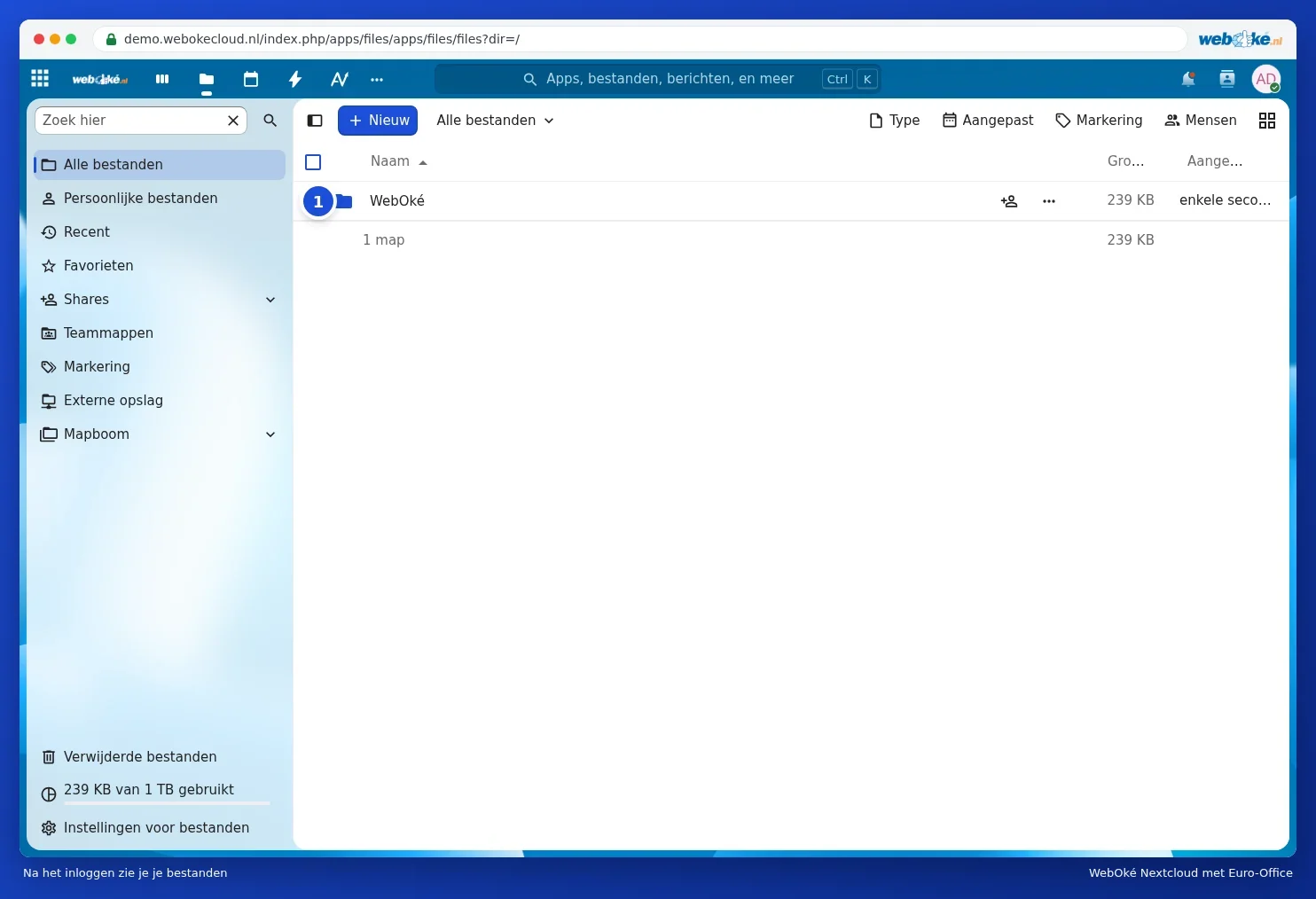
- Kirjaudu WebOké Nextcloudiin ja siirry kohtaan Tiedostot.
- Napsauta tiedoston nimeä. Euro-Office avaa oikean osan: tekstinkäsittelyn docx-tiedostolle ja taulukkoeditorin xlsx-tiedostolle.
Tiedostoa ei muunneta: docx pysyy docx-tiedostona. Lisätietoja artikkelissa Olemassa olevan Word-, Excel- tai PowerPoint-tiedoston avaaminen.
LibreOfficessa (tietokoneella)
Tähän tarvitset Nextcloud Files -synkronointisovelluksen. Se tuo Nextcloud-tiedostosi kansioon tietokoneellesi. Asennusohjeet löydät artikkelista Nextcloud Filesin asentaminen Windowsiin.
- Avaa Nextcloud-kansio Resurssienhallinnassa tai Finderissa ja kaksoisnapsauta tiedostoa. Avautuuko se toisessa ohjelmassa? Napsauta tiedostoa hiiren oikealla painikkeella ja valitse Avaa sovelluksessa ja LibreOffice.
- Tai käynnistä LibreOffice, valitse Tiedosto > Avaa... ja siirry Nextcloud-kansioon.
- Muokkaa ja tallenna valitsemalla Tiedosto > Tallenna (Ctrl + S). Sovellus siirtää tiedoston sen jälkeen automaattisesti Nextcloudiin.
Kun tallennat docx-tiedoston, LibreOffice kysyy, minkä muodon haluat säilyttää. Valitse Käytä Word ... -muotoa (Use Word ... Format), niin tiedosto pysyy docx-muotoisena. Syyn kerromme artikkelissa Docx vai odt, xlsx vai ods: minkä tiedostomuodon valitset?.
Huomaa: älä avaa jaettua asiakirjaa LibreOfficessa samaan aikaan, kun kollega muokkaa sitä selaimessa. Muuten syntyy kaksi rinnakkaista versiota, ristiriitakopio. Lue LibreOffice tietokoneella ja Euro-Office pilvessä samaan aikaan ennen kuin yhdistät ne.