
Luku 3 · 3.1
Yksi sivu vaakasuuntaan pystysuuntaisessa asiakirjassa, kuten Wordissa
Leveä taulukko tai aikataulu ei mahdu pystysivulle, mutta muun asiakirjan pitää pysyä pystysuuntaisena. Wordissa tämä tehdään osanvaihdoilla ja sivun suunnalla. LibreOfficessa ja Euro-Officessa onnistuu sama, vain reitti on erilainen.
LibreOffice Writerissa
LibreOfficessa sivutyyli määrää, onko sivu pysty- vai vaakasuuntainen. Valmiina on jo tyyli Vaaka. Lisäät sen eteen yhden sivunvaihdon ja perään toisen.
- Vie kohdistin sen tekstin alkuun, jonka pitää tulla vaakasivulle.
- Valitse Lisää > Lisää vaihtoja > Manuaalinen vaihto.... Ikkuna Lisää vaihto avautuu.
- Valitse Sivunvaihto ja valitse kohtaan Sivutyyli arvo Vaaka. Napsauta OK. Tästä eteenpäin sivut ovat vaakasuuntaisia.
- Vie kohdistin sen tekstin alkuun, jonka pitää palata pystysuuntaan.
- Valitse uudelleen Lisää > Lisää vaihtoja > Manuaalinen vaihto..., valitse Sivunvaihto ja kohtaan Sivutyyli Oletus (tai tyyli, jota muu asiakirjasi käyttää). Napsauta OK.
Sivun tyylin näet alhaalta tilariviltä.
LibreOffice 26.8:ssa samassa valikossa on myös Insert Landscape Page Break. Yllä kuvattu tapa toimii kaikissa versioissa, ja voit itse valita, mihin vaakasuuntainen osa päättyy.
Huomaa: ylä- ja alatunnisteet kuuluvat sivutyyliin. Jos asiakirjassasi on alatunniste, jossa on sivunumero, ota se käyttöön myös tyylissä Vaaka: valitse vaakasivulla Lisää > Ylä- ja alatunniste > Alatunniste > Vaaka ja lisää sivunumero uudelleen (katso Ylä- ja alatunnisteen sekä sivunumeroiden lisääminen). Jos numeroinnin pitää jatkua, tarkista, ettet ole valinnut sivunvaihdon kohdalla Muuta sivunumeroa.
Haluatko koko asiakirjan vaakasuuntaan? Valitse silloin Muotoilu > Sivutyyli..., välilehti Sivu, ja valitse kohtaan Asento Vaaka.
Euro-Officessa
- Vie kohdistin sen sivun loppuun, joka on ennen vaakasuuntaan tulevaa sivua.
- Siirry välilehdelle Asettelu, napsauta Vaihdot, valitse Lisää osion katkaisu ja sitten Seuraava sivu.
- Napsauta Suunta ja valitse Vaakasuunta.
- Lisää vaakasivun loppuun vielä yksi osion katkaisu Seuraava sivu ja vaihda sitä seuraavalla sivulla Suunta takaisin asentoon Pystysuunta.
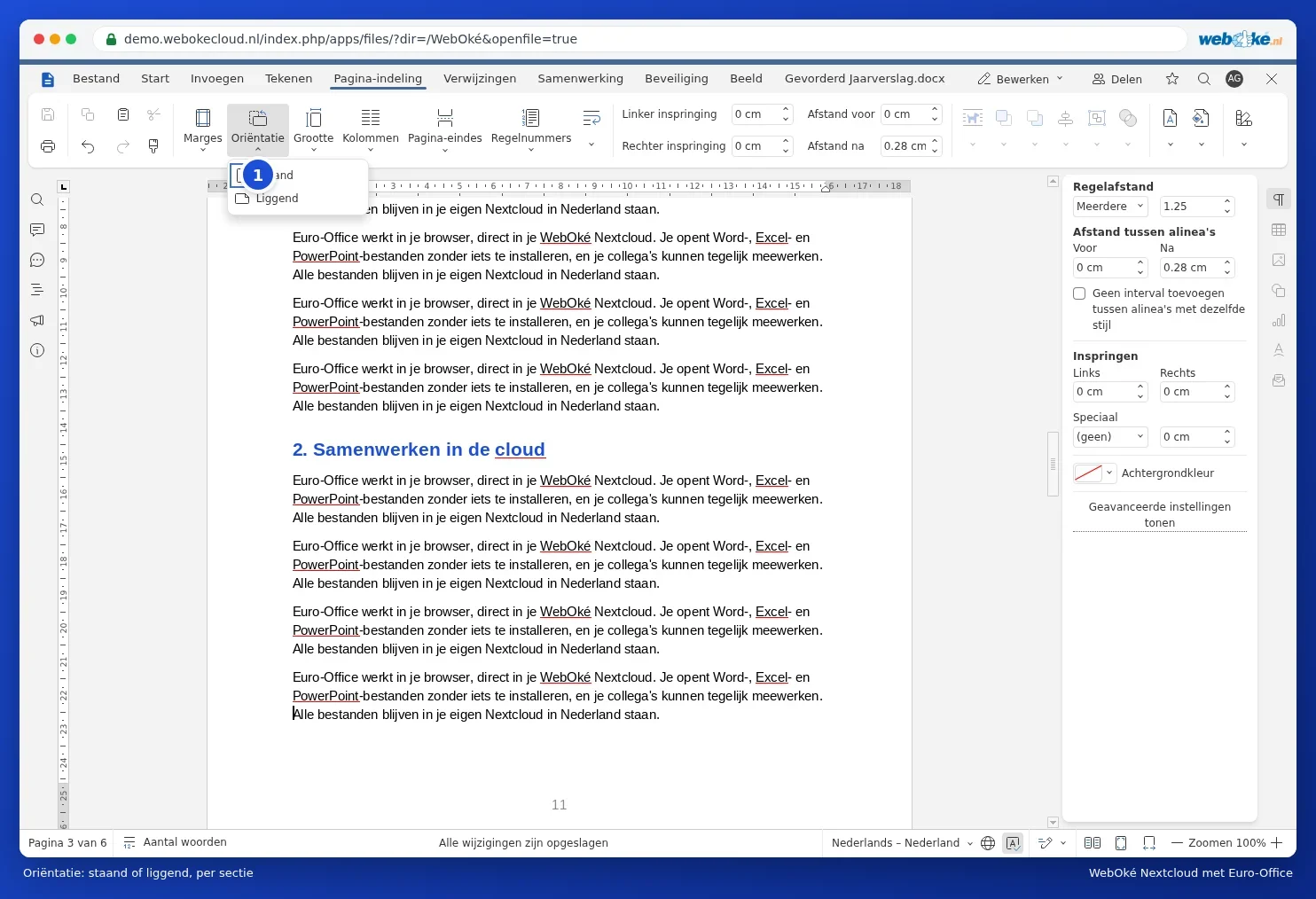
Tämä toimii samoin kuin Wordissa. Lisää tietoa ja yleisimmät sudenkuopat löydät artikkelista Yksi sivu vaakasuuntaan pystysuuntaisessa asiakirjassa. Näkyykö sen jälkeen tyhjä sivu? Lue silloin Tyhjä sivu lopussa, joka ei lähde pois.
Vihje: Wordista tuotu docx-tiedosto, jossa on vaakasuuntainen osa, pysyy vaakasuuntaisena LibreOfficessa ja Euro-Officessa. Sama toimii myös toisin päin.