
Luku 3 · 3.10
Oikoluvun ja kielen vaihtaminen suomeksi
Onko asiakirjassa lähes joka sana alleviivattu punaisella? Silloin tekstin kieli on yleensä väärä, esimerkiksi englanti. Näin käy usein asiakirjoissa, jotka saat joltakulta toiselta.
LibreOfficessa
- Koko tekstin kieli: valitse Työkalut > Kieli > Koko tekstille ja valitse suomi tai ruotsi (Suomi).
- Tekstin osan kieli, esimerkiksi englanninkielinen lause: valitse teksti ja valitse Työkalut > Kieli > Valinnalle.
- Kohdistimen kohdalla olevan tekstin kielen näet alhaalla tilarivillä. Napsauta sitä, niin voit vaihtaa kielen nopeasti.
- Uusien asiakirjojen oletuskieli: Työkalut > Asetukset... > Kielet ja lokaalit > Yleiset, kohdassa Länsimainen (Western).
- Oikolue: Työkalut > Oikoluku... (F7). Kirjoittaessa näkyvät punaiset aaltoviivat saat päälle tai pois valinnalla Työkalut > Automaattinen oikoluku.
Jos kieliluettelossa suomen kohdalla ei näy oikoluvun merkkiä, sanasto puuttuu. Valitse silloin Työkalut > Kieli > Lisää sanastoja verkosta... ja asenna suomen sanasto.
Euro-Officessa
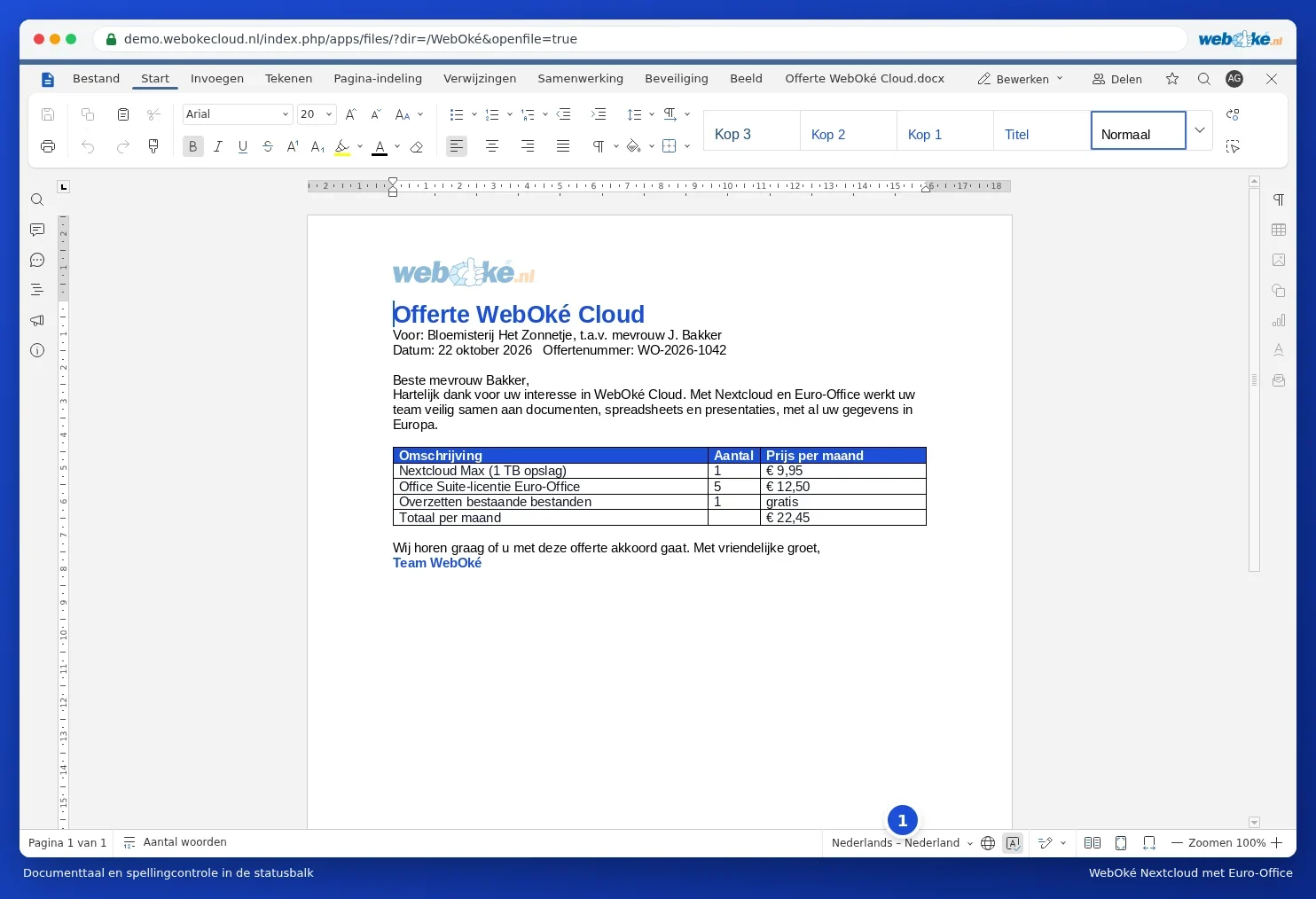
Tekstin kielen näet tilarivin oikeassa alakulmassa. Napsauta maapallokuvaketta (Aseta asiakirjan kieli) ja valitse koko asiakirjan kieleksi suomi. Vieressä olevalla Oikeinkirjoituksen tarkistus -painikkeella saat tarkistuksen päälle tai pois.
Lisätietoja: Kieli, oikeinkirjoituksen tarkistus ja sanakirja.