
Luku 5 · 5.1
PowerPoint-esityksen avaaminen, muokkaaminen ja tallentaminen
PowerPointin pptx-tiedoston voi avata LibreOffice Impressissä ja Euro-Officessa ilman muuntamista. Diojen lisääminen, monistaminen, siirtäminen ja poistaminen toimii tuttuun tapaan.
LibreOffice Impressissä
Avaaminen: Tiedosto > Avaa..., tai kaksoisnapsauta tiedostoa. Vasemmalla näkyy diapaneeli, jossa ovat kaikki diat, ja keskellä dia, jota muokkaat.
| Mitä | Näin teet sen |
|---|---|
| Uusi dia | Dia > Uusi dia (Ctrl + M) |
| Dian monistaminen | Valitse dia ja valitse Dia > Monista dia |
| Dian poistaminen | Valitse dia diapaneelista ja paina Delete, tai valitse Dia > Poista dia |
| Diojen siirtäminen | Vedä ne diapaneelissa, tai valitse Näytä > Dialajittelu (Slide Sorter), niin näet kaikki diat yhdellä silmäyksellä |
| Dian piilottaminen esityksen aikana | Dia > Piilota dia |
| Dian asettelu (otsikko, sisältö, kaksi saraketta) | Dia > Asettelut |
| Dian koko, esimerkiksi 16:9 | Dia > Dian ominaisuudet... |
Tallentaminen: paina Ctrl + S. Jos LibreOffice kysyy, mitä tiedostomuotoa haluat käyttää, valitse PowerPoint-painike, niin tiedosto pysyy pptx-muodossa (katso Docx vai odt, xlsx vai ods: minkä tiedostomuodon valitset?). Jos haluat odp-tiedoston, valitse Tiedosto > Tallenna nimellä....
Euro-Officessa
- Napsauta pptx-tiedostoa Nextcloudissasi. Esityseditori avautuu.
- Uusi dia: välilehti Etusivu, Lisää dia (Ctrl + M).
- Monistaminen tai poistaminen: napsauta diaa hiiren oikealla painikkeella diaesikatselussa ja valitse Monista dia tai Poista dia.
- Euro-Office tallentaa automaattisesti siinä muodossa, jossa avasit esityksen.
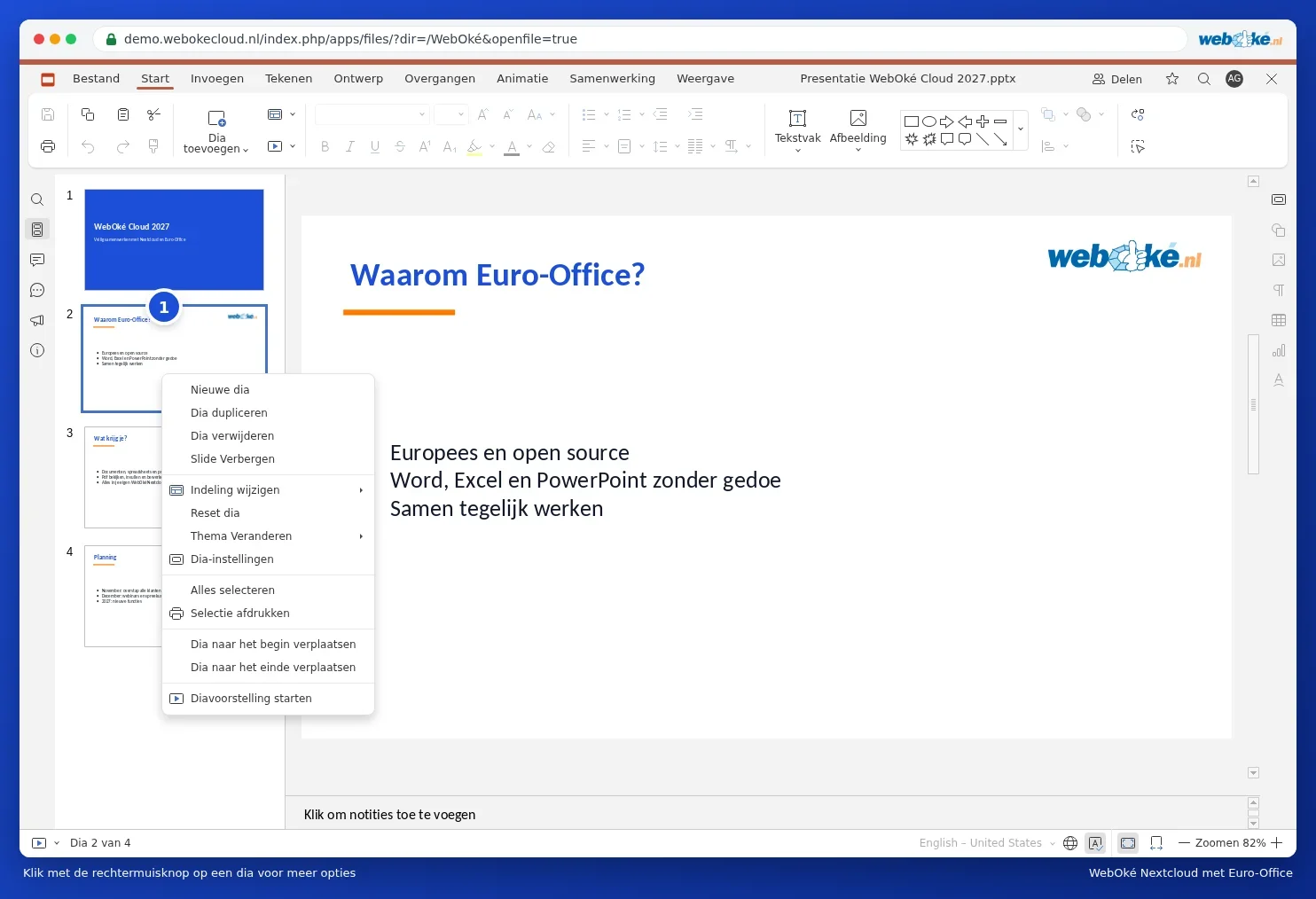
Lisätietoja artikkeleissa Diojen lisääminen, siirtäminen ja poistaminen ja Esityksen tallentaminen pdf- tai pptx-muodossa. Vanhan 4:3-esityksen muuntamisesta laajakuvaksi kerrotaan artikkelissa Vanhan 4:3-esityksen muuntaminen laajakuvaksi 16:9.
Vihje: PowerPointin animaatiot, siirtymät ja upotetut videot eivät kaikki toimi täsmälleen samalla tavalla. Toista esitys kerran läpi ennen kuin käytät sitä yleisön edessä.