
Luku 2 · 2.3
Fontit: miksi asiakirjasi näyttää erilaiselta
Näyttääkö Wordissa tehty asiakirja LibreOfficessa tai Euro-Officessa hieman erilaiselta? Syy on lähes aina fontti. Asiakirja mainitsee fonttinsa, esimerkiksi Calibri, mutta itse fontti ei yleensä ole asiakirjan mukana. Jos ohjelmalla ei ole kyseistä fonttia, se käyttää korvaavaa fonttia.
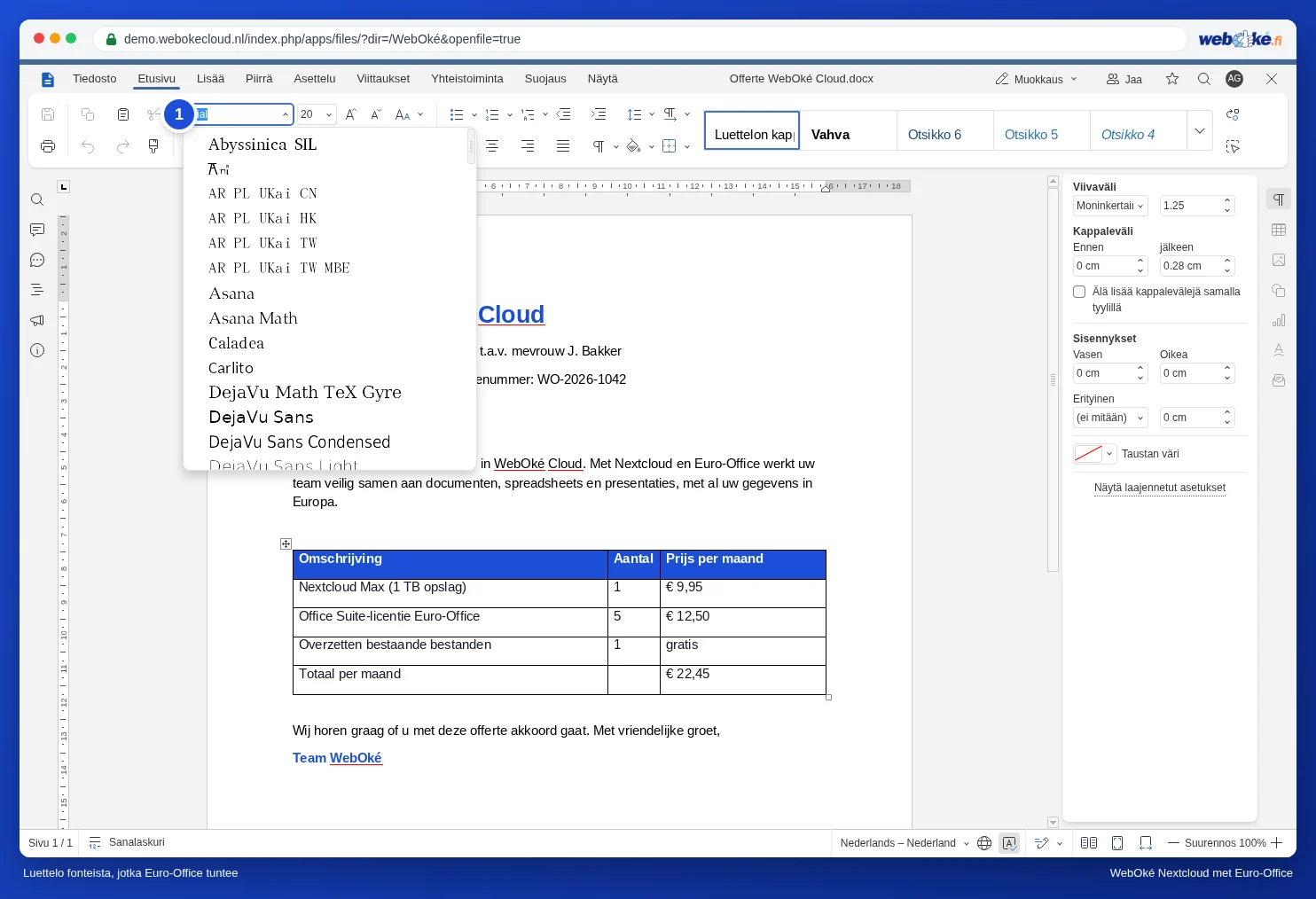
Korvaavat fontit, joiden leveys on täsmälleen sama
Tunnetuimmille Microsoft-fonteille on olemassa avoimen lähdekoodin fontteja, joissa jokaisen kirjaimen leveys on täsmälleen sama. Teksti asettuu silloin samalla tavalla, vain kirjainten muoto on hieman erilainen.
| Asiakirjassa | Korvaava fontti |
|---|---|
| Calibri | Carlito |
| Cambria | Caladea |
| Arial | Liberation Sans |
| Times New Roman | Liberation Serif |
| Courier New | Liberation Mono |
LibreOffice asentaa nämä korvaavat fontit automaattisesti. Euro-Officessa ne ovat palvelimella. Fonteille kuten Verdana, Tahoma, Georgia, Garamond, Century Gothic tai oma yritysilmeen fontti ei ole tällaista korvaavaa fonttia.
LibreOfficessa
- Onko fontti tietokoneellasi? Silloin LibreOffice käyttää sitä normaalisti. Windows-tietokoneessa, jossa on Office, Calibri ja Cambria ovat usein jo valmiina.
- Valitse korvaava fontti itse: Työkalut > Asetukset... > LibreOffice > Fontit. Valitse Käytä korvaustaulukkoa (Apply replacement table), valitse kohdassa Fontti puuttuva fontti ja kohdassa Korvaaja korvaava fontti, ja lisää se napsauttamalla valintamerkkiä. Tämä muuttaa vain sitä, miltä asiakirja näyttää sinulle, ei asiakirjan sisältöä.
- Fonttien lähettäminen mukana: valitse Tiedosto > Ominaisuudet..., välilehti Fontti, ja valitse Sisällytä fontit asiakirjaan. Vastaanottaja näkee silloin samat kirjaimet, vaikka hänellä ei olisi fonttia. Tarkista kuitenkin, salliiko fontin lisenssi tämän. Tiedoston koko kasvaa.
Euro-Officessa
Euro-Office voi näyttää vain palvelimella olevia fontteja. Alkuperäisen fontin nimi säilyy asiakirjassasi. Kun avaat asiakirjan myöhemmin Wordissa tietokoneella, jolla fontti on, se näyttää taas samalta kuin tehtäessä. Lisää aiheesta: Fontit näyttävät erilaisilta.
Näin estät siirtymät
- Valitse mallipohjiisi fontti yllä olevasta taulukosta tai vapaa fontti, joka löytyy kaikkialta.
- Lähetä asiakirja, jonka täytyy näyttää täsmälleen samalta, pdf-muodossa (katso Asiakirjan tallentaminen PDF- tai PDF/A-muodossa).
- Käytä tyylejä erillisen muotoilun sijaan (katso Käytä tyylejä erillisen muotoilun sijaan). Jos fonttia täytyy myöhemmin vaihtaa, muutat sen yhdessä paikassa.