
Luku 4 · 4.7
CSV-tiedoston avaaminen, jakaminen ja tallentaminen oikein
Verkkokaupan, pankin tai kirjanpidon viennit ovat usein CSV-tiedostoja. Kaksi ongelmaa toistuu: kaikki on yhdessä sarakkeessa, tai ä-kirjaimen tilalla näkyy outoja merkkejä, kuten ä. Myös puhelinnumeron tai postinumeron etunolla katoaa joskus. LibreOfficessa korjaat tämän jo avausvaiheessa.
LibreOffice Calcissa: avaaminen
- Avaa CSV-tiedosto valitsemalla Tiedosto > Avaa.... Näkyviin tulee Tekstin tuonti -ikkuna.
- Tarkista alareunan esikatselusta, näkyvätkö kirjaimet oikein. Jos näet outoja merkkejä, valitse kohdassa Merkistö toinen merkistö: Unicode (UTF-8) useimmille nykyaikaisille vienneille tai länsieurooppalainen Windows-merkistö (Windows-1252) vanhemmille ohjelmille.
- Valitse kohdassa Erotinasetukset Erottimena ja valitse oikea merkki: yleensä Puolipiste suomalaisissa vienneissä ja Pilkku englanninkielisissä.
- Sarakkeet, joissa on puhelinnumeroita, postinumeroita tai nollalla alkavia koodeja: napsauta esikatselussa sarakkeen otsikkoa ja valitse kohdassa Sarakkeen tyyppi (Column type) Teksti. Silloin nolla säilyy.
- Napsauta OK.
Yhdessä sarakkeessa olevien tietojen jakaminen
Onko kaikki silti yhdessä sarakkeessa, tai haluatko jakaa nimen etunimeksi ja sukunimeksi? Valitse sarake ja valitse Tiedot > Teksti sarakkeiksi.... Valitse erotin, esimerkiksi puolipiste tai välilyönti, ja napsauta OK. Varmista, että oikealla on tarpeeksi tyhjiä sarakkeita. Jakaminen välilyönnin kohdalta menee pieleen moniosaisissa nimissä, kuten "de Vries". Kaavoihin perustuva ratkaisu löytyy artikkelista Etu- ja sukunimen erottaminen yhdestä sarakkeesta.
Tallentaminen CSV-muotoon
- Valitse Tiedosto > Tallenna nimellä... ja valitse tiedostotyypiksi Teksti CSV (Text CSV).
- Valitse Muokkaa suodatusasetuksia (Edit filter settings) ja napsauta Tallenna. Jos LibreOffice kysyy, mitä muotoa haluat käyttää, valitse painike, jossa lukee Teksti CSV (Text CSV).
- Valitse Merkistö (usein UTF-8) ja Kenttien erotin (Field delimiter), jota toinen ohjelma odottaa.
Huomaa: CSV-tiedostoon tallentuvat vain nykyisen laskentataulukon arvot: ei muotoilua, ei kaavoja eikä muita laskentataulukoita. Tallenna siksi työsi myös ODS- tai XLSX-muodossa.
Euro-Officessa
Kun napsautat CSV-tiedostoa Nextcloudissa, se avautuu pelkkänä tekstinä. Jos haluat tehdä siitä taulukon, tuo se laskentataulukkoon: välilehti Tiedot, Hae tiedot (Get data), ja valitse erotin ja merkistö.
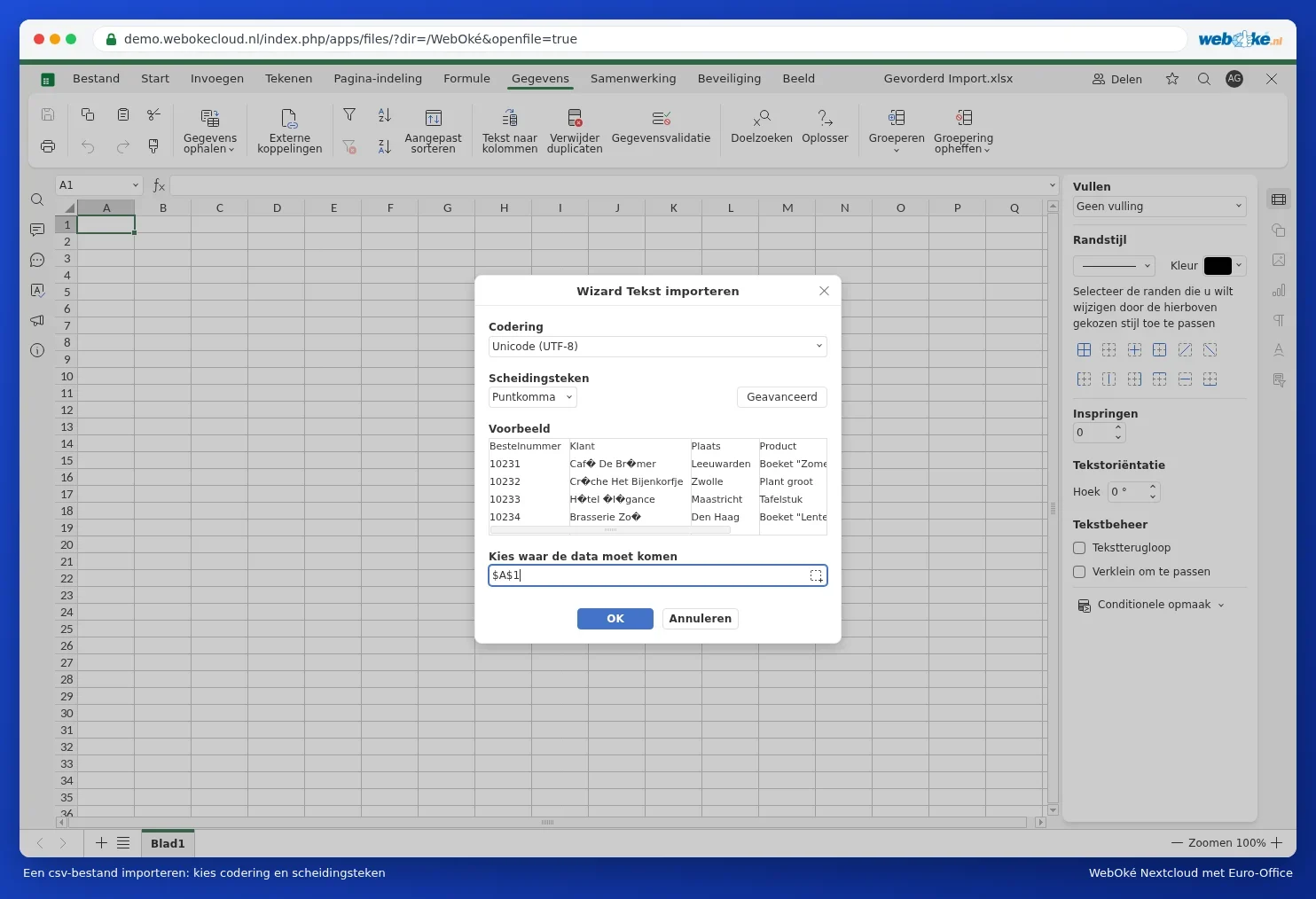
Vaiheittaiset ohjeet löytyvät artikkeleista Puolipisteitä ja outoja merkkejä sisältävän CSV-tiedoston avaaminen oikein ja CSV-tiedostojen tuominen ja vieminen.