
Luku 5 · 5.2
Logo kaikkiin dioihin diapohjan avulla
Haluatko logon, tunnusvärin ja alatunnisteen jokaiseen diaan? Lisää ne diapohjaan. Se, mitä sinne lisäät, näkyy kaikissa dioissa, jotka käyttävät kyseistä pohjaa. PowerPointissa tämä on nimeltään Diaesityksen perustyyli.
LibreOffice Impressissä
- Valitse Näytä > Pohja. Vasemmalla näet nyt diapohjat diojesi sijaan.
- Napsauta pohjaa, jota diasi käyttävät.
- Lisää logo valitsemalla Lisää > Kuva... ja siirrä se paikalleen. Muokkaa täällä myös taustaa sekä otsikon ja tekstin muotoilua.
- Napsauta Sulje pohjanäkymä (työkalurivillä) tai valitse Näytä > Tavallinen.
Dian numero, päivämäärä tai alatunniste jokaiseen diaan: valitse Lisää > Ylä- ja alatunniste..., valitse haluamasi kohdat ja napsauta Käytä kaikkiin.
Toisen diapohjan valitseminen, esimerkiksi mallista: Dia > Vaihda diapohjaa....
Huomaa: eikö logo näy jossakin diassa? Silloin kyseinen dia käyttää eri diapohjaa. Napsauta diaa hiiren kakkospainikkeella diaruudussa (Slide Pane) ja valitse oikea pohja, tai valitse Dia > Vaihda diapohjaa....
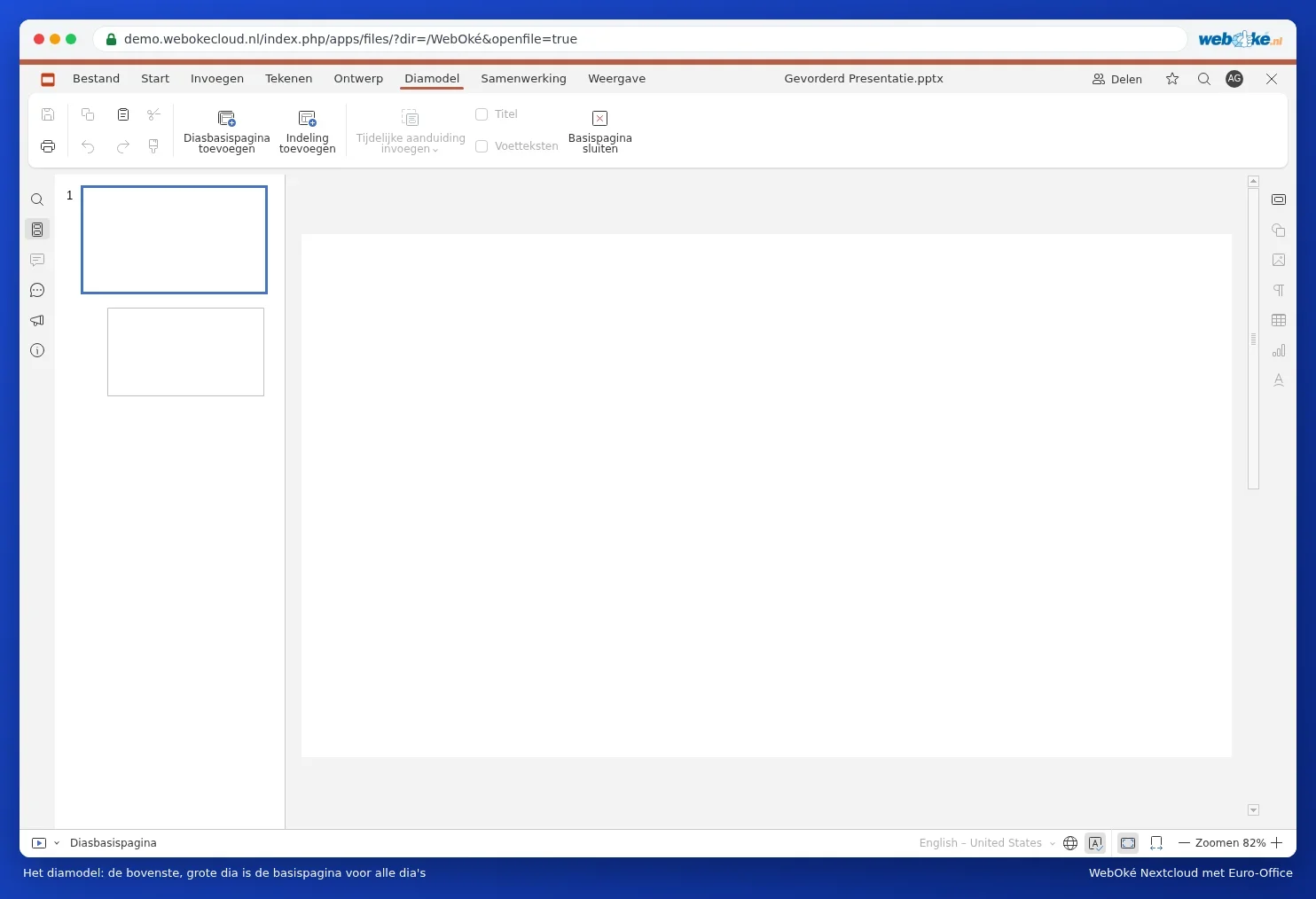
Euro-Officessa
- Siirry välilehdelle Näytä ja napsauta Diapohja.
- Napsauta vasemmalla ylintä, suurinta diaa: se on pohjasivu. Lisää logo valitsemalla Lisää, Kuva.
- Napsauta Sulje pohja.
Lisätietoja artikkeleissa Logon lisääminen kaikkiin dioihin kerralla ja Asettelut ja teemat.