
Luku 13 · 13.5
Päivitykset ja automaattiset päivitykset
Ohjelmistot kuten WordPress saavat säännöllisesti päivityksiä. Ne korjaavat virheitä ja ennen kaikkea tietoturva-aukkoja. Sivusto, jota ei päivitetä, hakkeroidaan ennemmin tai myöhemmin. Installatronilla päivität sivustosi yhdellä klikkauksella tai annat sen tapahtua automaattisesti.
Päivitä itse
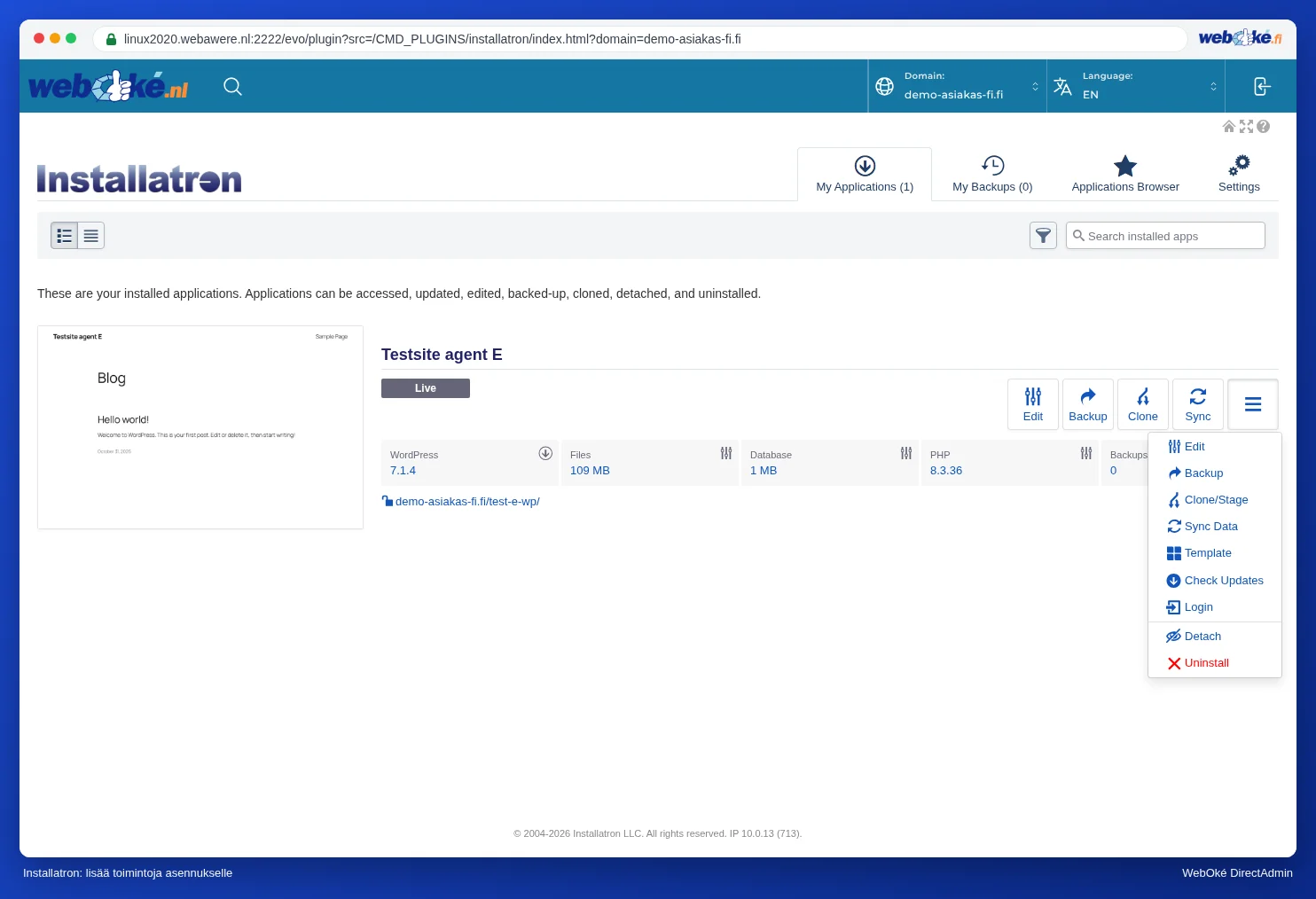
- Avaa Installatron ja siirry kohtaan My Applications. Asennuksesta, jolle on saatavilla uusi versio, näet sen version kohdalla.
- Klikkaa asennuksen kohdalla kolmen viivan painiketta ≡ ja valitse Update.
- Anna Installatronin ensin tehdä varmuuskopio (tämä on oletuksena päällä) ja käynnistä päivitys.
Automaattisten päivitysten asettaminen
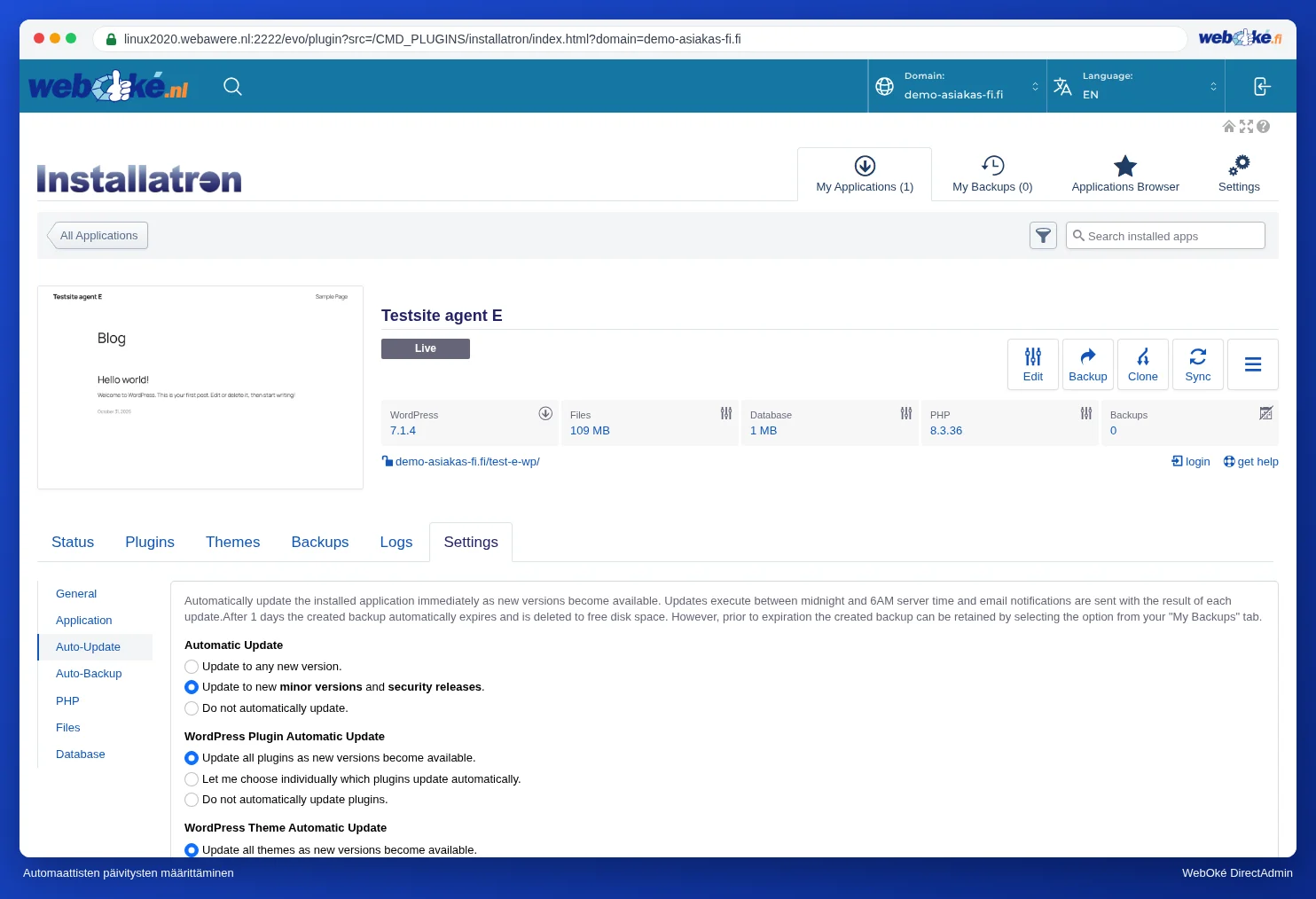
- Klikkaa kohdassa My Applications asennuksesi kohdalla Edit. Näet välilehdet Status, Plugins, Themes, Backups, Log ja Settings.
- Klikkaa Settings ja vasemmalta Auto-Update.
- Valitse kohdassa Automatic Update yksi kolmesta vaihtoehdosta:
- Create a backup and update to all new versions: myös suuret uudet versiot.
- Update to new minor versions and security releases: vain pienet päivitykset ja tietoturvapäivitykset. Tämä on oletus ja hyvä valinta useimmille sivustoille.
- Not automatically updated: päivität kaiken itse.
- Valitse myös päivittyvätkö pluginit ja teemat automaattisesti (WordPress Plugin Automatic Update ja WordPress Theme Automatic Update). Voit myös valita erikseen jokaisen pluginin tai teeman kohdalla (Let me choose individually).
- Jätä Automatic Update Rollback päälle: tällöin Installatron tekee ennen päivitystä varmuuskopion ja palauttaa sen, jos päivitys epäonnistuu.
- Klikkaa alhaalla Save All.
Välilehdellä Status näet yhdellä silmäyksellä, missä tilassa asennuksesi on: version, mikä automaattisten päivitysten tila on päällä, onko SSL asetettu, montako pluginia ja teemaa on, milloin viimeisin päivitys ja varmuuskopio olivat tehty ja onko jotain mennyt pieleen.

Automaattiset päivitykset ajetaan yöllä, keskiyön ja kello 6:n välillä. Jokaisen päivityksen jälkeen saat sähköpostin tuloksesta (jos ilmoitukset ovat käytössä). Varmuuskopion ennen päivitystä Installatron säilyttää yhden päivän, jonka jälkeen se poistetaan automaattisesti tilan säästämiseksi.
Onnistuuko tämä myös Oma WebOkéssa?
Kyllä. Website Managerissa näet heti, onko päivitys saatavilla. Klikkaa Päivitä päivittääksesi, teemme ensin automaattisesti varmuuskopion. Kohdassa Hallinta asetat kohdassa Automaattiset päivitykset, päivittyykö sivustosi itsestään, ja kohdassa Lisäosat ja teemat päivität pluginit ja teemat erikseen tai kaikki kerralla (katso Onnistuuko tämä myös Oma WebOkéssa? Website Manager).
Huomaa: Päivitätkö WordPressin WordPressin oman hallintapaneelin kautta (Dashboard > Updates)? Se sopii mainiosti. Installatron huomaa uuden version itsestään seuraavalla tarkistuksella.
Vinkki: Tarkista suuren päivityksen jälkeen, että sivustosi toimii edelleen kunnolla. Jos jokin ei enää toimi päivityksen jälkeen, tarkista myös, sopiiko PHP-versiosi edelleen pluginiesi kanssa (katso Virheet PHP-päivityksen jälkeen ja virhelokin löytäminen).