
Luku 13 · 13.4
Olemassa olevan verkkosivuston tuonti Installatroniin
Onko paketissasi jo verkkosivusto, jonka olet laittanut sinne itse käsin, vai haluatko siirtää verkkosivuston toiselta palveluntarjoajalta? Voit tuoda sen Installatroniin. Sen jälkeen voit päivittää sitä Installatronissa, ottaa siitä varmuuskopioita ja kloonata sen, aivan kuten Installatronilla asennetun verkkosivuston.
Kaksi tuontitapaa
- Verkkosivusto on jo webhotellipaketissasi WebOkéllä, esimerkiksi koska olet laittanut sen sinne FTP:llä. Installatron vain yhdistää siihen; itse sivustoon ei muutu mikään.
- Verkkosivusto on vielä toisen palveluntarjoajan palvelimella. Installatron hakee tällöin tiedostot ja tietokannan FTP:n kautta ja laittaa ne paketillesi. Vanha sivustosi pysyy ennallaan.
Näin tuot sivuston
- Avaa Installatron ja siirry Applikaatioselaimessa haluamasi verkkosivustotyypin kohdalle, esimerkiksi WordPress.
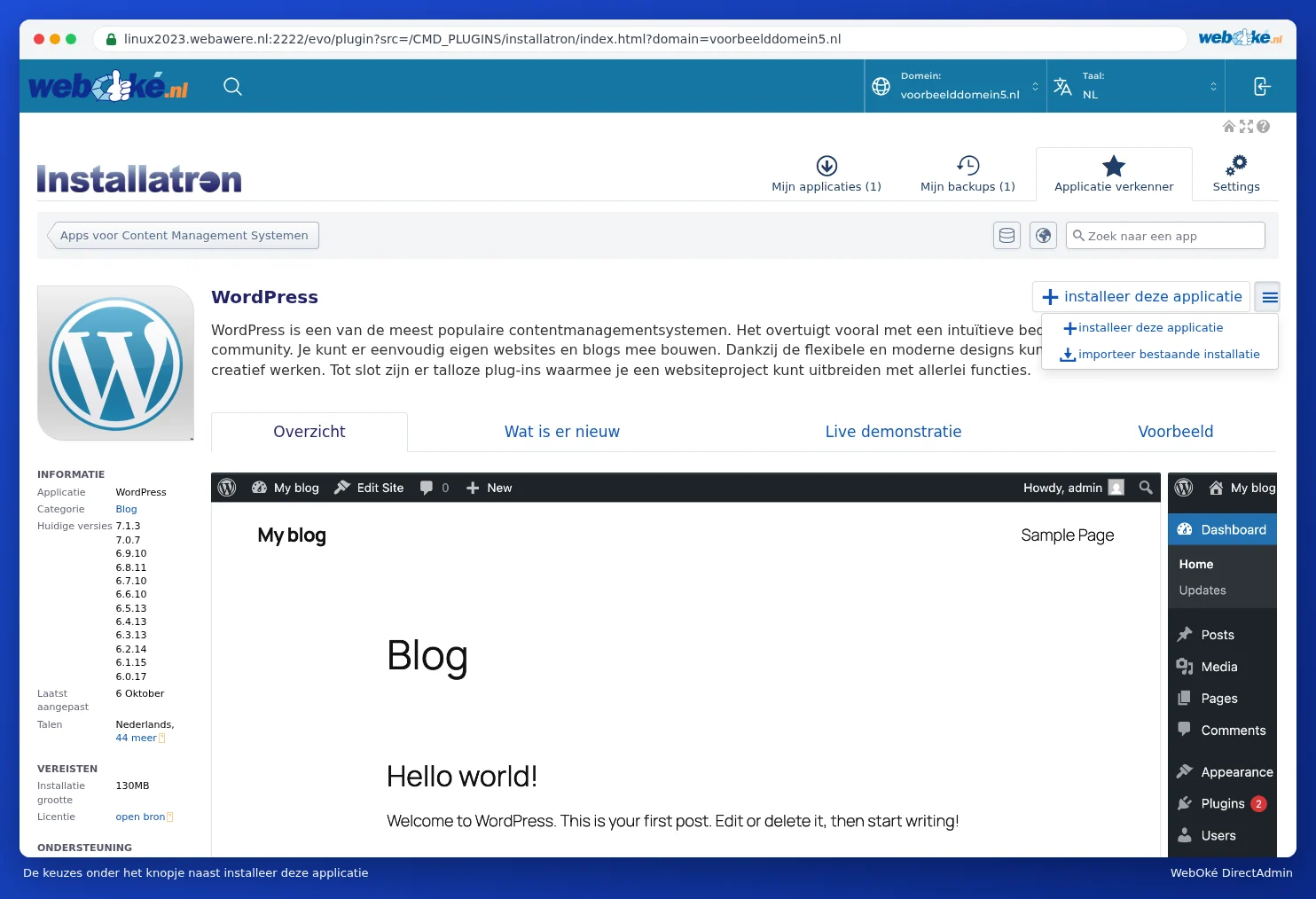
- Napsauta +asenna tämä applikaatio vieressä kolmen viivan painiketta ≡ ja valitse tuo olemassa oleva asennus.
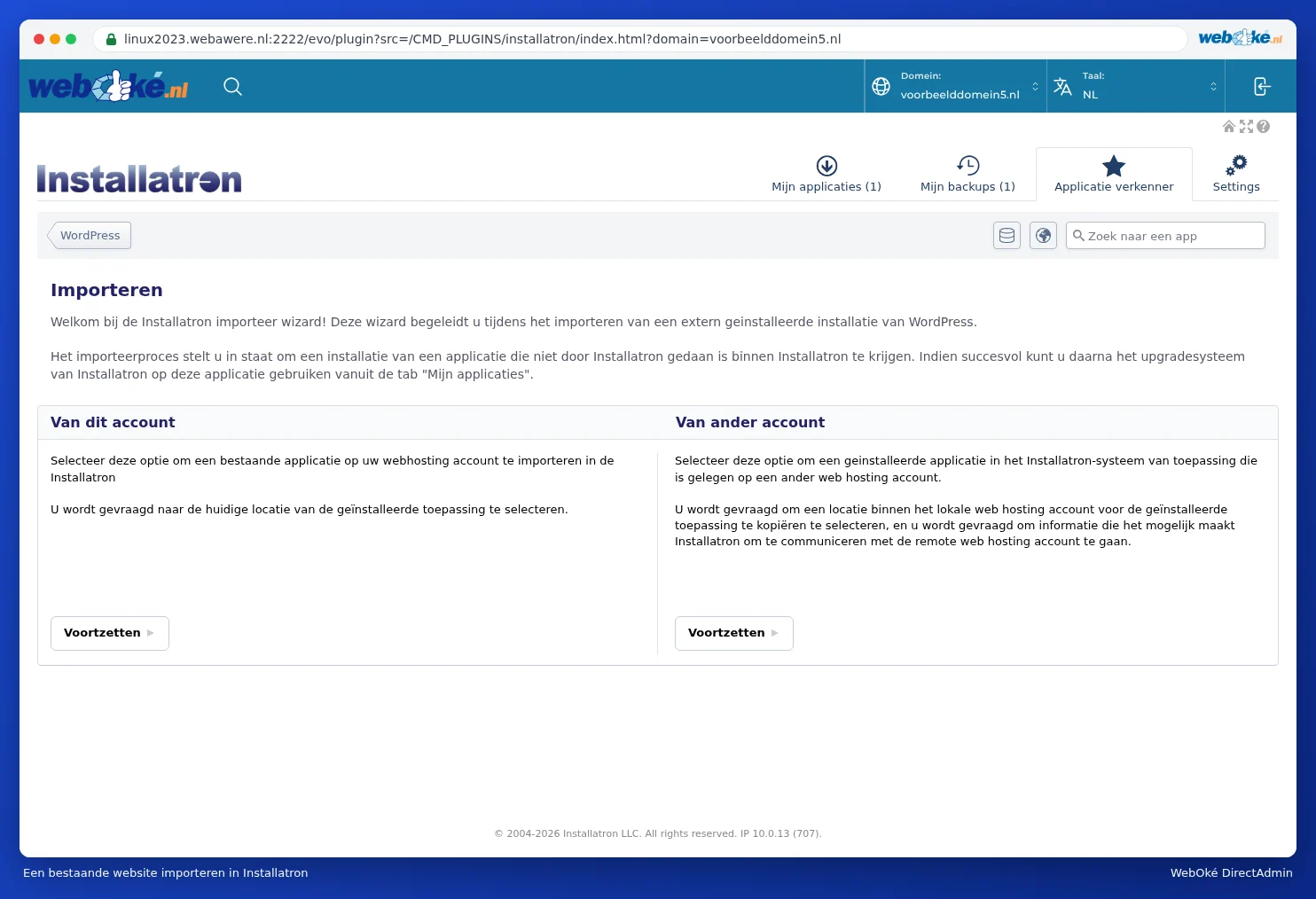
- Valitse Tältä tililtä (verkkosivusto on jo paketillasi) tai Toiselta tililtä (verkkosivusto on toisen palveluntarjoajan palvelimella) ja napsauta Jatka.
- Täytä tiedot: kohdassa Tältä tililtä toimialue ja kansio, jossa verkkosivusto sijaitsee; kohdassa Toiselta tililtä myös tiedot vanhalle palvelimelle pääsyä varten (kuten FTP) ja paikka paketillasi, johon sivuston tulee tulla.
- Käynnistä tuonti. Sen jälkeen verkkosivusto löytyy kohdasta Omat applikaatiot.
Helpoin tapa: tuonti Website Managerilla
Mijn WebOkéssa onnistuu myös Website Managerilla: napsauta Tuo verkkosivusto ja valitse Verkkosivusto on jo webhotellipaketissani tai Verkkosivusto on toisen palveluntarjoajan palvelimella. Toisella palveluntarjoajalla olevaa WordPress-sivustoa varten et usein tarvitse FTP-tietoja: WordPressin ylläpitäjän kirjautumistiedot riittävät (katso Onnistuuko tämä myös Mijn WebOkéssa? Website Manager).
Vinkki: Siirrätkö verkkosivustoa WebOkélle? Tuonnin jälkeen sivustosi on paketillasi, mutta toimialueesi saattaa yhä osoittaa vanhalle palveluntarjoajalle. Testaa sivustosi ensin (katso Sivustoni testaaminen ennen verkkotunnuksen siirtoa) ja vasta sen jälkeen muuta DNS:ää tai nimipalvelimia.