
Luku 14 · 14.1
PHP-version valinta (Select PHP version)
Katso lyhyt video
Useimmat verkkosivustot, kuten WordPress, Joomla ja verkkokaupat, käyttävät PHP:tä. PHP on ohjelmointikieli, jolla kyseinen ohjelmisto on kirjoitettu. PHP:stä julkaistaan joka vuosi uusi versio, ja jokainen versio saa päivityksiä vain muutaman vuoden ajan. WebOké-paketissa voit itse valita, mitä PHP-versiota pakettisi käyttää. Tämän teet DirectAdminissa kohdassa Select PHP version.
Mistä löydät sen?
DirectAdminissa on kaksi osiota, joiden nimessä on PHP. Tämä aiheuttaa usein sekaannusta:
- Select PHP version (2), kohdassa Extra Features. Täällä valitset PHP-version, laajennukset ja tärkeimmät asetukset. Tätä osiota tarvitset lähes aina.
- PHP Instellingen (1), kohdassa Account Manager. Tällä ylikirjoitat yksittäisiä asetuksia yhdelle domainille. Eron voit lukea täältä: PHP Instellingen DirectAdminissa vai Select PHP version: mikä on ero?.
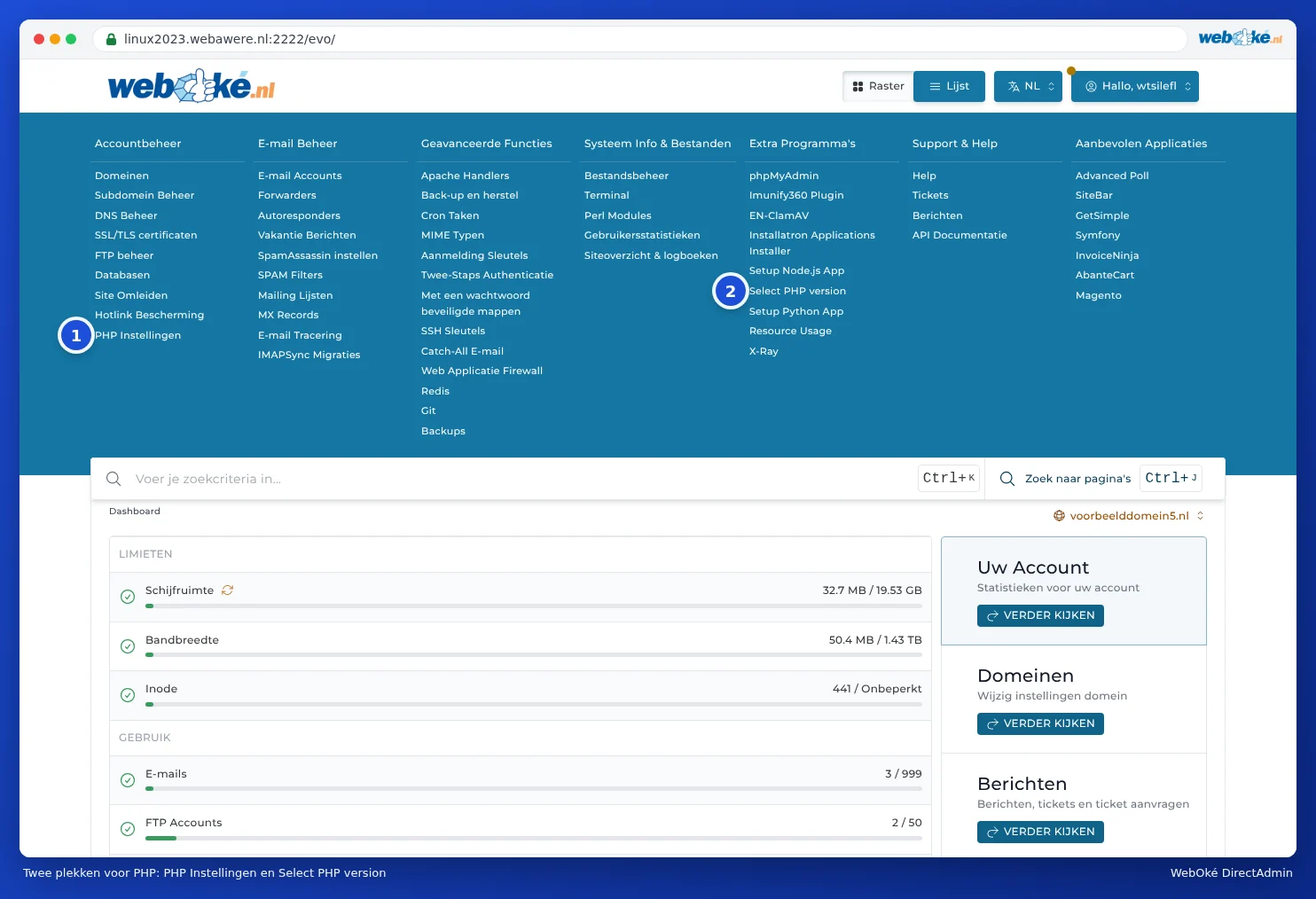
PHP-version vaihtaminen
- Kirjaudu DirectAdminiin (katso Sisäänkirjautuminen Mijn WebOkén kautta).
- Klikkaa kohdassa Extra Features kohtaa Select PHP version. Voit myös painaa Ctrl+J ja kirjoittaa "PHP" (katso Pikahaku pikanäppäimillä Ctrl+K ja Ctrl+J).
- Näkyviin avautuu PHP Selector näkymä. Kohdassa PHP version (1) näkyy versio, jota käytät nyt, ja sen perässä teksti (current).
- Klikkaa versiota ja valitse listasta haluamasi versio.
- Version vierelle ilmestyy painike Apply. Klikkaa sitä. Vasta silloin uusi versio otetaan todella käyttöön; jos valitset vain version listasta ja poistut sivulta, mikään ei muutu.
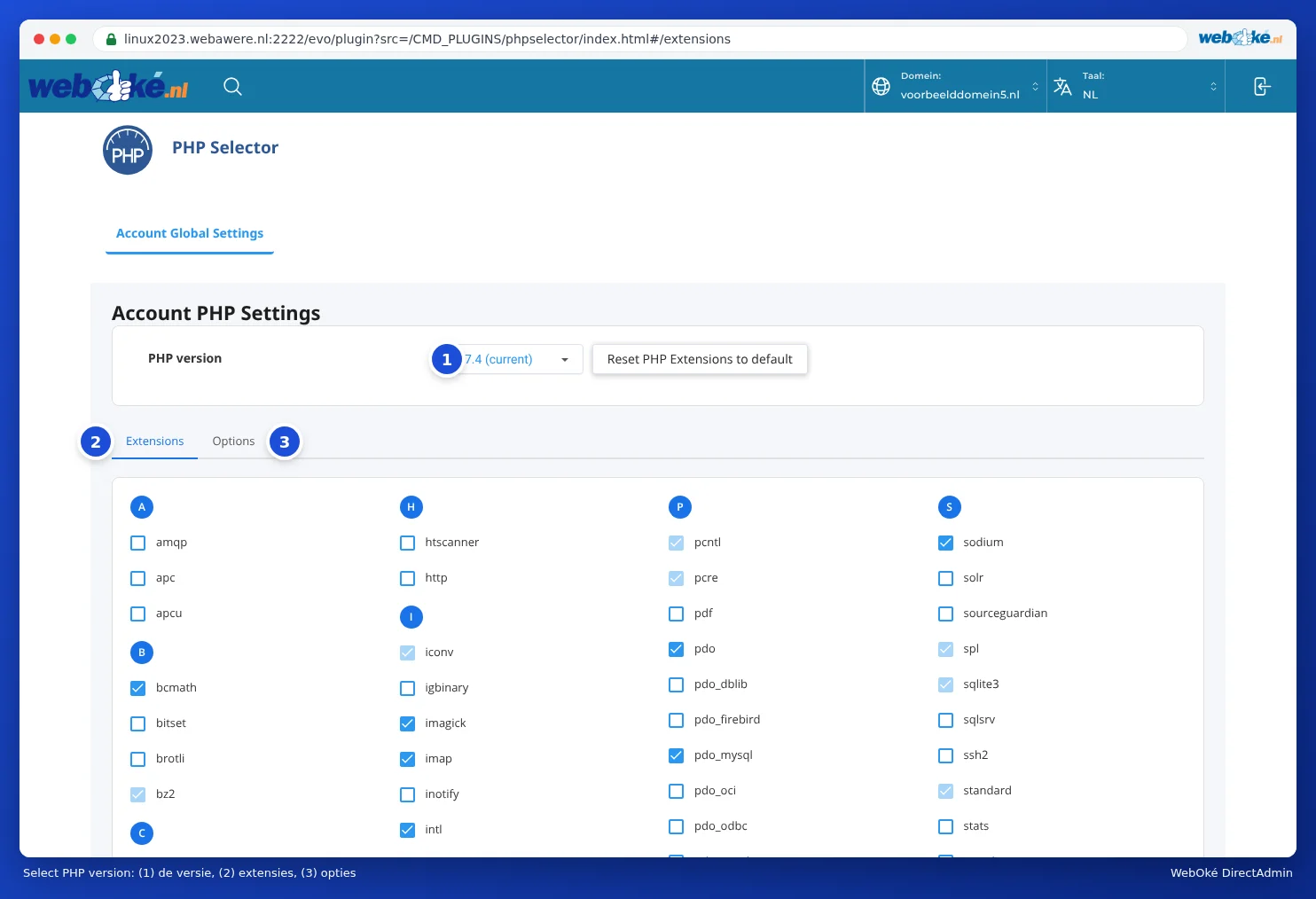


Uusi versio on heti käytössä, kaikille pakettisi verkkosivustoille. Avaa sen jälkeen heti verkkosivustosi ja klikkaa muutaman sivun läpi, myös hallintapaneeli (esimerkiksi wp-admin). Jos jokin ei toimi, palauta vanha versio ja lue Fouten na een PHP-upgrade en het foutlog vinden.
Mitä versiota kannattaa valita?
Servereillämme voit valita PHP-version 5.2:sta 8.5:een. Se, että vanhat versiot ovat yhä saatavilla, ei tarkoita, että niiden käyttö olisi järkevää. Suosituksemme:
- Valitse uusin versio, jota verkkosivustosi tukee. Ajantasaiselle WordPress-sivustolle se on yleensä PHP 8.3 tai 8.4. Jos olet epävarma, tarkista asia ohjelmistosi tai teemasi tekijän sivustolta.
- Uudempi versio on nopeampi ja turvallisempi. Vanhat versiot eivät enää saa tietoturvapäivityksiä PHP:n tekijöiltä.
- Toimiiko verkkosivustosi enää vain vanhalla versiolla, kuten 5.6 tai 7.4? Silloin on aika päivittää se. Anna verkkosivustosi tekijän päivittää se, tai anna sen tehdä meille: katso alta.
Huomaa: Versio koskee koko pakettiasi: kaikkia siinä olevia domaineja ja subdomaineja. Onko sinulla vanha verkkosivusto, joka ei toimi uudemmalla versiolla, uuden rinnalla, joka toimii? Silloin voit asettaa yhden kansion toiseen versioon .htaccess-tiedoston rivillä (katso PHP-asetukset kansiokohtaisesti ja .htaccess-tiedoston kautta), tai antaa vanhalle sivustolle oman paketin.
Asetukset kuuluvat tiettyyn versioon
Laajennukset ja asetukset (katso PHP-laajennusten käyttöönotto ja poistaminen käytöstä ja PHP-asetukset: upload_max_filesize, memory_limit ja max_execution_time) määrität PHP-versiokohtaisesti. Jos olet esimerkiksi nostanut memory_limit-arvoa PHP 7.4:ssä ja siirryt PHP 8.3:een, siellä pätevät PHP 8.3:n asetukset. Tarkista siis vaihdon jälkeen myös välilehdet Extensions ja Options.
Onnistuuko tämä myös Oma WebOkéssa?
Kyllä. Oma WebOkén tekoälyavustaja voi vaihtaa pakettisi PHP-version puolestasi. Kysy esimerkiksi: "Vaihda verkkosivustoni PHP-versioksi 8.3". Avustaja näyttää ensin, mitä muuttuu (paketti, nykyinen versio, uusi versio). Vasta kun klikkaat Hyväksy ja suorita, muutos tehdään. Palauttaminen onnistuu aina, myös avustajan kautta.
Hajoaako verkkosivustosi heti kun nostat PHP-versiota, etkä halua selvittää asiaa itse? Silloin voimme päivittää sen puolestasi palvelulla PHP-upgrade: kiinteä hinta, ja jos se ei onnistu, saat rahasi takaisin.
Usein kysytyt kysymykset
En löydä mistään php.ini-tiedostoa. Missä se on?
Et tarvitse omaa php.ini-tiedostoa. Kaikki, mitä laittaisit php.ini-tiedostoon, asetetaan kohdassa Select PHP version, välilehdellä Options (katso PHP-asetukset: upload_max_filesize, memory_limit ja max_execution_time).
Miten näen, mitä PHP-versiota sivustoni käyttää?
Select PHP version näkymässä nykyisen version perässä lukee (current). WordPressissä sen näkee myös kohdasta Työkalut, Sivuston terveys, välilehti Info, kohdasta Server.
WordPress sanoo, että PHP-versioni on vanhentunut.
Valitse silloin uudempi versio kuten yllä kuvattiin. Ota ensin varmuuskopio (katso Backup and Restore: oman varmuuskopion tekeminen DirectAdminissa) ja päivitä WordPress, teemasi ja lisäosasi. Vanhat lisäosat ovat yleisin syy siihen, että sivusto hajoaa uudella versiolla.