
Luku 12 · 12.5
Tietokannan tuonti, myös suurten tiedostojen
Tuonnin avulla viet vientitiedoston (.sql- tai .sql.gz-tiedosto) tietokantaan. Tämä on tarpeen esimerkiksi silloin, kun siirrät verkkosivuston toiselta palveluntarjoajalta WebOkéhen, tai kun palautat aiemmin tehdyn viennin.
Ennen kuin aloitat
- Luo ensin tietokanta (katso Een database aanmaken). Tuontitiedostossa on yleensä vain sisältö, ei itse tietokantaa.
- Tuotko tiedoston olemassa olevaan tietokantaan? Tee ensin vienti nykyisestä sisällöstä (katso Tietokannan vienti). Samannimiset taulut korvataan.
- Onko tiedostossa rivi CREATE DATABASE tai USE ja eri tietokannan nimi? Tällöin tuonti antaa virheilmoituksen oikeuksista. Poista kyseiset rivit tai tee vienti uudelleen vanhalla palveluntarjoajalla ilman niitä komentoja.
Tuonti DirectAdministissa
- Siirry kohtaan Databases ja klikkaa tietokannan kohdalla Manage.
- Klikkaa kohdassa Database Operations vaihtoehtoa Import ja valitse tietokoneeltasi .sql- tai .gz-tiedosto.
- DirectAdmin kysyy: "Doorgaan met het importeren van bestand in database?". Jos haluat ensin tyhjentää tietokannan kokonaan, ota käyttöön Clean database (1): kaikki nykyinen sisältö poistetaan silloin ennen tuontia. Tämä on käytännöllistä, jos haluat korvata vanhan version kokonaan.
- Klikkaa JA (2). Tuonnin jälkeen näet kohdassa Overview taulujen määrän.

Tuonti phpMyAdministissa
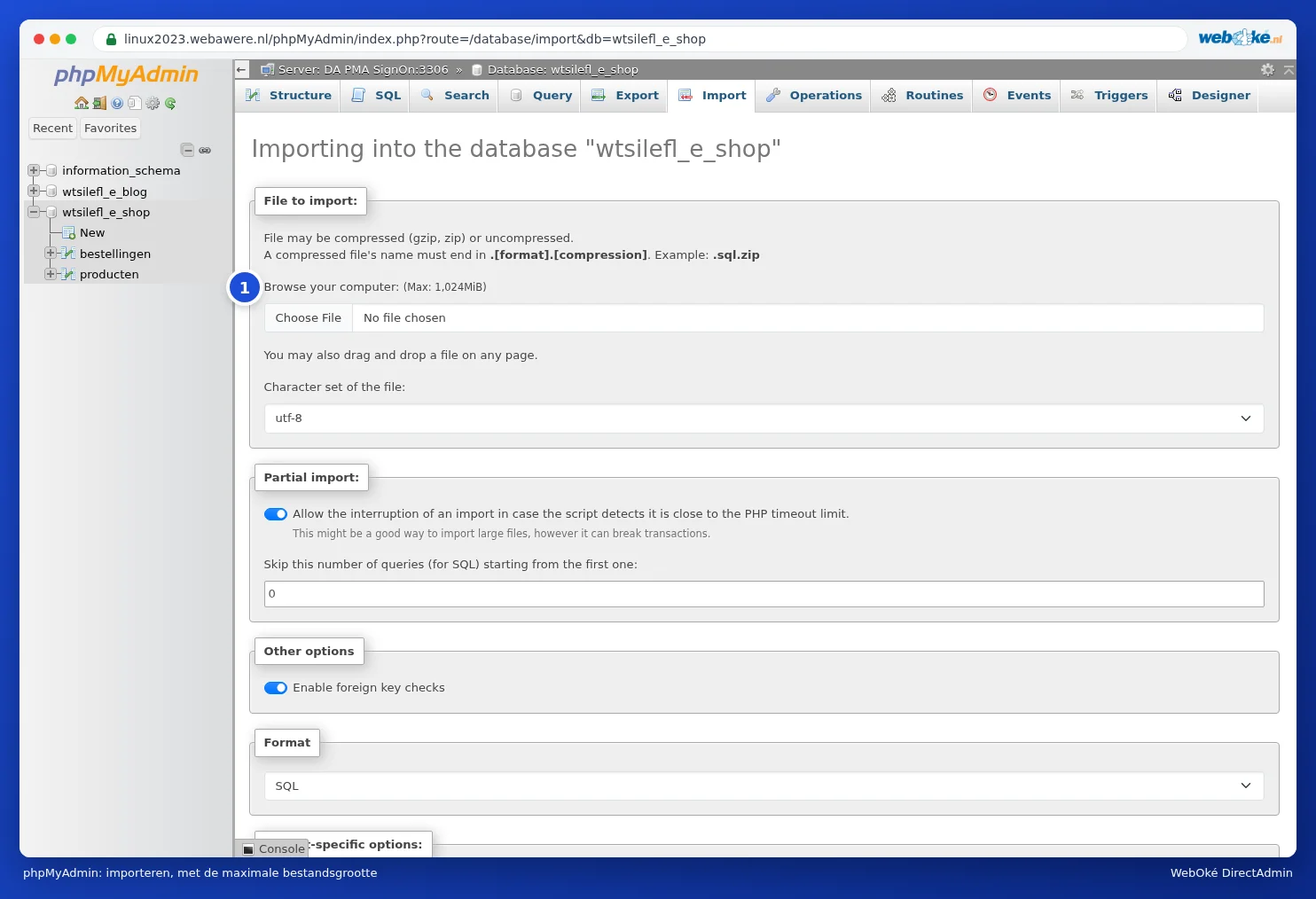
- Avaa phpMyAdmin (katso phpMyAdminin avaaminen ja käyttäminen) ja klikkaa vasemmalla sitä tietokantaa, johon haluat tuoda tiedoston.
- Klikkaa yläreunassa välilehteä Import.
- Klikkaa kohdassa File to import painiketta Browse ja valitse tiedosto. Painikkeen vieressä näkyy, kuinka suuri tiedosto saa enintään olla (1). Meillä raja on 1024 MiB (1 Gt).
- Jätä muut asetukset ennalleen ja klikkaa alareunassa Import.
Suuren tietokantatiedoston tuonti
Onko tiedostosi suurempi kuin tuonti sallii, tai pysähtyykö tuonti kesken aikakatkaisuun (tätä voi tapahtua suurilla tiedostoilla myös alle 1 Gt:n koolla)? Kokeile seuraavia vaihtoehtoja, helpoimmasta vaikeimpaan:
- Pakkaa tiedosto. .sql-tiedosto on .sql.gz-muodossa usein viisi tai jopa kymmenen kertaa pienempi, ja sekä DirectAdmin että phpMyAdmin osaavat lukea .gz-tiedoston suoraan. Omalla tietokoneellasi voit luoda .gz-tiedoston esimerkiksi 7-Zipillä (Windows) tai komennolla gzip tiedosto.sql (Mac ja Linux).
- Tuo tiedosto osissa. Vie vanhalla palveluntarjoajalla suuret taulut erikseen, tai jaa tiedosto SQL-tiedostojen jakamiseen tarkoitetulla ohjelmalla. Tuo osat sen jälkeen yksi kerrallaan, oikeassa järjestyksessä.
- Käytä SSH:ta. Jos paketissasi on SSH (Power Webhost Three ja Four, AI Wordpress Three ja Power Reseller), lataa tiedosto FTP:llä pakettisi juurihakemistoon (ei kansioon public_html) ja tuo se Terminal-ikkunassa komennolla mysql -u käyttäjä -p tietokannan_nimi < tiedosto.sql (katso Terminal selaimessa). Siellä ei ole kokorajoitusta.
- Kysy meiltä. Jos tuonti ei onnistu, tee tukipyyntö. Laita tiedosto pakettisi juurihakemistoon ja mainitse tiedoston nimi sekä tietokanta. Tuomme sen puolestasi.
Huomaa: Älä koskaan laita tietokantatiedostoa kansioon public_html. Silloin kuka tahansa, joka arvaa tiedoston nimen, voi ladata sen, ja saada käyttöönsä kaikki verkkosivustosi ja asiakkaidesi tiedot. Poista tiedosto juurihakemistosta myös sen jälkeen, kun tuonti on valmis.
Tuonnin jälkeen
- Täsmäävätkö tietokannan nimi, käyttäjätunnus ja salasana verkkosivustosi asetustiedostossa (katso Tietokannan käyttäjät, oikeudet ja salasanat)?
- Onko verkkosivustosi osoite muuttunut, esimerkiksi väliaikaisesta osoitteesta omaan verkkotunnukseesi? Päivitä se tarvittaessa tietokannassa (katso phpMyAdminin avaaminen ja käyttäminen) tai haku ja korvaus-lisäosalla.