
Luku 7 · 7.7
Autoresponderit
Niin kutsuttu autoresponder lähettää automaattisesti kiinteän vastauksen jokaiseen osoitteeseen saapuvaan viestiin. Se pysyy päällä, kunnes poistat sen. Kätevä esimerkiksi osoitteelle hinnat@, joka lähettää aina hinnastosi, vahvistusviestille kuten "Olemme vastaanottaneet viestisi", tai osoitteelle, joka ei ole enää käytössä. Jos tarvitset väliaikaisen poissaoloviestin alkamis- ja päättymispäivällä, käytä mieluummin lomaviestiä (katso Vakantie Berichten ja Autoresponder vai lomaviesti: kumman valitset?).
Autoresponderin luominen
- Siirry DirectAdminissa kohtaan E-mail Manager ja sitten Autoresponders. Valitse tarvittaessa oikealta ylhäältä verkkotunnus.
- Klikkaa CREATE AUTORESPONDER.
- Täytä kentät (katso alla) ja klikkaa SAVE.
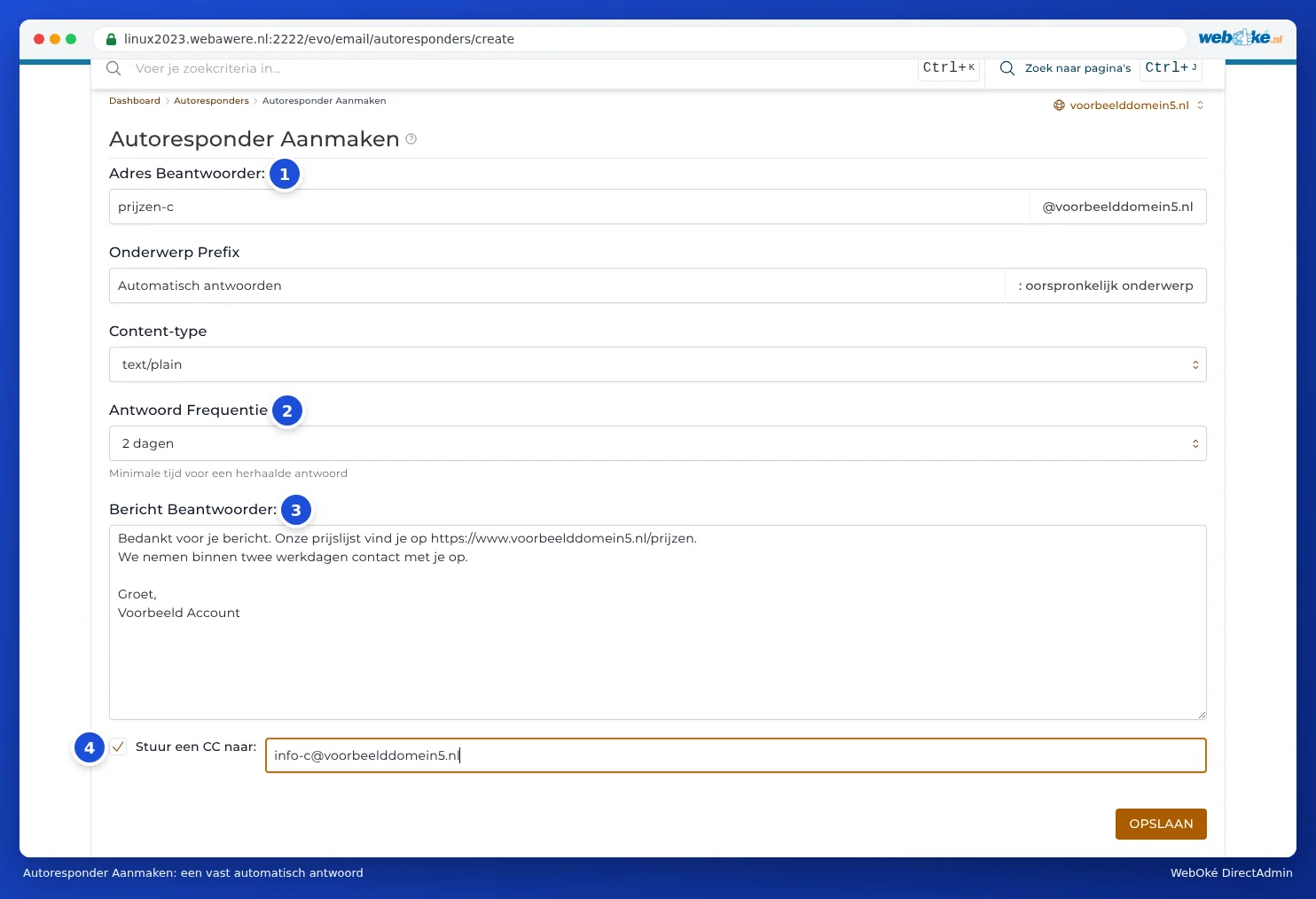
- Responder Address: (1) automaattisesti vastaavan osoitteen osa ennen @-merkkiä.
- Subject Prefix: teksti, joka tulee vastauksen aiheen eteen. Oletuksena siinä lukee Automatic reply, jolloin vastauksen aiheeksi tulee esimerkiksi Automatic reply: Kysymys tilauksestani.
- Content-Type: jätä tämä arvoon text/plain tavallista tekstiviestiä varten. Valitse text/html vain, jos kirjoitat itse viestin HTML-muodossa.
- Reply Frequency (2): vähimmäisaika ennen kuin sama lähettäjä saa uuden automaattisen vastauksen. Näin viisi kertaa sähköpostia lähettävä henkilö ei saa viittä kertaa samaa vastausta.
- Responder Message: (3) vastauksen teksti.
- Send a CC to: (4) valitse tämä ja syötä osoite, joka saa kopion saapuvasta viestistä.
Tärkeää: mihin itse viesti jää?
Autoresponder vain vastaa viestiin, se ei tallenna mitään. Jos haluat myös lukea saapuvan viestin, sinulla on kaksi vaihtoehtoa:
- Aseta autoresponder osoitteelle, jolla on myös postilaatikko. Viesti saapuu silloin normaalisti kyseiseen postilaatikkoon ja lähettäjä saa automaattisen vastauksen.
- Tai valitse Send a CC to: ja syötä osoite, johon haluat vastaanottaa viestin.
Jos et tee kumpaakaan, lähettäjä saa automaattisen vastauksesi, mutta hänen viestinsä katoaa.
Muokkaaminen tai pois päältä kytkeminen
Klikkaa kohdassa Autoresponders autoresponderin kohdalla Modify muokataksesi tekstiä tai asetuksia. Kytkeäksesi sen pois päältä valitse se ja klikkaa Poista. Samannimisellä postilaatikolla (jos sellainen on) ei ole vaikutusta, se säilyy ennallaan.
Hyvä tietää
- Autoresponder vastaa myös roskapostiin. Vastaustiheydellä rajoitat tätä, mutta ota autoresponder käyttöön vain silloin, kun siitä on todellista hyötyä.
- Automaattiset vastaukset lasketaan mukaan lähetysrajaan (katso Lähetysrajat ja ilmoitus message limit reached).