
Luku 15 · 15.4
Git: verkkosivustosi päivittäminen repositoriosta
Käytätkö Gitiä, esimerkiksi GitHubin tai GitLabin kanssa? DirectAdminissa voit kohdassa Git luoda repositorion palvelimelle tai yhdistää sen ulkoiseen repositorioon. Näin saat verkkosivustosi uuden version palvelimelle yhdellä klikkauksella (tai automaattisesti).
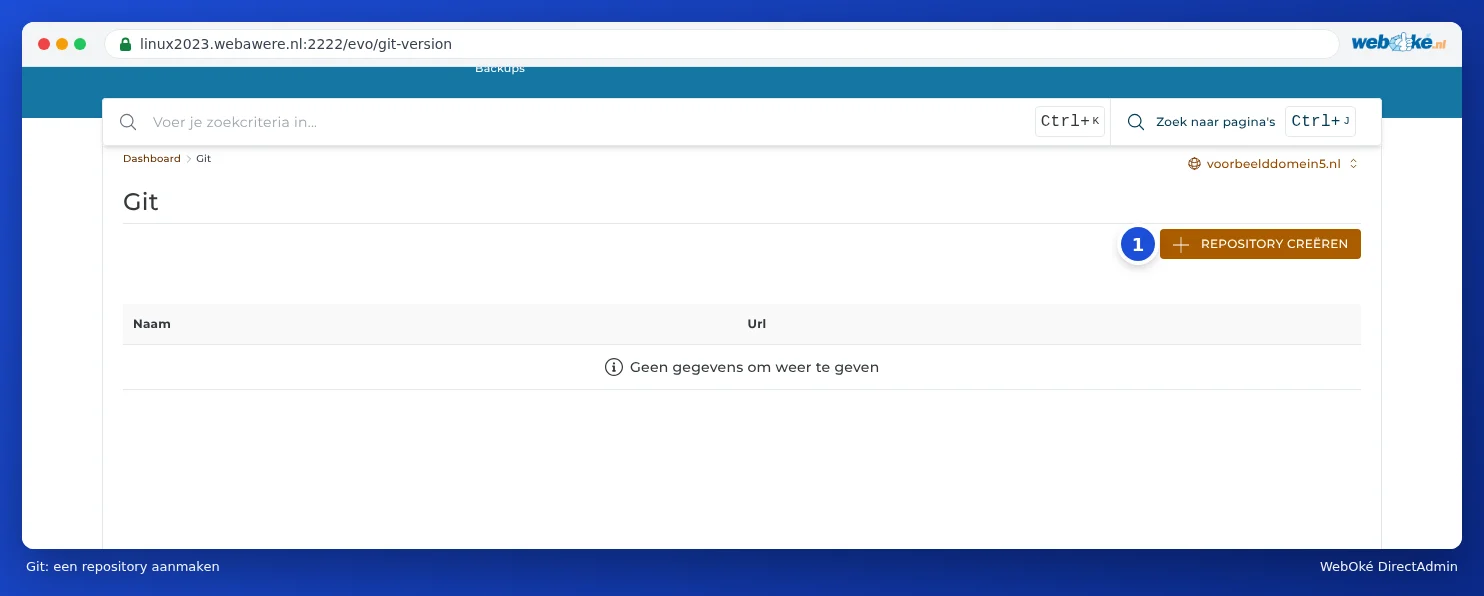
Repositorion luominen
- Klikkaa DirectAdminissa kohdassa Advanced Features kohtaa Git.
- Klikkaa REPOSITORY CREËREN.
- Kohdassa Domain näkyy domain, johon repositorio liittyy.
- Kirjoita kohtaan Nimi (1) nimi, esimerkiksi website.
- Haluatko tuoda olemassa olevan repositorion GitHubista, GitLabista tai muusta palvelusta? Kirjoita silloin kohtaan Remote (2) osoite.
- Jos repositorio on yksityinen, kirjoita kohtaan Keyfile (3) avain, jolla palvelin saa lukuoikeuden (katso alta).
- Klikkaa REPOSITORY CREËREN.

Jos jätät Remote-kentän tyhjäksi, DirectAdmin luo tyhjän repositorion palvelimelle, johon pusket itse SSH:n kautta (katso SSH-avaimet ja sisäänkirjautuminen SSH:lla).
Yksityinen repositorio: deploy-avain
Yksityisen repositorion lukemiseen palvelin tarvitsee oman avaimen. Luo mieluiten vain lukuoikeudella varustettu avain, niin sanottu deploy key, GitHubissa tai GitLabissa. Lisää julkinen osa repositorioosi (GitHubissa: Settings, Deploy keys) ja anna DirectAdminille polku yksityiseen osaan paketissasi. Käytä osoitteessa tällöin SSH-muotoa, esimerkiksi git@github.com:sinunnimesi/website.git.
Päivittäminen ja julkaisu (deploy)
Klikkaa listassa repositoriotasi. Siellä haet uusimman version ulkoisesta repositoriosta ja viet tiedostot verkkosivustosi kansioon (julkaisu eli deploy). DirectAdmin näyttää siinä myös webhook-osoitteen. Lisää tämä osoite repositorioosi webhookina (GitHubissa: Settings, Webhooks), jolloin palvelin julkaisee jokaisen pushin automaattisesti.
Huomaa: Pidä webhook-osoite salassa. Kuka tahansa, joka tietää osoitteen, voi käynnistää uuden julkaisun.
Hyvä tietää
- Julkaisun yhteydessä samannimiset tiedostot korvataan, mutta tiedostot, jotka olet poistanut repositoriosta, jäävät palvelimelle. Siivoa ne itse pois.
- Älä sijoita itse repositoriota public_html-kansioon. Muuten kuka tahansa voi hakea .git-kansion koko historioineen. Anna DirectAdminin julkaista tiedostot public_html-kansioon.
- Älä sijoita salasanoja tai API-avaimia repositorioon. Säilytä ne erillisessä tiedostossa, joka ei ole Gitissä, kuten .env.
- Composerin tai npm:n ajaminen julkaisun jälkeen tapahtuu Terminalissa tai SSH:n kautta (katso Terminal selaimessa).