
Luku 3 · 3.5
Login Keys: kirjautuminen skripteille ja ohjelmille
Toiminnolla Login Keys luot ylimääräisiä salasanoja DirectAdmin-tiliisi. Ero tavalliseen salasanaan: avain voi vanhentua automaattisesti, saa tehdä vain tiettyjä asioita ja toimii halutessasi vain tietyistä IP-osoitteista. Lisäksi voit luoda kirjautumislinkin, jolla joku pääsee DirectAdminiin ilman salasanaa.
Mihin tätä käytetään?
- Skripti tai ohjelma, jonka pitää tehdä jotain paketissasi DirectAdminin API:n kautta, esimerkiksi päivittää DNS-tietue. Anna skriptille avain, joka saa tehdä vain sen yhden asian, oman salasanasi sijaan.
- Tilapäinen pääsy web-suunnittelijalle, vanhenemispäivällä, jotta pääsy loppuu automaattisesti työn valmistuttua.
Vinkki: Tarvitseeko web-suunnittelija pääsyn vain verkkosivustosi tiedostoihin? Luo hänelle oma FTP-tili siihen yhteen kansioon (katso FTP-tilien luominen ja hallinta). Se on turvallisempaa ja helpompaa kuin pääsy koko DirectAdminiin.
Login Keys -sivun avaaminen
- Klikkaa oikeassa yläkulmassa tekstiä Hei, jonka jälkeen tulee käyttäjätunnuksesi, ja valitse Login Keys. Löydät sen myös valikosta kohdasta Advanced Features.
- Näet kaksi välilehteä: Login Keys ja Login URLs (3). Yläreunassa ovat painikkeet CREATE KEY (1) ja CREATE URL (2).

Taulukossa näkyy jokaisesta avaimesta nimi, mitkä komennot ovat sallittuja ja hylättyjä, mistä verkoista se toimii, milloin se vanhenee sekä milloin ja kenen toimesta se on luotu.
Avaimen luominen
Tätä varten tarvitset nykyisen DA-salasanasi. Kirjaudutko aina sisään Mijn WebOkén kautta etkä tiedä salasanaa? Aseta se ensin (katso DA-salasanan asettaminen tai vaihtaminen).
- Klikkaa CREATE KEY.
- Kirjoita kohtaan Key Name (1) tunnistettava nimi, vain kirjaimia ja numeroita, esimerkiksi websuunnittelija tai dnsskripti. Tämä on nimilappu itsellesi, ei käyttäjätunnus, jolla kirjaudutaan sisään.
- Kohtaan Sleutel waarde (2) tulee itse avain: ylimääräinen salasana. Käytä pitkää, satunnaista arvoa.
- Valitse kohdassa Expires On (3) Has expiry date ja valitse päivämäärä. Ilman valintaa avain ei vanhene koskaan. Kohdalla Wis Sleutel avain poistetaan automaattisesti, kun se vanhenee.
- HTM toestaan (4): valitse tämä, jos avaimella saa kirjautua myös DirectAdminin verkkosivulle. Ilman valintaa avain toimii vain API:lle, eli skripteille.
- Kohdassa Opdrachten (5) valitset jokaiselle komennolle, onko se sallittu vai hylätty. Jos et valitse mitään, kaikki komennot ovat sallittuja.

- Alareunassa voit kohdassa Toegestaan IP adressen (1) painikkeella Netwerk Toevoegen määrittää, mistä IP-osoitteista avain toimii. Jos et lisää mitään, se toimii mistä tahansa IP-osoitteesta.
- Kirjoita kohtaan Huidige Wachtwoord (2) DA-salasanasi ja klikkaa CREATE (3).

Huomaa: Kirjoita avaimen arvo muistiin heti. Avaimet tallennetaan salasanojen tapaan salattuina: niitä ei voi myöhemmin hakea uudelleen esiin. Jos hukkaat avaimen, poista se ja luo uusi.
Kirjautuminen avaimella
Avaimella kirjaudutaan sisään tavallisella DA-käyttäjätunnuksellasi, avaimen arvo salasanana. Skripti käyttää samaa yhdistelmää DirectAdminin API:in (katso API Documentation kohdassa Support & Help).
Mitkä komennot pitää sulkea pois?
Anna avaimelle niin vähän oikeuksia kuin tarpeen. Valitse skriptille vain ne komennot, joita se todella käyttää. Varo erityisesti näitä kolmea:
- ALL_USER: kaikki tilisi komennot, eli yhtä paljon kuin tavallinen salasanasi;
- CMD_LOGIN_KEYS ja CMD_API_LOGIN_KEYS: niillä avain voi itse luoda uusia avaimia, joilla on enemmän oikeuksia.
Sulje pois myös CMD_PASSWD ja CMD_API_PASSWD, jotta avain ei voi muuttaa salasanaasi.
Kirjautumislinkin luominen
Toiminnolla CREATE URL luot linkin, jolla joku pääsee suoraan kirjautuneena DirectAdminiisi, ilman salasanaa.
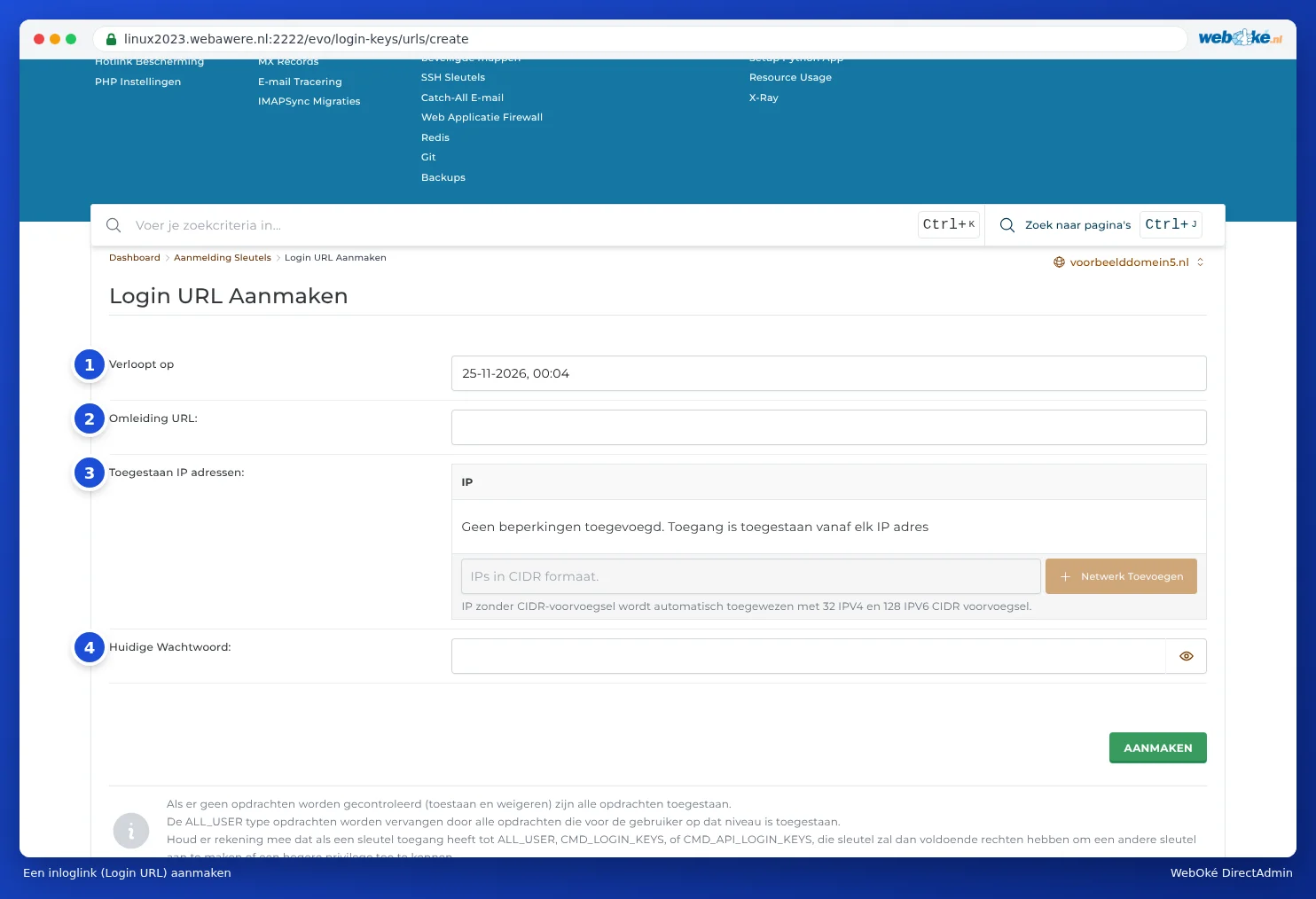
- Expires On (1): valitse lyhyt voimassaoloaika, esimerkiksi yksi päivä.
- Redirect URL (2): sivu, johon linkki johtaa. Tyhjänä jättäminen tarkoittaa kojelautaa.
- Toegestaan IP adressen (3): rajoita linkki sen henkilön IP-osoitteeseen, joka sitä käyttää.
- Kirjoita Huidige Wachtwoord (4) ja klikkaa CREATE.
Painike DirectAdmin Mijn WebOkéssa toimii samalla tavalla: se luo joka kerta kertakäyttöisen kirjautumislinkin, joka on voimassa 60 minuuttia. Siksi istunnoissasi näkyy Login Key, kun olet kirjautunut sisään Mijn WebOkén kautta (katso Uloskirjautuminen ja turvallinen lopetus).
Avaimen poistaminen
Poista avain heti, kun sitä ei enää tarvita, esimerkiksi kun web-suunnittelijasi on valmis. Tämän teet Login Keys -sivun taulukossa, kyseisen avaimen kohdalla. Tarkista myös silloin tällöin, onko listalla avaimia, joita et tunnista.