
Luku 7 · 7.11
Webmailin avaaminen
Käyttämällä webmailia luet ja lähetät sähköpostia suoraan selaimessa, ilman mitään asennuksia. Kätevä vaihtoehto matkalla, vieraalla tietokoneella tai kun haluat testata toimiiko sähköpostiosoitteesi ja salasanasi. WebOkén webmail toimii Roundcube-pohjalla, omassa visuaalisessa ilmeessämme.
Näin avaat webmailin
Siirry osoitteeseen webmail.weboke.fi. Voit myös klikata verkkosivumme oikeassa yläkulmassa, aivan ylimmässä kapeassa palkissa, kohtaa Webmail (1).

Samaan webmailiin pääsee myös kahdella muulla tavalla:
- Kirjoita /webmail oman verkkotunnuksesi perään, esimerkiksi www.sinunverkkotunnuksesi.nl/webmail. Sinut ohjataan tällöin webmailiin. Tämä toimii, kun verkkotunnuksesi osoittaa WebOkén hostingpakettiin.
- DirectAdminissa itsessään ei ole erillistä webmail-painiketta. Käytä siis jotakin yllä mainituista osoitteista.
Kirjautuminen
- Täytä kohtaan User Name (1) koko sähköpostiosoitteesi, siis info@sinunverkkotunnuksesi.nl eikä pelkkää info.
- Täytä kohtaan Salasana (2) tämän sähköpostiosoitteen salasana. Se on salasana, jonka valitsit osoitetta luodessasi, ei Oma WebOkén tai DirectAdminin salasana.
- Jätä kenttä Server (3) tyhjäksi. Siinä lukee myös: Laat dit veld leeg als je domein bij ons wordt gehost.
- Klikkaa INLOGGEN.

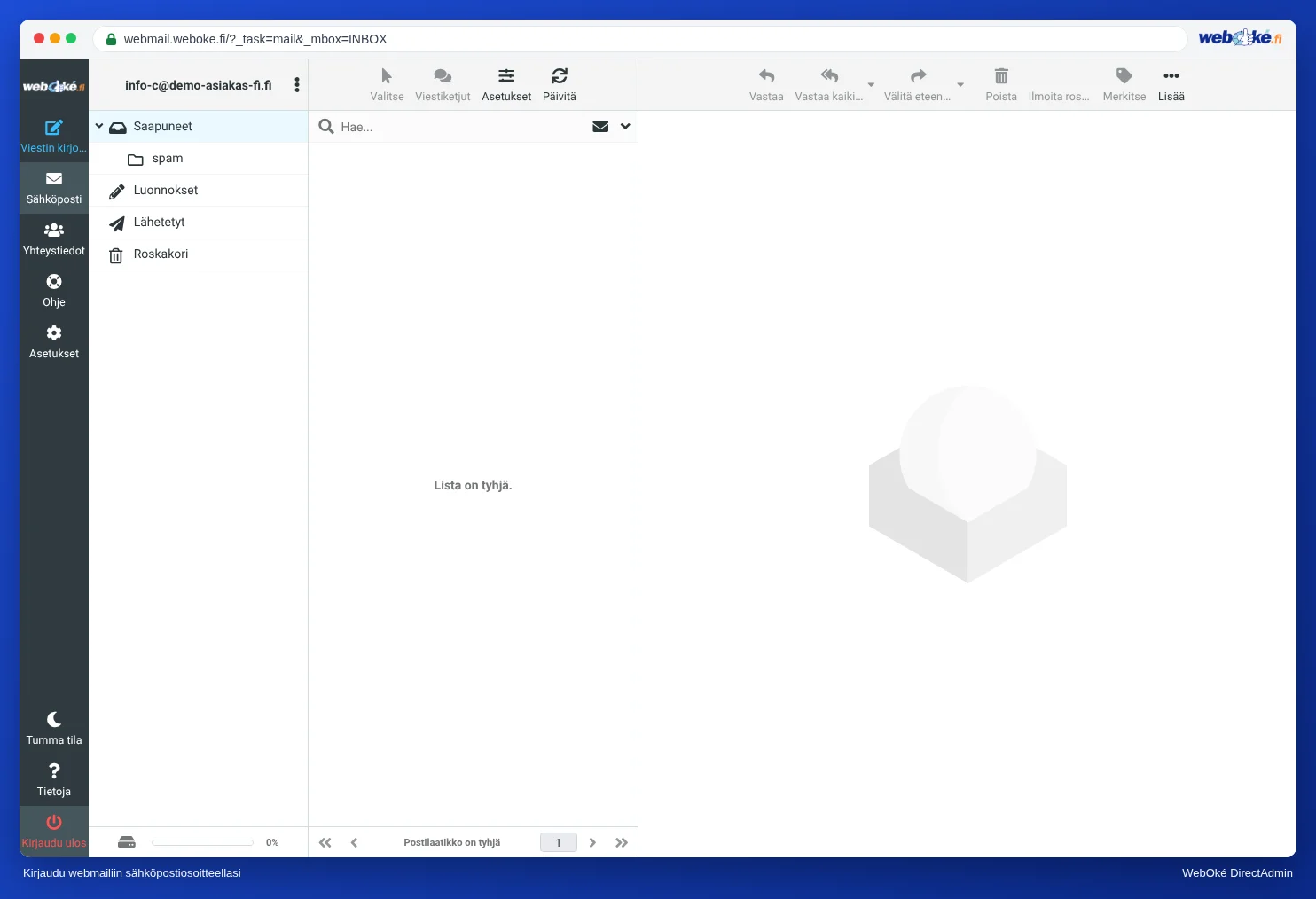
Olet nyt sähköpostilaatikossasi. Vasemmalla näkyvät kansiosi, kuten Postvak In, Concepten, Sent, Trash ja spam-kansio. Kaikki, mitä teet täällä, näkyy myös sähköpostiohjelmassasi, jos se käyttää IMAP:ia (katso IMAP vai POP3: mikä on ero?).
Milloin täytät kentän Server?
Lähes koskaan. Webmail etsii itse sähköpostiosoitteesi palvelimen. Kaksi poikkeusta:
- Verkkotunnuksesi ei (enää) osoita WebOkéen, esimerkiksi muuton aikana tai koska verkkotunnuksesi on siirretty toiselle palveluntarjoajalle, mutta sähköpostisi on edelleen meillä. Täytä tällöin kohtaan Server pakettisi palvelimen nimi, kuten linux2023.webawere.nl. Löydät sen kohdasta Palvelimen nimen ja DA-käyttäjätunnuksen löytäminen.
- Pakettisi oletustili. Sillä kirjaudut sisään pelkällä DA-käyttäjätunnuksella ja palvelimen nimellä kohdassa Server (katso Pakettisi oletussähköpostitili).
Jos olet täyttänyt kentän Server, vaikka se ei ole tarpeen, lähettäminen voi epäonnistua ja näkyviin voi tulla ilmoitus SMTP-fout (535): Authenticatie mislukt. Kirjaudu tällöin ulos ja kirjaudu uudelleen sisään Server-kentän ollessa tyhjä.
Kätevää webmailissa
- Allekirjoitus: aseta allekirjoituksesi asetuksista, kohdasta Identiteiten.
- Automaattinen vastaus tai edelleenlähetys: luo suodatin asetuksista. Näin voit asettaa poissaoloviestin tai lähettää sähköpostit edelleen kopiolla omaan postilaatikkoosi, ilman DirectAdminia.
- Haku ja lajittelu koon mukaan: kätevää, kun postilaatikkosi täyttyy (katso Tallennustila per sähköpostilaatikko ja mitä tapahtuu, kun se on täynnä).
Kirjautumisongelmat
- Kirjautuminen epäonnistuu: tarkista, että käytät koko sähköpostiosoitetta ja että Caps Lock ei ole päällä. Etkö muista salasanaasi? Linkki Unohditko salasanasi? salasanakentän alla vie sinut ohjeisiin: asetat uuden salasanan DirectAdminin kautta (katso Sähköpostiosoitteen salasanan vaihtaminen) tai pyydät pakettisi hallinnoijaa tekemään sen puolestasi.
- Sivu ei lataudu, vaikka se toimii puhelimessasi 4G:n kautta: IP-osoitteesi on ehkä estetty liian monen epäonnistuneen kirjautumisyrityksen jälkeen. Katso Sähköpostin lähettäminen tai vastaanottaminen ei onnistu: näin ratkaiset ongelman.
- Kirjautuminen onnistuu, lähettäminen ei: katso yllä kohta Server, sekä Sähköpostin lähettäminen tai vastaanottaminen ei onnistu: näin ratkaiset ongelman.