
Luku 13 · 13.1
Installatronin avaaminen: mitä voit asentaa?
Katso lyhyt video
Asenna Installatronilla muutamalla klikkauksella kokonainen sivusto: WordPress, mutta myös esimerkiksi Joomla, Drupal, PrestaShop, Nextcloud, Matomo, MediaWiki tai foorumi kuten phpBB. Installatron asettaa tiedostot paikoilleen, luo tietokannan, määrittää ylläpitäjätilin ja pitää ohjelmiston sen jälkeen halutessasi ajan tasalla.
Installatronin avaaminen
- Kirjaudu DirectAdminiin (katso Sisäänkirjautuminen Mijn WebOkén kautta).
- Klikkaa valikossa kohdan Extra Features alta Installatron Applications Installer.
Installatron avautuu koko näytölle. Yläreunassa näkyy neljä välilehteä:
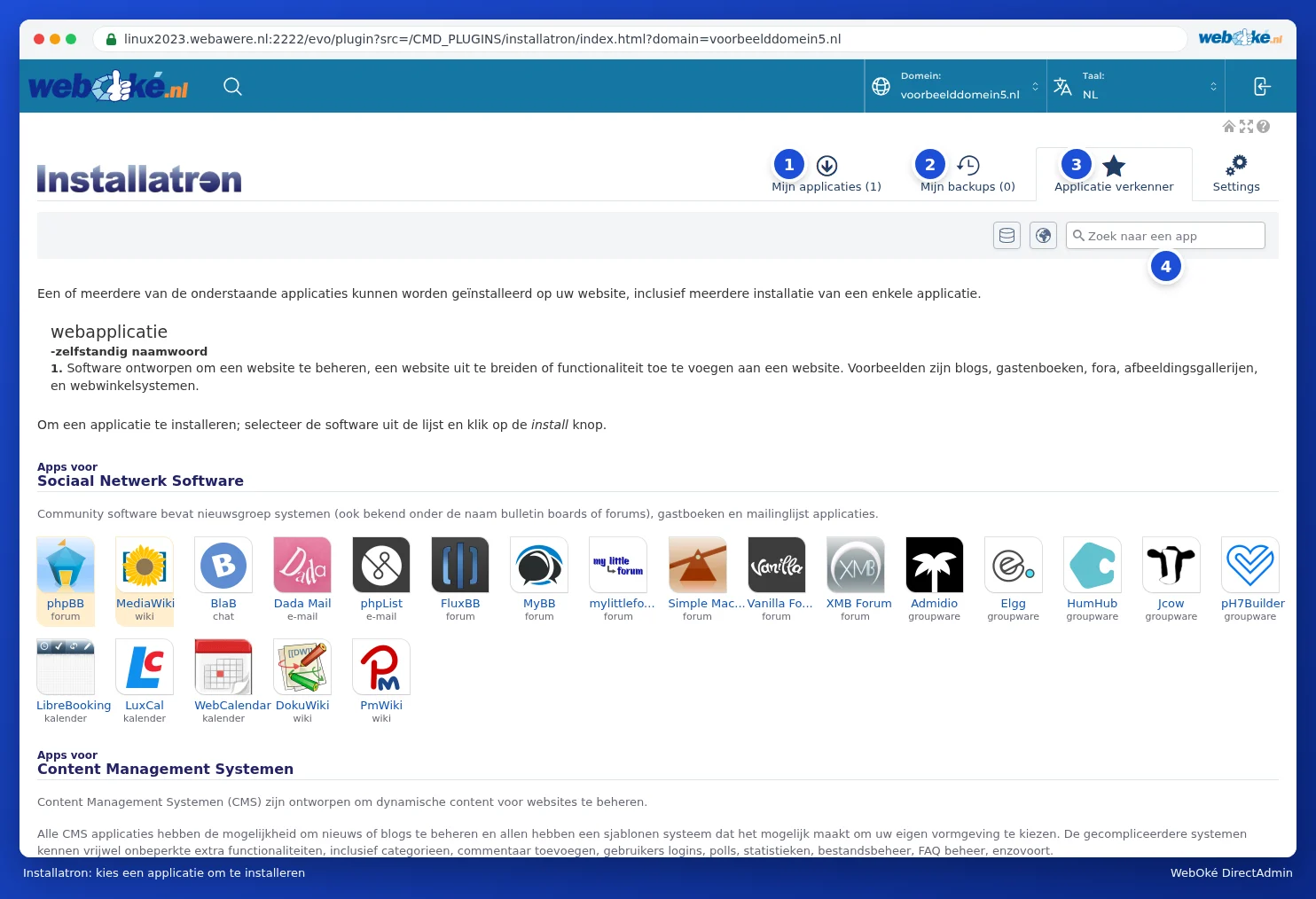
- Mijn applicaties (1): Installatronilla asentamasi sivustot. Täällä päivität ne, otat niistä varmuuskopion, kloonaat tai poistat ne.
- Mijn backups (2): Installatronin tekemät varmuuskopiot.
- Applicatie verkenner (3): kaikki asennettavissa olevat sovellukset luokittain. Hakukentällä Zoek naar een app (4) löydät nopeasti etsimäsi.
- Settings: Installatronin yleiset asetukset. Yleensä täällä ei tarvitse tehdä mitään.
Oikeassa yläkulmassa sinisellä palkilla valitset kohdasta Domain minkä domainin kanssa työskentelet ja kohdasta Language Installatronin kielen. Aivan oikealla olevalla painikkeella palaat takaisin DirectAdminiin.
DirectAdminin valikossa kohdan Aanbevolen Applicaties alla on nostettu esiin muutama sovellus. Nämä linkit avaavat saman Installatronin, suoraan kyseisen sovelluksen kohdalla.
Mitä kannattaa valita?
| Haluat | Hyvä valinta |
|---|---|
| Sivuston tai blogin, myös verkkokaupan kanssa | WordPress (WooCommercella verkkokauppaa varten) |
| Suuremman sivuston, jossa paljon rakennetta | Joomla tai Drupal |
| Verkkokaupan, jossa paljon tuotteita | PrestaShop |
| Kävijätilastot ilman Googlea | Matomo |
| Tietopankin tai wikin | MediaWiki tai DokuWiki |
| Foorumin | phpBB |
Installatronin näyttö pysyy tyhjänä
Näkyykö Installatronia avatessasi tyhjä tai valkoinen alue? Kokeile seuraavaa:
- Päivitä sivu (F5), tai klikkaa valikossa Installatronia uudelleen.
- Onko istuntosi vanhentunut, esimerkiksi koska et ole tehnyt mitään pitkään aikaan? Kirjaudu silloin uudelleen sisään Mijn WebOkén kautta (katso Sisäänkirjautuminen Mijn WebOkén kautta) ja avaa Installatron uudelleen.
- Installatron toimii kehyksessä DirectAdminin sisällä. Mainosten esto-ohjelma, yksityisyyslaajennus tai tiukka evästeasetus voi estää tämän. Poista laajennus käytöstä kyseiselle palvelimelle tai kokeile toista selainta tai yksityistä ikkunaa.
- Käytä Website Manageria Mijn WebOkéssa. Sillä hoidat useimmat asiat myös ilman DirectAdminia (katso Onnistuuko tämä myös Mijn WebOkéssa? Website Manager).
Jos näyttö pysyy tyhjänä, tee tukipyyntö ja mainitse, mitä selainta käytät.
Vinkki: Haluatko asentaa WordPressin mieluummin ilman DirectAdminia? Mijn WebOkéssa asennat ja hallinnoit WordPressiä myös Website Managerilla (katso Onnistuuko tämä myös Mijn WebOkéssa? Website Manager). Se käyttää taustalla samaa Installatronia.