
Luku 4 · 4.6
Eri kansio verkkosivustollesi (documentroot)
Documentroot (DirectAdminissa Docroot tai Document Root) on kansio, jonka kävijät näkevät avatessaan verkkosivustosi. Päädomainilla se on domains/jouwdomein.nl/public_html. Joskus tarvitset eri kansion, esimerkiksi siksi, että verkkosivustosi sijaitsee alikansiossa tai koska Laravelin kaltainen framework käyttää public-kansiota.
Subdomainilla: valitse Custom
Subdomainilla voit valita kansion itse: luontivaiheessa tai myöhemmin kynäkuvakkeesta.
- Siirry kohtaan Subdomain Management ja klikkaa ADD SUBDOMAIN.
- Täytä subdomain.
- Valitse kohdassa Document Root vaihtoehto Custom ja täytä kansio. Kansion täytyy sijaita pakettisi sisällä, esimerkiksi /domains/jouwdomein.nl/public_html/nieuwesite.
- Klikkaa ADD SUBDOMAIN.

Näin voit esimerkiksi ohjata osoitteen test.jouwdomein.nl kansioon, jossa on sivustosi uusi versio, tai Laravel-projektin public-kansioon.
Olemassa olevan subdomainin kansion muuttaminen
- Siirry kohtaan Subdomain Management.
- Klikkaa subdomainin rivillä kynäkuvaketta.
- Avautuu ikkuna Change Document Root. Täytä kohtaan Document Root uusi kansio.
- Klikkaa SAVE.

Tiedostot eivät siirry mukana: siirrä ne itse uuteen kansioon, esimerkiksi File Managerilla (katso Bestandsbeheer avaaminen: paketin kansiot).
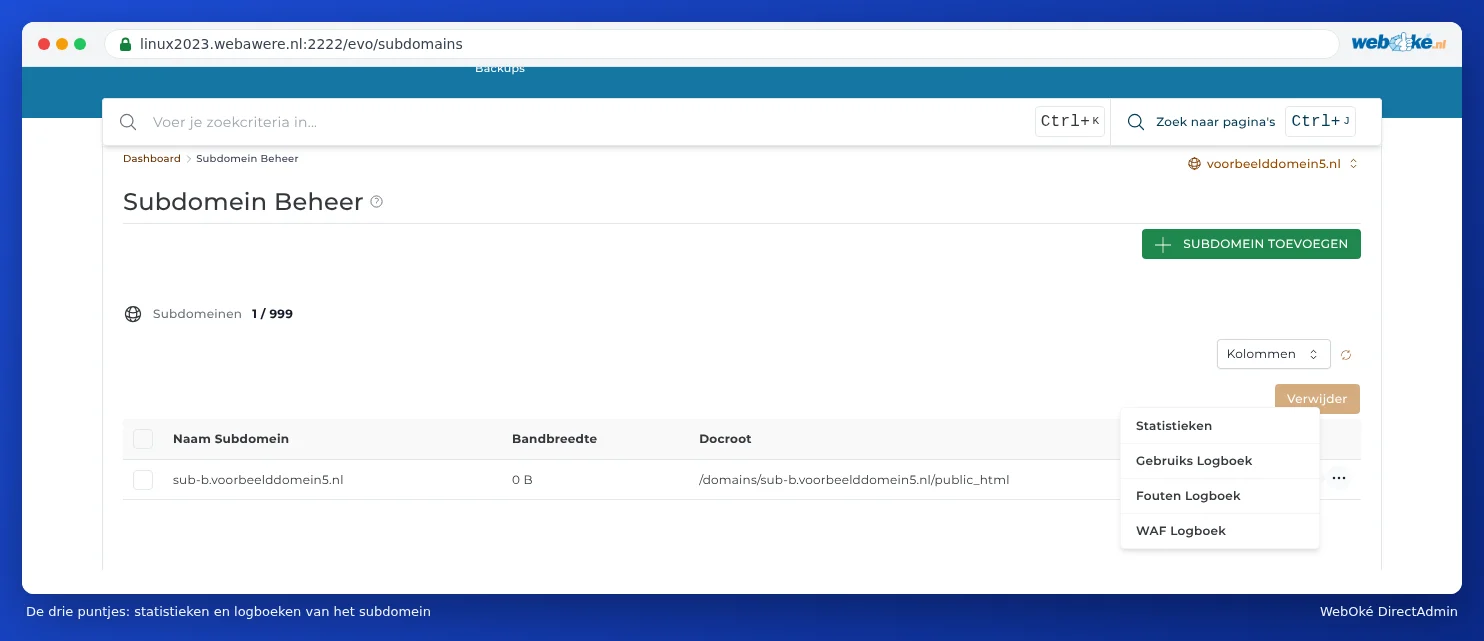
Saman rivin kolmesta pisteestä avaat subdomainin Stats, Usage Log, Error Log ja WAF Log (katso Site summary & logs: virhelogi ja käyttölogi).
Päädomainilla: näin ratkaiset tilanteen
Päädomainin documentrootia et voi itse muuttaa: se on aina public_html. Jos tarvitset eri kansion, sinulla on seuraavat vaihtoehdot:
- Sijoita verkkosivusto suoraan kansioon public_html. Tämä on yleensä yksinkertaisinta. Siirrä tiedostot File Managerilla (katso Bestandsbeheer avaaminen: paketin kansiot).
- Ohjaa .htaccess-tiedostolla alikansioon. Luo kansioon public_html .htaccess-tiedosto, jossa on sääntö, joka ohjaa kaikki pyynnöt sisäisesti alikansioon. Kävijä ei huomaa tästä mitään. Laravelille löytyy tällainen esimerkki Laravelin dokumentaatiosta.
- Kysy meiltä. Jos et pääse eteenpäin, tee tukipyyntö. Mainitse domain ja kansio, jota haluat käyttää.
Huomaa: Älä sijoita salasanoja sisältäviä tiedostoja (kuten .env-tiedostoa) suoraan kansioon public_html. Kaikki kansiossa public_html on periaatteessa haettavissa internetin kautta.