
Luku 11 · 11.1
Bestandsbeheer avaaminen: paketin kansiot
Katso lyhyt video
Käyttämällä File Manager toimintoa työskentelet selaimessa hostingpakettisi tiedostojen kanssa. Erillistä ohjelmaa ei tarvita. Sen avulla lataat tiedostoja, luot kansioita, purat zip-tiedostoja, muokkaat tiedostoja kuten .htaccess ja säädät oikeuksia. Suurille tiedostomäärille FTP on käytännöllisempi (katso FTP-tilien luominen ja hallinta ja Yhdistäminen FileZillalla (FTP, FTPS ja SFTP)).
Bestandsbeheer avaaminen
- Kirjaudu DirectAdminiin, helpoiten Mijn WebOké kautta (katso Sisäänkirjautuminen Mijn WebOkén kautta).
- Klikkaa valikossa kohdan System Info & Files alla File Manager. Voit myös painaa Ctrl+K ja kirjoittaa "Bestandsbeheer" (katso Pikahaku pikanäppäimillä Ctrl+K ja Ctrl+J).
Bestandsbeheer avautuu koko näytölle. Vasemmalla on kansiopuu (1), oikealla sen kansion sisältö, jossa olet. Yläreunassa ovat painikkeet New Folder, New File, Upload, Search ja Directory sizes. Kohdasta Back to Dashboard (2) palaat DirectAdminiin.
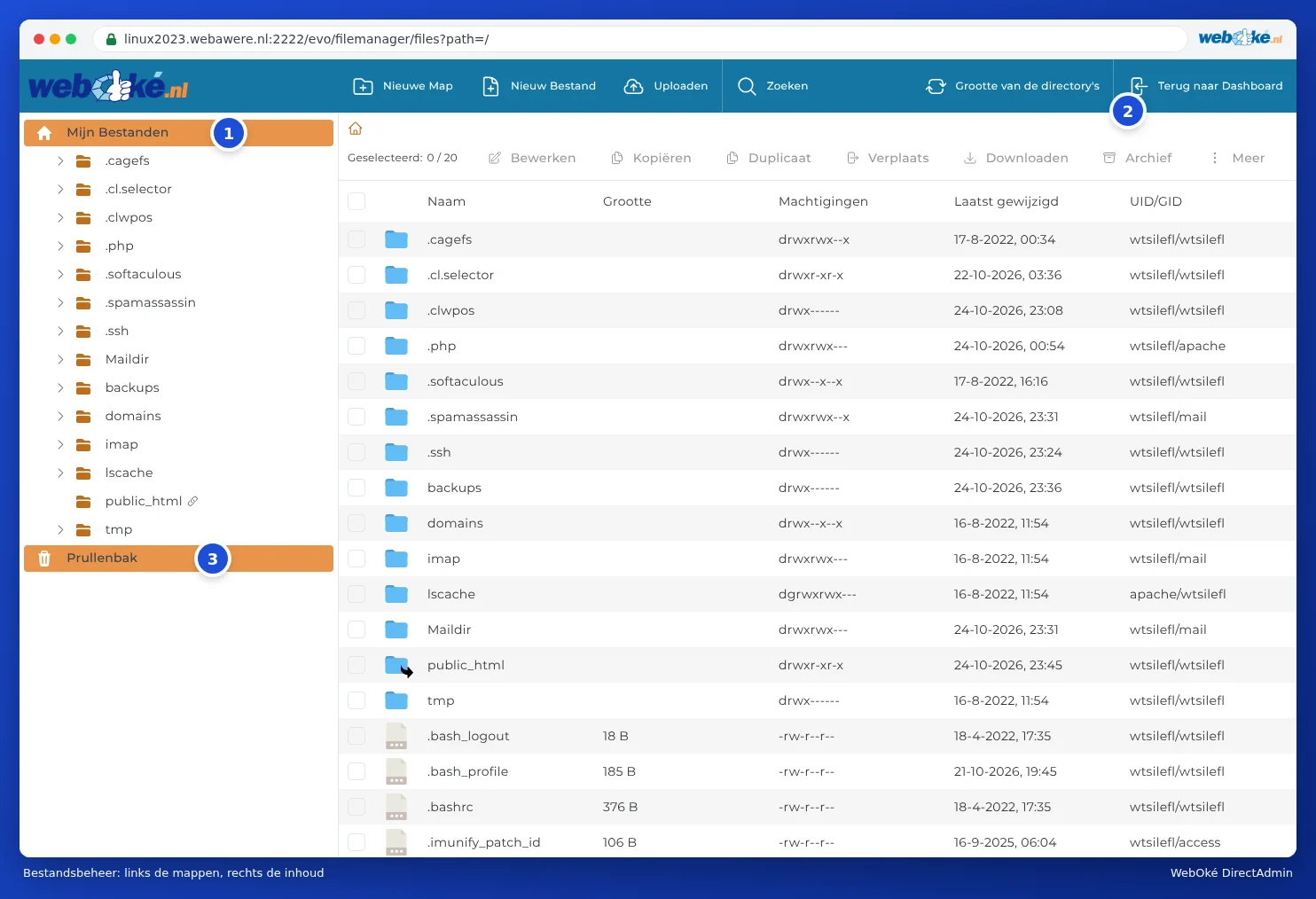
Mitä kansioita näet?
Aloitat paketin pääkansiosta (My Files). Tärkeimmät kansiot:
| Kansio | Mitä siinä on? | Saako siellä työskennellä? |
|---|---|---|
| domains | Jokaisella paketin verkkotunnuksella oma kansio, jossa on sivusto. | Kyllä, täällä yleensä työskentelet. |
| public_html (kytkinkuvakkeella) | Pikakuvake kohteeseen domains/paapaaverkkotunnuksesi.nl/public_html, pääverkkotunnuksesi sivusto. | Kyllä. Se on sama kansio, vain lyhyempi reitti. |
| imap ja Maildir | Sähköpostisi. | Ei. Älä poista täältä mitään: silloin menetät sähköpostisi. Siivoa sähköposti sähköpostiohjelmassa tai webmailissa. |
| tmp, lscache ja pisteellä alkavat kansiot, kuten .cagefs, .php ja .cl.selector | Väliaikaiset tiedostot, webpalvelimen välimuisti ja palvelimen asetukset (esimerkiksi PHP-versiosi). | Ei, älä koske näihin. |
Verkkotunnuksesi kansio
Avaa domains ja sitten verkkotunnuksesi kansio, esimerkiksi esimerkkiverkkotunnus5.nl. Siellä on:

- public_html (1): sivustosi kansio. Kaikki, mitä täällä on, näkyy internetissä. Aloitussivusi nimi on index.html tai index.php ja se sijaitsee suoraan tässä kansiossa, ei alikansiossa.
- private_html (2): kansio kävijöille, jotka tulevat https-yhteyden kautta. WebOké palvelussa tämä on linkki (symlink) kohteeseen public_html, joten sivustosi täytyy sijoittaa vain yhteen paikkaan. Katso myös Domainin asetukset: SSL, PHP, www ja private_html.
- logs: sivustosi lokitiedostot. Niitä on helpompi tarkastella kohdassa Site summary & logs (katso Site summary & logs: virhelogi ja käyttölogi).
- public_ftp: kansio julkista FTP-kansiota varten. Tätä käytetään harvoin.
- awstats ja .htpasswd: tilastoja ja salasanalla suojattuja kansioita varten (katso Salasanalla suojatut hakemistot). Jätä nämä rauhaan.
Onko sinulla alitunnus, kuten shop.verkkotunnuksesi.nl? Sen sivusto on oletuksena omassa kansiossaan, domains/shop.verkkotunnuksesi.nl/public_html. Vanhemmissa alitunnuksissa (tai valittaessa Legacy) se on public_html kansion alikansio, kuten domains/verkkotunnuksesi.nl/public_html/shop. Subdomain Managementissa näet Docroot sarakkeesta, mikä kansio on kyseessä (katso Alatunnusten luominen ja poistaminen).
Tiedostojen käsittely
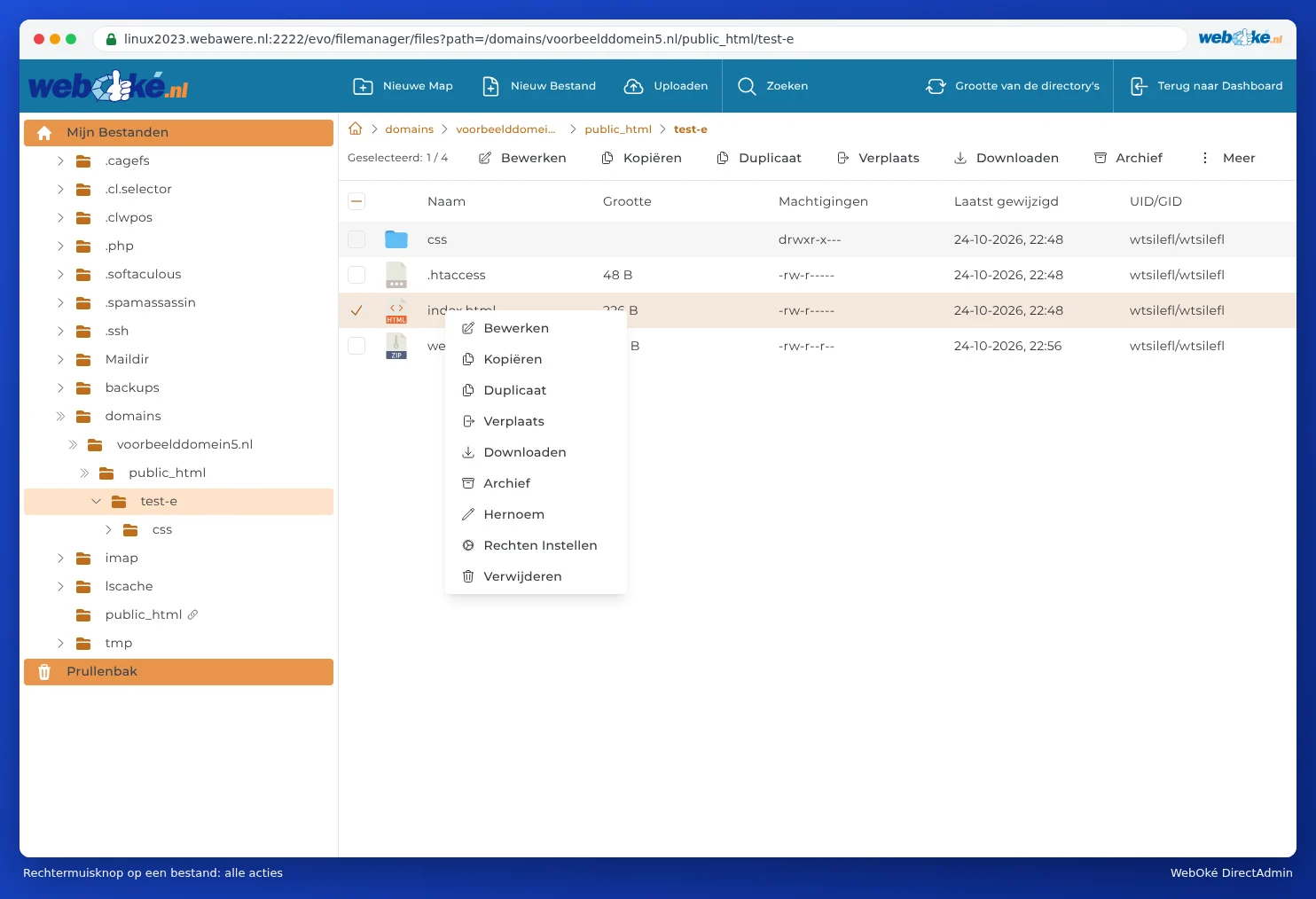
- Avaa: kaksoisklikkaa kansiota. Yläreunan talo-kuvakkeella tai kansioiden nimillä (polku) palaat ylemmälle tasolle.
- Valitse: valitse ruutu tiedoston edestä. Voit valita useamman kerralla tai valita yläreunasta kaikki.
- Toiminnot: listan yläpuolella ovat painikkeet Modify, Copy, Duplicate, Move, Download, Archive ja kohdan More alla myös Rename, Set Permissions ja Poista. Samat vaihtoehdot saat myös klikkaamalla tiedostoa hiiren oikealla painikkeella.
Roskakori
Kun poistat jotain, se voi mennä ensin Trash kansioon (3), kansiopuun vasemmassa alakulmassa. Näin voit vielä korjata vahingon. Huomaa kuitenkin: roskakorissa oleva sisältö lasketaan yhä tallennustilaasi. Tyhjennä siis roskakori, kun olet varma. Voit asettaa, menevätkö poistetut tiedostot oletuksena roskakoriin, Skin Options kohdassa (katso Skin Options: vaalea tai tumma, näyttöasetukset ja muuta).
Kuinka paljon tilaa kansio vie?
Klikkaa yläreunasta Directory sizes. Bestandsbeheer laskee silloin jokaisen kansion koon. Näin näet nopeasti, mihin tilasi kuluu. Lue lisää aiheesta Tallennustila täynnä: mihin tila kuluu?.
Huomaa: Mitä poistat tai korvaat Bestandsbeheerissa, katoaa heti sivustostasi. Epäiletkö? Tee ensin kopio käyttämällä Duplicate tai Download toimintoa. Jos jokin meni silti pieleen, voit palauttaa tiedoston tai kansion WebOké Backups avulla (katso Voiko tämän tehdä myös Mijn WebOké-portaalissa? WebOké Backups).
Usein kysytyt kysymykset
Latasin tiedostoni, mutta näen yhä vanhan sivun tai virheilmoituksen.
Tarkista, että tiedostosi ovat oikean verkkotunnuksen public_html kansiossa ja että aloitussivusi nimi on index.html tai index.php (pienin kirjaimin). Jos vanha index.html on yhä uuden index.php tiedoston rinnalla, index.html saa etusijan: poista tai nimeä vanha tiedosto uudelleen. Jos saat virheen 403, tarkista oikeudet (katso Tiedostojen ja kansioiden oikeudet (chmod)).
Haluan poistaa sivustoni, mutta säilyttää sähköpostini.
Poista silloin vain public_html kansion sisältö. Sähköpostisi sijaitsee muualla (imap ja Maildir kansioissa) ja toimii normaalisti edelleen. Jos haluat kävijöiden näkevän ilmoituksen, laita paikalle yksinkertainen index.html tiedosto, jossa lukee esimerkiksi "Tämä sivusto ei ole enää käytössä".
En voi poistaa kansiota: en ole sen omistaja.
UID/GID sarakkeesta näet, kenen tiedosto on. Jos siellä lukee jotain muuta kuin oma DA-käyttäjätunnuksesi, esimerkiksi apache, webpalvelin on luonut tiedoston etkä voi aina poistaa sitä. Tee silloin tukipyyntö, niin korjaamme omistajuuden.