
Moduuli 5 · 5.3
Hae kuin ammattilainen
Moduuli 5: Järjestäminen ja löytäminen · Lukuaika: 9 minuuttia
Oppimistavoite: Tämän oppitunnin jälkeen osaat valita jokaiseen hakuun oikean hakukentän, tyypin, päiväyksen ja rajauksen, ja ymmärrät, miksi webmail ei joskus löydä jotakin.
Keskeiset käsitteet: hakukenttä, hakuasetukset, Rajaus, Koko viesti, Tyyppi, IMAP SEARCH, haun tyhjentäminen
Haku tehdään palvelimella
Kun haet webmailissa, sähköpostiasi ei käy läpi selaimesi vaan sähköpostipalvelin. Webmail lähettää IMAP-yhteyden kautta palvelimelle hakukomennon (IMAP SEARCH), esimerkiksi: ”anna minulle Saapuneet-kansion viestit, joiden lähettäjässä on ahmed”. Palvelin palauttaa sopivien viestien numerot, ja webmail näyttää ne.
Tämä selittää muutaman asian:
- Haku toimii yhtä nopeasti vanhalla läppärillä kuin nopealla tietokoneella, koska työ tehdään palvelimella.
- Haet kaikesta, mitä palvelimella on, myös vuosien takaisista viesteistä, joita sähköpostiohjelmasi ei ole enää ladannut.
- Mitä palvelin ei näe tekstinä, sitä se ei löydä. Liitteen, kuten pdf- tai Word-tiedoston, tekstiä ei käydä läpi. Sanaa, joka on vain liitteenä olevassa tarjouksessa, et siis löydä. Hae silloin lähettäjän, aiheen tai ajanjakson mukaan.
Mistä haet: kentät
Oletuksena webmail hakee aiheesta ja lähettäjästä. Hakukentän nuolesta avaat hakuasetukset ja valitset itse, mistä webmail etsii. Voit ottaa käyttöön useita kenttiä yhtä aikaa. Viesti lasketaan silloin osumaksi, jos sana on vähintään yhdessä näistä kentistä.
| Kenttä | Mistä webmail hakee | Esimerkki |
|---|---|---|
| Aihe | otsikkorivi Subject | ”tarjous” |
| Lähettäjä | otsikkorivi From, nimi ja osoite | ”ahmed” tai ”example.net” |
| Vastaanottaja | otsikkorivi To | toimittajan osoite, jolle lähetit viestin |
| Kopio | otsikkorivi Cc | joku, joka luki mukana |
| Piilokopio | otsikkorivi Bcc (vain omissa lähetetyissä viesteissäsi) | kenelle lähetit piilokopion |
| Runko | viestin teksti | sana itse viestistä |
| Koko viesti | otsikkorivit ja teksti yhdessä | kun et tiedä, missä sana on |
Lisäksi on Vastaus osoitteeseen ja Keskustelunsiirto samannimisille otsikkoriveille. Niitä tarvitset harvoin.
Miksi et aina valitsisi Koko viesti? Koska silloin saat paljon enemmän osumia. Jos haet ”example.net” koko viestistä, löydät Ahmedin viestien lisäksi jokaisen viestin, jossa tämä domain esiintyy jossakin: allekirjoituksessa, edelleen lähetetyssä viestissä tai palvelimen otsikkorivillä. Mitä tarkempi kenttä, sitä lyhyempi luettelo.
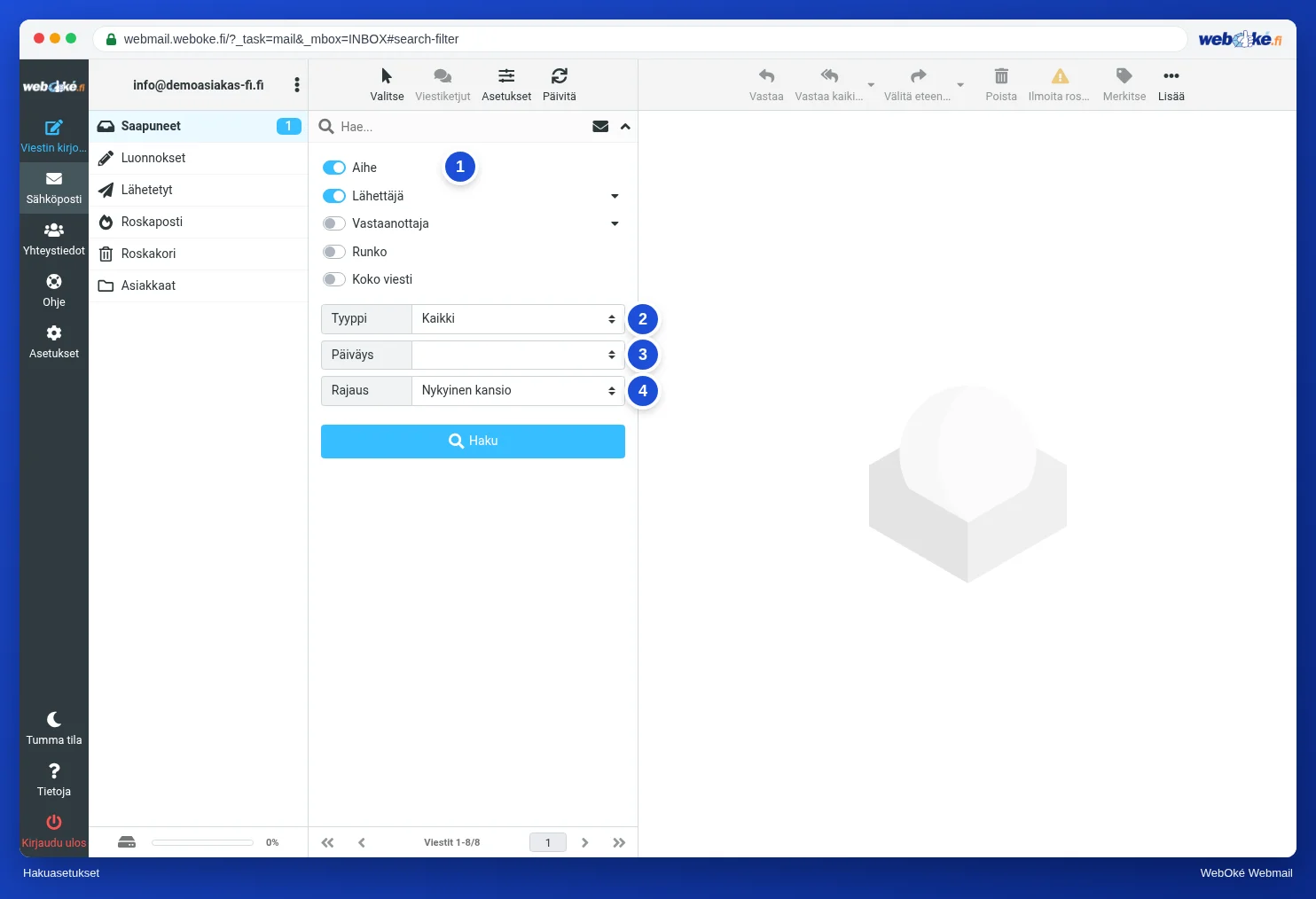
Tyyppi ja päiväys: rajaa luetteloa lisää
Tyyppi-valinnalla valitset, millaisia viestejä haluat nähdä: Kaikki, Lukemattomat, Korostettu, Vastaamaton, Poistettu, Ei poistettu, Liitteen kera tai Tärkeys. Tämä toimii myös ilman hakusanaa. Jos valitset Lähetetyt-kansiossa pelkän tyypin Liitteen kera, näet kaiken, minkä lähetit liitteen kanssa.
Päiväys-valinnalla valitset ajanjakson: viikkoa, kuukautta tai vuotta uudempi tai vanhempi. ”Vuotta vanhempi” on kätevä siivotessa (oppitunti 5.4), ”kuukautta uudempi” silloin, kun tiedät viestin olevan tuore.
Tyyppi, päiväys ja hakusana toimivat yhdessä. Jokainen lisäehto lyhentää luetteloa.
Rajaus: mistä kansioista
Rajaus määrää, mistä kansioista palvelin hakee:
- Nykyinen kansio: vain avoinna oleva kansio. Nopein ja suppein.
- Nykyinen kansio ja sen alikansiot: avoinna oleva kansio ja kaikki sen alla olevat kansiot. Kätevä, jos sinulla on kansio Klanten (asiakkaat), jossa on alikansio jokaiselle asiakkaalle, tai vuosittain jaettu arkisto.
- Kaikki kansiot: postilaatikkosi jokainen kansio, myös Lähetetyt, Roskaposti ja Roskakori.
Kun haet useasta kansiosta kerralla, näet jokaisen viestin kohdalla myös, missä kansiossa se on. Näin näet heti, mihin viesti päätyi, esimerkiksi suodattimen ansiosta.
Huomaa kaksi asiaa. Rajaus on suhteellinen: ”Nykyinen kansio ja sen alikansiot” tarkoittaa eri asiaa, kun olet Saapuneet-kansiossa, kuin kun olet kansiossa Klanten. Lisäksi itse lähettämäsi viesti on Lähetetyt-kansiossa, ei Saapuneet-kansiossa. Jos etsit viestiä, jonka lähetit jollekulle, oikea valinta on kenttä Vastaanottaja ja rajaus, joka kattaa Lähetetyt-kansion.
Kolmen vaiheen tapa
Jos etsit jotakin etkä tiedä, mistä aloittaa, etene suppeasta laajaan:
- Mitä tiedät varmasti? Lähettäjän, sanan aiheesta, suunnilleen milloin. Valitse siihen sopiva kenttä.
- Missä viesti todennäköisesti on? Valitse pienin rajaus, joka on varmasti oikea.
- Eikö mitään löytynyt? Laajenna vaihe kerrallaan: lisää Runko, sitten Kaikki kansiot ja vasta sitten Koko viesti. Katso myös Roskaposti- ja Roskakori-kansiot. Kaikki kansiot -rajaus käy ne läpi automaattisesti.
Hae osalla nimestä, jos et ole varma lopusta: pelkkä sukunimi ”Vries” löytää myös nimen ”Sanne de Vries”. Isoilla ja pienillä kirjaimilla ei ole väliä.
Muista haun jälkeen tyhjentää haku hakukentän rastista. Muuten luettelo pysyy suodatettuna ja luulet, että viestejä puuttuu. Valitsemasi asetukset myös säilyvät seuraavaan hakuun. Jos ihmettelet, miksi tavallinen haku yhtäkkiä hakee kaikista kansioista, olet usein unohtanut, että asetit sen edellisellä kerralla niin.
Haku osoitekirjasta
Osoitekirjassa on oma hakukenttänsä. Siinä haet nimen tai osoitteen mukaan, ja ylhäällä olevalla Haku-toiminnolla laajemmin, esimerkiksi organisaation mukaan. Tämä on erillään sähköpostin hausta. Moduulissa 7 käsitellään osoitekirjaa tarkemmin.
Käytännössä: näin se toimii webmailissa
Hakukenttä on viestiluettelon yläpuolella. Sen oikeassa reunassa oleva nuoli avaa hakuasetukset, joissa ovat kentät, Tyyppi, Päiväys ja Rajaus. Hakukentän kirjekuorikuvake näyttää yhdellä napsautuksella vain lukemattomat viestit. Vaiheet löytyvät Roundcube-käsikirjasta kohdasta Haku sähköpostista. Muissa webmaileissa tämä toimii samaan tapaan: Gmailissa ja Outlook.comissa on hakupalkki lisäasetuksineen, ja Gmail tuntee hakusanoja kuten from: ja has:attachment.
Yhteenveto
- Haku tehdään sähköpostipalvelimella (IMAP SEARCH). Liitteiden tekstiä ei käydä läpi.
- Valitse tarkin kenttä: Lähettäjä, Vastaanottaja tai Aihe tuottaa vähemmän turhia osumia kuin Koko viesti.
- Tyyppi ja Päiväys lyhentävät luetteloa, myös ilman hakusanaa.
- Rajaus: Nykyinen kansio, Nykyinen kansio ja sen alikansiot tai Kaikki kansiot. Omat lähettämäsi viestit ovat Lähetetyt-kansiossa.
- Etene suppeasta laajaan ja tyhjennä haku, kun olet valmis.
Tietovisa (quiz)
Tehtävä
Tehtävä A5.3: Mikä haku? Sannen postilaatikossa ovat Saapuneet, Lähetetyt, Roskaposti, Roskakori, kansio Klanten, jossa on alikansio jokaiselle asiakkaalle, sekä vuosittain jaettu Arkisto. Valitse jokaiseen kysymykseen Rajaus (Nykyinen kansio, Nykyinen kansio ja sen alikansiot tai Kaikki kansiot) ja hakukenttä (Aihe, Lähettäjä, Vastaanottaja, Runko tai Koko viesti). Valitse aina pienin rajaus ja tarkin kenttä, jotka varmasti toimivat. 1. Sannella on Saapuneet-kansio auki. Hän tietää varmasti, että viesti osoitteesta ahmed@example.net on vielä siellä, mutta hänellä ei ole aavistustakaan, mikä aihe oli. 2. Sanne etsii viestiä, jonka hän itse lähetti osoitteeseen levering@example.org. Hän ei tiedä, onko viesti vielä Lähetetyt-kansiossa vai jo jossakin arkistokansiossa. 3. Sannella on kansio Klanten auki. Hän tietää, että joku asiakas kirjoitti joskus sanan ”rozenboog” viestinsä tekstiin mutta ei aiheeseen, eikä hän enää muista, kuka asiakas se oli. Ohjelma vertaa jokaisen kysymyksen kohdalla rajaustasi ja kenttääsi vastausavaimeen ja selittää jokaisen virheen.
Lue lisää
Kun ohjeissa kuvataan vaiheita webmailissa, ne koskevat WebOkén webmailia. Muissa webmaileissa tämä toimii samaan tapaan.
- Roundcube Webmail 9.1: Haku sähköposteista
- Roundcube Webmail 8.1: Yhteystietojen lisääminen ja hakeminen
- Hae postilaatikko tai poistetut sähköpostit takaisin varmuuskopiosta
- RFC 9051, IMAP-versio 4rev2, jossa SEARCH-komento (englanniksi): https://www.rfc-editor.org/rfc/rfc9051