
Moduuli 8 · 8.3
Webmail puhelimessa ja ilmoitukset
Moduuli 8: Turvallisesti ja huoletta · Lukuaika: 8 minuuttia
Oppimistavoite: Tämän oppitunnin jälkeen osaat valita selaimen webmailin ja puhelimen sähköpostisovelluksen välillä, asettaa uuden postin ilmoitukset niin, että ne toimivat, ja pitää puhelimesi sähköpostin turvassa.
Keskeiset käsitteet: responsiivinen suunnittelu, sähköpostisovellus, IMAP, push-ilmoitus, päivitysväli, selainilmoitus, työpöytäilmoitus, näytön lukitus, istunnon lopettaminen etänä
Webmail puhelimen selaimessa
Webmail toimii myös puhelimessa, tavallisessa selaimessa. Mitään ei tarvitse asentaa. Näkymä mukautuu näytön leveyteen: tietokoneella näet kolme saraketta vierekkäin (kansiot, luettelo, viesti), puhelimella näet aina yhden asian kerrallaan. Tätä kutsutaan responsiiviseksi suunnitteluksi. Kansiovalikon avaat vasemman yläkulman painikkeesta, ja viesti täyttää koko näytön.
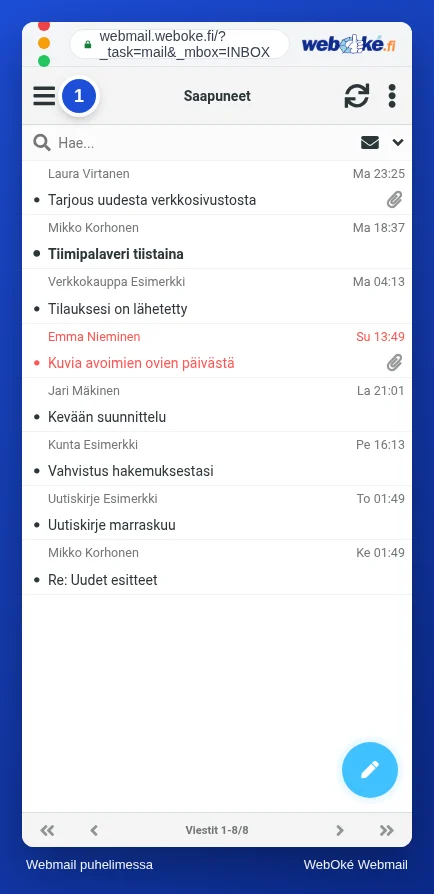
Kuvassa näet viestiluettelon puhelimessa ja valikkopainikkeen vasemmassa yläkulmassa.
Webmail puhelimessa on kätevä muutamassa tilanteessa: puhelimessa, joka ei ole sinun, kun haluat silloin tällöin nopeasti etsiä jotain, tai kun haluat muuttaa asetusta, joka löytyy vain webmailista, kuten suodatinta tai poissaoloviestiä.
Milloin sähköpostisovellus on parempi
Jos luet sähköpostia puhelimella joka päivä, sähköpostisovellus on usein mukavampi: puhelimesi oma sähköpostisovellus tai jokin muu IMAP-yhteyttä käyttävä sovellus. Koska IMAP pitää postin palvelimella (oppitunti 1.2), näet sovelluksessa täsmälleen samat viestit ja kansiot kuin webmailissa. Kun luet viestin sovelluksessa, se näkyy luettuna myös webmailissa.
Sovelluksella on kolme etua:
- Ilmoitukset, vaikka selain on kiinni. Sovellus tarkistaa uudet viestit taustalla ja näyttää ilmoituksen lukitusnäytölläsi.
- Lukeminen ilman yhteyttä. Jo haetut viestit voit lukea myös ilman verkkoyhteyttä, esimerkiksi junassa.
- Yhteys puhelimeesi. Liitteet aukeavat muissa sovelluksissa, ja voit käyttää puhelimesi yhteystietoja.
Haittojakin on. Sovellus tallentaa kopion postistasi puhelimeen, joten kadonnut puhelin tarkoittaa myös postia vieraissa käsissä, jos laitetta ei ole lukittu kunnolla. Lisäksi sovellus kirjautuu IMAP- ja SMTP-yhteydellä pelkällä salasanalla: webmailin toinen vaihe ei koske sitä (oppitunti 8.1).
Esimerkki. Sanne de Vries käyttää puhelimessaan sähköpostisovellusta osoitteelle sanne@example.com, koska hän haluaa nähdä heti, kun asiakas lähettää tilauksen. Suodattimet ja poissaoloviestin hän hoitaa webmailissa kannettavalla tietokoneellaan. Daan lukee postia toimiston ulkopuolella vain silloin tällöin. Hän käyttää webmailia puhelimen selaimessa ja valitsee kirjautuessaan Pysy kirjautuneena, koska laite on hänen omansa.
Ilmoitukset webmailissa: mitä oikeasti tapahtuu
Webmail voi kertoa sinulle, että uutta postia on tullut. On kuitenkin hyvä ymmärtää, miten se toimii, muuten odotat ilmoituksia, jotka eivät tule.
Webmail on sivu selaimessasi. Sivu kysyy palvelimelta tietyin väliajoin, onko jotain uutta. Kuinka usein, sen asetat kohdassa Asetukset > Asetukset > Käyttöliittymä, asetuksella Päivitä (päivitysväli). Vasta kun sivu huomaa uuden viestin, se voi näyttää ilmoituksen. Tämä tarkoittaa:
- Vain kun webmail on auki. Jos suljet välilehden tai selaimen, kukaan ei enää kysy palvelimelta mitään, eikä ilmoitusta tule.
- Oletuksena vain kansiolle Saapuneet. Jos lajittelet postia suodattimilla kansioihin (moduuli 6), ota käyttöön Tarkista uudet viestit kaikista kansioista. Muuten näet niiden kansioiden postin vasta, kun avaat ne.
Kohdassa Asetukset > Asetukset > Postilaatikkonäkymä voit valita kolmenlaisia ilmoituksia:
| Ilmoitus | Mitä huomaat |
|---|---|
| Ilmoitus selaimessa | Webmailin välilehti näyttää, että uutta postia on tullut |
| Työpöytäilmoitus | Tietokoneesi näyttää ilmoituksen, vaikka työskentelisit toisessa ohjelmassa |
| Ääni | Kuulet äänen |
Työpöytäilmoitusta varten selain kysyy ensin luvan: ”Saako tämä sivusto näyttää ilmoituksia?” Jos valitset siinä vahingossa Block, ilmoitus ei toimi, vaikka laittaisit valintaruudun webmailissa päälle kuinka monta kertaa tahansa. Silloin otat sen uudelleen käyttöön selaimen sivustoasetuksista, yleensä osoitteen vasemmalla puolella olevan lukon tai kuvakkeen kautta. Painikkeella Testaa kokeilet ilmoitusta heti.
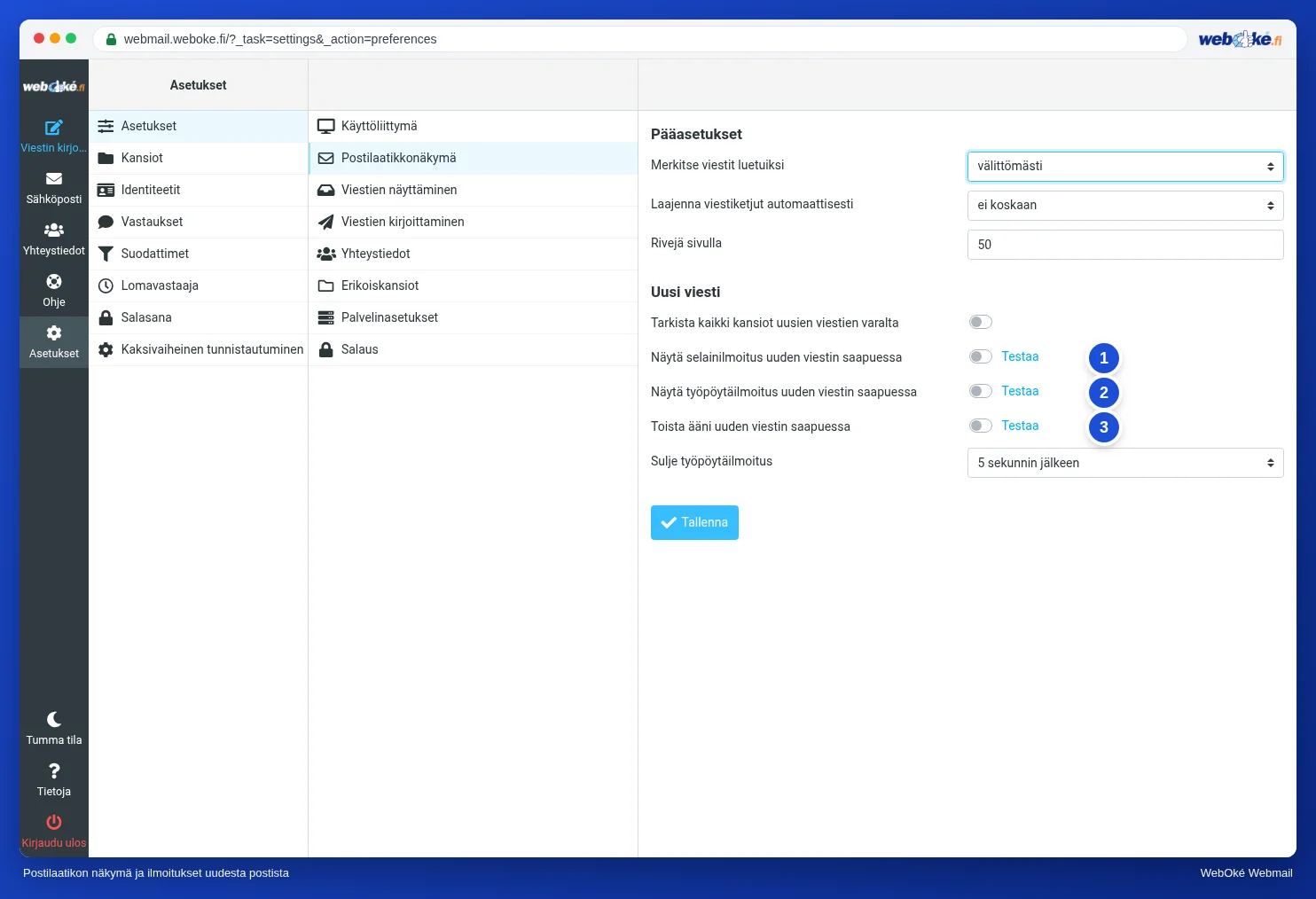
Kuvassa näet uuden viestin ilmoitusten vaihtoehdot.
Puhelimessa selainilmoitukset ovat epäluotettavia: puhelimet pysäyttävät taustalla olevat välilehdet akun säästämiseksi. Jos haluat ilmoituksia puhelimeesi, käytä sähköpostisovellusta.
Pidä puhelimesi sähköposti turvassa
Puhelin kulkee mukana kaikkialla, joten se myös katoaa helpommin kuin kannettava tietokone. Muutama tapa tekee suuren eron:
- Näytön lukitus PIN-koodilla, salasanalla, sormenjäljellä tai kasvoilla. Ilman lukitusta kuka tahansa puhelimesi löytäjä voi lukea postisi ja lähettää viestejä nimissäsi.
- Pysy kirjautuneena vain omassa puhelimessasi. Jos käytät hetken jonkun toisen puhelinta, kirjaudu ulos ja sulje välilehti.
- Päivitykset: pidä puhelimesi ja sovelluksesi ajan tasalla.
- Puhelin kadonnut? Vaihda postilaatikkosi salasana heti toiselta laitteelta. Kadonneen puhelimen sähköpostisovellus ei silloin pääse enää kirjautumaan. Myöskään puhelimessa vielä auki oleva webmail-istunto ei pääse enää postiisi: webmail kirjautuu postipalvelimelle jokaisella toiminnolla tallennetulla vanhalla salasanalla. Jos käytät kaksivaiheista tunnistautumista sovelluksella, joka on tuossa puhelimessa, kirjaudu palautuskoodilla (oppitunti 8.1).
Salasanan vaihtamisessa on yksi sudenkuoppa: uusien tai muiden laitteidesi sähköpostisovellukset tarvitsevat myös uuden salasanan. Laite, joka yrittää jatkuvasti vanhaa salasanaa, voi aiheuttaa IP-osoitteesi eston (oppitunti 8.1).
Käytännössä: näin se toimii webmailissa
Puhelimella avaat webmailin selaimessa ja kirjaudut kuten tietokoneella. Ilmoitukset asetat kohdassa Asetukset > Asetukset > Postilaatikkonäkymä ja päivitysvälin kohdassa Käyttöliittymä. Sähköpostisovelluksen määrittäminen kerrotaan puhelimesi ohjeissa. Webmailin vaiheet löytyvät Roundcube-oppaasta (10.2 ja 12.1). Muut webmailit toimivat puhelimessa samaan tapaan, ja suurilla palveluilla on usein oma sovellus, joka näyttää ilmoitukset.
Yhteenveto
- Webmail toimii puhelimen selaimessa ja mukautuu näyttöön.
- IMAP-sähköpostisovellus näyttää ilmoitukset, vaikka selain on kiinni, ja antaa lukea postia ilman yhteyttä. Posti on sama kuin webmailissa.
- Webmailin ilmoitukset toimivat vain, kun webmail on auki, ja oletuksena vain kansiolle Saapuneet. Ota käyttöön Tarkista uudet viestit kaikista kansioista, jos käytät suodattimia.
- Työpöytäilmoitus tarvitsee selaimesi luvan.
- Lukitse puhelimesi, pysy kirjautuneena vain omalla laitteellasi ja vaihda salasana heti, jos puhelimesi katoaa.
Tietovisa (quiz)
Tehtävä
Tehtävä D8.3: Ilmoitukset ja puhelin. Ota tietokoneesi webmailissa käyttöön työpöytäilmoitus kohdassa Asetukset > Asetukset > Postilaatikkonäkymä, anna selaimellesi lupa ja kokeile ilmoitusta Testaa-painikkeella. Lähetä sitten toisesta osoitteesta (tai puhelimestasi) viesti itsellesi ja katso, tuleeko ilmoitus, kun työskentelet toisessa ohjelmassa. Avaa sen jälkeen webmail puhelimesi selaimessa, kirjaudu ja etsi, missä kansiot ovat. Vastaa: (1) Tuliko ilmoitus? Jos ei, mikä oli syy? (2) Käytätkö suodattimia, jotka siirtävät postia muihin kansioihin, ja oletko ottanut käyttöön Tarkista uudet viestit kaikista kansioista? (3) Käytätkö puhelimessa webmailia, sähköpostisovellusta vai molempia, ja miksi? (4) Onko puhelimesi lukittu, ja tiedätkö, mitä teet, jos se katoaa?
Tehtävä D8.3: Ilmoitukset ja puhelin
Tämän tehtävän teet itse, kukaan ei tarkista sitä. Merkitse tekemäsi kohdat ja merkitse tehtävä tehdyksi.
Ilmoitus tulee vain, kun webmail on auki ja selaimella on lupa näyttää ilmoituksia. Jos suodattimet siirtävät postisi kansioihin, ota käyttöön Tarkista uudet viestit kaikista kansioista. Jos puhelimesi katoaa, vaihda postilaatikkosi salasana, niin kukaan ei pääse siihen enää sillä puhelimella.
Merkintäsi ja muistiinpanosi pysyvät vain tässä selaimessa, emme lähetä niitä minnekään. Jos olet kirjautunut sisään, tallennamme kohtaan Omat kurssit vain sen, että olet tehnyt tehtävän.
Lue lisää
Kun webmailin vaiheita kuvataan, ne koskevat WebOkén webmailia. Muissa webmaileissa toiminta on samankaltaista.
- Roundcube Webmail 10.2: Ilmoitus uudesta sähköpostista
- Roundcube Webmail 12.1: Webmail puhelimessa tai tabletissa
- IMAP vai POP3: mikä ero niillä on ja kumpi kannattaa valita?
- Ilmainen kurssi Sähköposti kuntoon: asennus ja toimiva perillemeno 1.3: IMAP ja POP3: sähköpostin noutaminen
- Ilmainen kurssi: Turvallisesti verkossa yrittäjille 5.2: Kannettavan ja puhelimen turvallinen käyttö