
Moduuli 7 · 7.2
Tuonti, vienti ja siirtäminen
Moduuli 7: Osoitekirjasi · Lukuaika: 9 minuuttia
Oppimistavoite: Tämän oppitunnin jälkeen osaat siirtää yhteystietosi tiedostona webmailiin ja sieltä pois, valitset harkiten vCardin ja CSV:n välillä ja vältät kaksoiskappaleet ja kadonneet ryhmät.
Keskeiset käsitteet: vCard (.vcf), CSV, kentän yhdistäminen, ryhmämääritys (CATEGORIES), kaksoiskappaleet, Korvaa koko osoitekirja, varmuuskopio, CardDAV
Osoitekirjasi ei siirry automaattisesti
Kun siirrät sähköpostisi palveluntarjoajalta toiselle, viestit ja kansiot siirtyvät yleensä mukana: ne ovat IMAP-palvelimella, ja siirtotyökalu kopioi ne. Osoitekirjasi on muualla. Webmailissa se on oma luettelonsa, joka kuuluu webmailiin eikä ole postilaatikossasi. Sähköpostin siirto ei siis vie sitä mukanaan. Sama pätee toisinpäin: kun siirryt Gmailista tai Outlookista uuteen postilaatikkoon, yhteystiedot jäävät vanhaan paikkaan, kunnes siirrät ne itse.
Siirto tehdään tiedostolla. Viet yhteystiedot vanhasta ohjelmasta, saat tiedoston, ja sen tiedoston tuot uuteen ohjelmaan. Vastaan tulee usein kahdenlaisia tiedostoja.
vCard: käyntikortti
vCard on tekstitiedosto, jonka tiedostopääte on .vcf. Jokainen kortti alkaa rivillä BEGIN:VCARD ja päättyy riviin END:VCARD. Niiden välissä on yksi tieto riviä kohden, ja sen edessä on vakiintunut nimi. Ahmedin kortti näyttää tältä:
BEGIN:VCARD
VERSION:3.0
FN:Ahmed Benali
N:Benali;Ahmed;;;
EMAIL;TYPE=INTERNET:ahmed@example.net
ORG:Example Groothandel
TEL;TYPE=WORK:+31 20 123 4567
CATEGORIES:Klanten
END:VCARDVERSIONkertoo, mikä tiedostomuodon versio on kyseessä. Versio 4.0 on määritelty standardissa RFC 6350. Versio 3.0 on vanhempi, mutta lähes kaikki ohjelmat käyttävät ja lukevat sitä edelleen. Webmail vie yhteystiedot versiona 3.0.FNon koko nimi sellaisena kuin näet sen,Non nimi osiin jaettuna (sukunimi, etunimi).EMAIL,TELjaORGovat itsestään selviä. Kortissa voi olla useita osoitteita ja numeroita.CATEGORIESon ryhmien rivi. Jos Ahmed kuuluu ryhmääsi "Asiakkaat", webmail merkitsee sen tähän viennin yhteydessä.
Yhdessä .vcf-tiedostossa voi olla yksi kortti tai satoja peräkkäin. vCardin etu: jokaisen kentän merkitys on sovittu. Ohjelman ei tarvitse arvata, mikä on puhelinnumero.
CSV: taulukko ilman sopimuksia
CSV (comma-separated values) on taulukko tekstinä: ensimmäisellä rivillä ovat sarakkeiden nimet, ja jokainen seuraava rivi on yksi henkilö. Arvojen välissä on pilkku tai puolipiste. Voit avata tiedoston taulukkolaskentaohjelmassa. Se on kätevää, kun haluat siivota luetteloa, mutta siinä on haittapuoli: sarakkeista ei ole kiinteää sopimusta. Google nimeää sarakkeen eri tavalla kuin Outlook, ja suomenkielinen Outlook taas eri tavalla kuin englanninkielinen.
Siksi webmailin täytyy CSV-tiedostossa yhdistää sarakkeet omiin kenttiinsä. Jos se ei tunnista saraketta, se kysyy sinulta, mihin kenttään sarake kuuluu. Tarkista yhdistäminen huolellisesti. Klassinen virhe: työsähköpostin saraketta ei yhdistetä, ja saat sata yhteystietoa ilman sähköpostiosoitetta.
CSV:ssä on vielä kaksi sudenkuoppaa:
- Oudot merkit. Jos tuonnin jälkeen näet "Müller" eikä "Müller", tiedostoa ei ollut tallennettu UTF-8-muodossa. Tallenna se taulukkolaskentaohjelmassa uudelleen UTF-8-muotoisena CSV-tiedostona ja tuo se uudelleen.
- Erotinmerkki. Monissa kieliversioissa taulukkolaskentaohjelma käyttää puolipistettä. Jos kaikki tiedot päätyvät yhteen sarakkeeseen, ohjelma luki erotinmerkin väärin.
Jos voit valita, valitse vCard. Google-yhteystiedot, Outlook ja Applen Yhteystiedot osaavat kaikki viedä joko vCard- tai CSV-muodossa.
Tuonti ilman vahinkoja
Valitse tiedosto kohdassa Yhteystiedot > Tuo. Sen alla on kaksi valintaa, jotka ratkaisevat, saatko siistin tuonnin vai sotkuisen osoitekirjan.

Tuo ryhmämääritykset määrää, mitä webmail tekee tiedoston ryhmille (CATEGORIES-riveille):
| Valinta | Mitä tapahtuu |
|---|---|
| Ei mikään | Vain yhteystiedot tuodaan, ilman ryhmiä |
| Kaikki (luo ryhmät tarvittaessa) | Jokainen tiedoston ryhmä tuodaan, ja puuttuvat ryhmät webmail luo itse |
| Vain olemassa oleville ryhmille | Vain jo olemassa olevat ryhmät täytetään |
Korvaa koko osoitekirja poistaa ensin kaiken nykyisen ja laittaa tilalle tiedoston sisällön. Se on hyvä valinta vain, jos tiedostossa on todella kaikki, mitä haluat säilyttää. Pidä se oletuksena pois päältä.
Entä kaksoiskappaleet? Jos osoitekirjassa on jo yhteystieto, jolla on sama sähköpostiosoite ja sama nimi, webmail ohittaa sen tuonnissa. Jos nimi on kirjoitettu eri tavalla ("Ahmed Benali" ja "A. Benali"), webmail ei tunnista sitä kaksoiskappaleeksi, ja henkilö tulee osoitekirjaan kahdesti. Jos siis tuot saman tiedoston vahingossa kahteen kertaan, vahinko jää pieneksi. Jos tuot tietoja kahdesta lähteestä, joissa nimet on kirjoitettu eri tavoin, siivoa osoitekirja jälkeenpäin.
Esimerkki: Sanne vaihtaa pois vanhasta sähköpostiohjelmasta. Hän vie sieltä yhteystietonsa vCard-muodossa, 212 korttia. Hän tuo ne valinnalla "Kaikki (luo ryhmät tarvittaessa)" ja jättää "Korvaa koko osoitekirja" pois päältä. Sen jälkeen hän näkee vanhat ryhmänsä "Asiakkaat" ja "Toimittajat" ja hakee muutamaa nimeä, jotka hänellä oli molemmissa ohjelmissa, poistaakseen kaksoiskappaleet.
Jos saat käyntikortin sähköpostin liitteenä, sitä ei tarvitse ensin tallentaa: webmail näyttää .vcf-liitteen kohdalla painikkeen, jolla lisäät sen osoitekirjaasi.
Vienti varmuuskopiona
Vienti tehdään kohdassa Yhteystiedot > Vie. Saat yhden .vcf-tiedoston, jossa ovat kaikki yhteystietosi. Viereisestä nuolesta valitset joko Vie kaikki tai Vie valitut (vain valitut yhteystiedot). Jos yhteystietosi kuuluvat ryhmiin, ryhmät ovat tiedostossa rivillä CATEGORIES. Avaa tiedosto tekstieditorissa ja tarkista se: jos näet ryhmien nimet, ne tulevat mukaan myös tuonnissa.
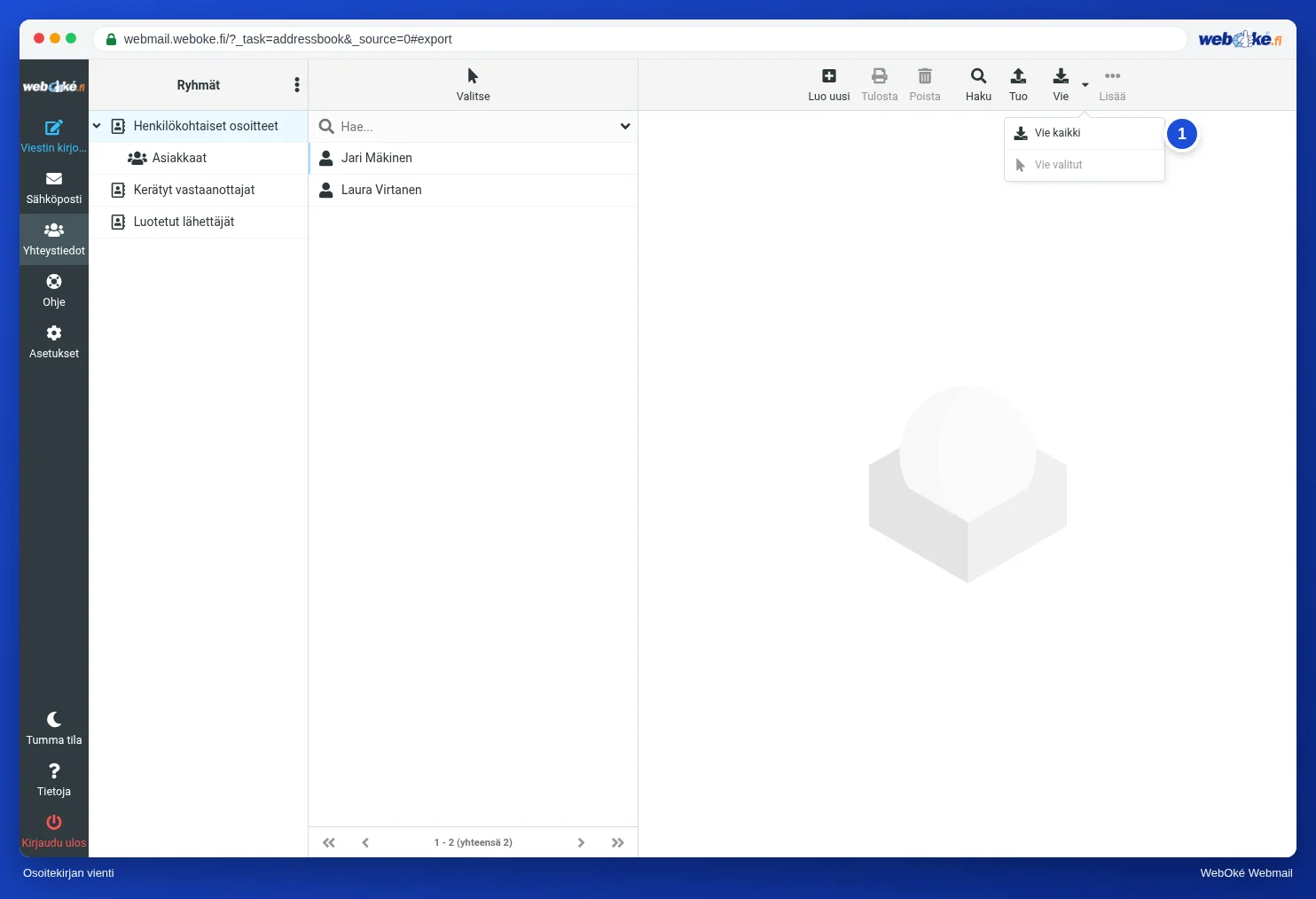
Vienti on myös varmuuskopiosi. Sähköpostisi on palvelimella, joka tekee varmuuskopioita, mutta osoitekirjasi voit tyhjentää yhdellä väärällä klikkauksella kohtaan Korvaa koko osoitekirja. Muutaman kerran vuodessa tehty vienti, joka on tallessa turvallisessa paikassa, vie minuutin. Muista kuitenkin, että tällainen tiedosto sisältää henkilötietoja. Älä jätä sitä lojumaan Lataukset-kansioon tai jaettuun kansioon.
Puhelimesi osoitekirja on eri osoitekirja
Puhelimesi yhteystiedot ja webmailin osoitekirja ovat kaksi erillistä luetteloa. Puhelimeen lisätty uusi yhteystieto ei ilmesty automaattisesti webmailiin, eikä toisinpäin. Sähköpostiohjelmasi hakee IMAPilla vain postisi, ei yhteystietoja.
Jos haluat saman osoitekirjan kaikille laitteillesi, tarvitset CardDAVin: se on standardi, jolla yhteystiedot synkronoidaan palvelimen ja laitteiden välillä. Esimerkiksi Nextcloud osaa sen, ja puhelimet ja sähköpostiohjelmat tukevat sitä. WebOkén webmail ei synkronoi CardDAVin kanssa, joten siinä käytetään tuontia ja vientiä. Valitse siis yksi paikka, joka on aina ajan tasalla, ja tee sieltä aika ajoin vienti.
Käytännössä: näin se toimii webmailissa
Tuo ja Vie löytyvät Yhteystiedot-näkymän yläreunasta. Tuotava tiedosto voi olla .vcf- tai CSV-tiedosto. Vaiheittaiset ohjeet ovat Roundcube-käyttöoppaassa (8.3). Muissa webmaileissa toiminto on samankaltainen: myös Gmailissa ja Outlook.comissa voi tuoda ja viedä yhteystietoja, yleensä samoina kahtena tiedostotyyppinä.
Yhteenveto
- Osoitekirjasi ei siirry automaattisesti sähköpostin siirron mukana: siirrä se viennillä ja tuonnilla.
- vCardissa (.vcf) on vakiintuneet kentät, ja ryhmät ovat rivillä CATEGORIES. CSV on taulukko, jonka sarakkeet sinun täytyy yhdistää.
- Pidä Korvaa koko osoitekirja pois päältä ja valitse ryhmille harkiten Ei mikään, Kaikki tai Vain olemassa oleville ryhmille.
- Webmail tunnistaa kaksoiskappaleet vain, jos osoite ja nimi ovat samat. Siivoa osoitekirja tuonnin jälkeen.
- Vienti on varmuuskopiosi ja sisältää henkilötietoja. Puhelimesi osoitekirja on eri luettelo.
Tietovisa (quiz)
Tehtävä
Tehtävä A7.2: Anna osoitekirjasi tarkistettavaksi. Vie osoitekirjasi webmailissa (Yhteystiedot > Vie; saat .vcf-tiedoston) ja lataa se tähän. Jos sinulla on vielä vähän yhteystietoja, luo ensin vähintään kolme ja lisää ainakin yksi niistä ryhmään. Ohjelma lukee tiedoston vain muistiin eikä tallenna mitään. Se tarkistaa: kortteja on vähintään 3, versio on 3.0 tai 4.0, jokaisessa kortissa on nimi (FN) ja sähköpostiosoite, kaksoiskappaleita ei ole (sama sähköpostiosoite kahdessa kortissa) ja ryhmiä on vähintään yksi (CATEGORIES, muuten oranssi). Näet vain lukumääriä, kuten "24 korttia, 2 ilman sähköpostiosoitetta, 1 kaksoiskappale", et koskaan nimiä tai osoitteita. Vihreä, jos kaikki on kunnossa. Oranssi, jos ryhmä puuttuu, jos joissakin korteissa ei ole nimeä tai sähköpostiosoitetta tai jos kaksoiskappaleita on. Punainen, jos kortteja on alle 3 tai versio on tuntematon.
Lue lisää
Kun puhutaan webmailin vaiheista, ne koskevat WebOkén webmailia. Muissa webmaileissa toiminta on samankaltaista.
- Roundcube Webmail 8.3: Yhteystietojen tuonti ja vienti
- Roundcube Webmail 8.2: Ryhmien luominen
- Hae postilaatikko tai poistetut sähköpostit takaisin varmuuskopiosta
- RFC 6350, vCard Format Specification (englanniksi): https://www.rfc-editor.org/rfc/rfc6350