
Luku 3 · 3.7
Salasanan vaihtaminen tai unohtaminen
Salasanan vaihtaminen
Muistatko vielä salasanasi, mutta haluat uuden?
- Klikkaa oikeassa yläkulmassa profiilikuvaasi tai nimikirjaimiasi.
- Valitse Asetukset.
- Klikkaa vasemmalla kohtaa Turvallisuus.
- Syötä ylhäällä kohtaan Salasana nykyinen salasanasi (1).
- Syötä uusi salasanasi (2). Silmäkuvakkeesta näet mitä kirjoitat.
- Klikkaa Vaihda salasana (3).
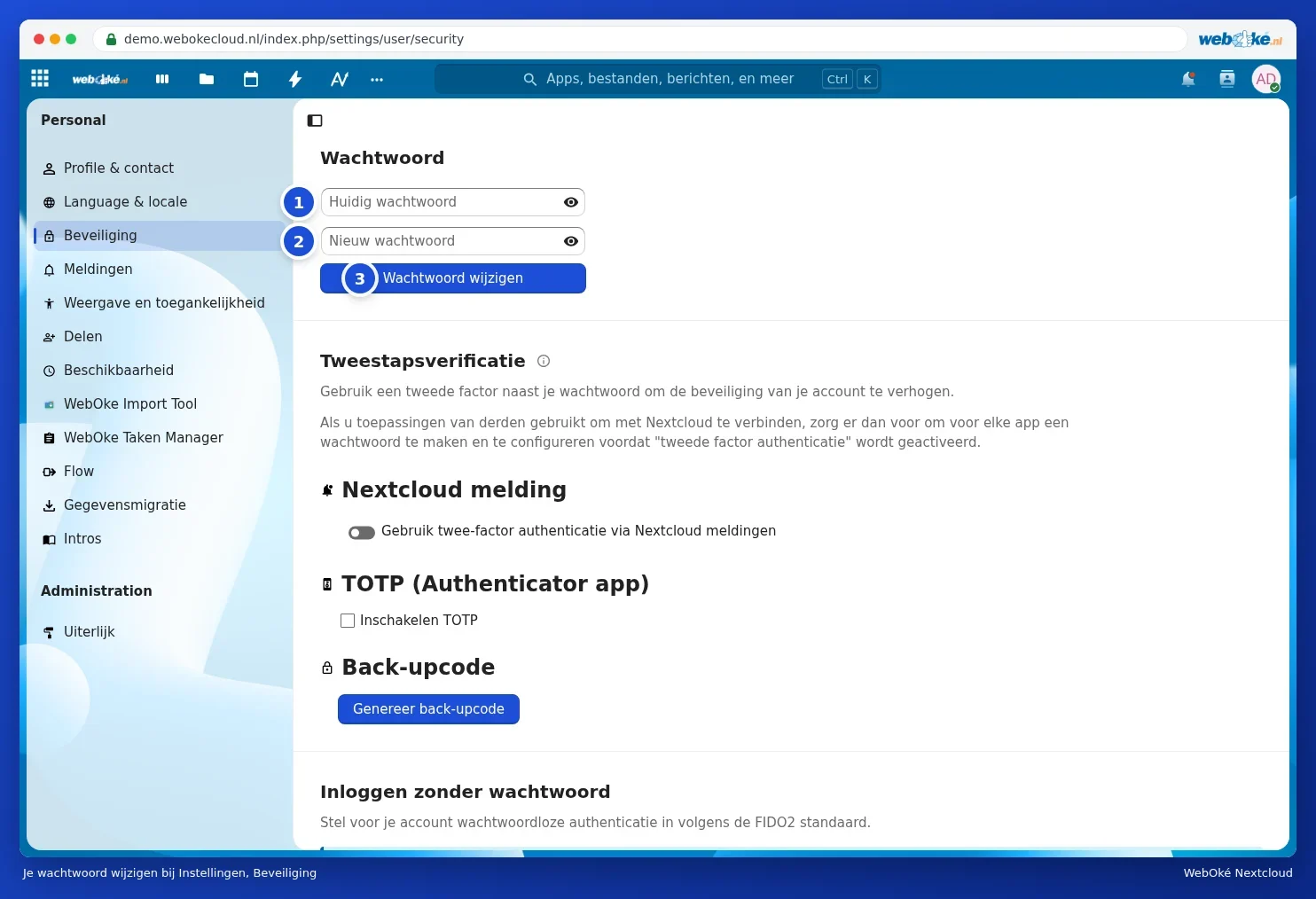
Millainen salasanan pitää olla?
- vähintään 10 merkkiä;
- vähintään yksi iso kirjain ja yksi pieni kirjain;
- vähintään yksi numero;
- vähintään yksi erikoismerkki, kuten ! ? # tai %;
- ei saa olla yleisesti käytetty salasana eikä tietovuodosta tunnettu salasana.
Jos uusi salasanasi ei täytä vaatimuksia, Nextcloud kertoo mikä puuttuu.
Vinkki: nämä ovat Nextcloudin vaatimukset, mutta meidän suosituksemme menee pidemmälle. Valitse vähintään 15 merkkiä: pituus tekee salasanasta paljon vahvemman kuin ylimääräiset merkit. Anna salasananhallintaohjelman luoda satunnainen salasana, tai valitse viisi tai kuusi satunnaista sanaa ja lisää niihin iso kirjain, numero ja merkki, esimerkiksi Lamppu-pilvi-Rytmi-juusto-laatta-7. Lause, joka kertoo jotain sinusta itsestäsi, tai sana vuosiluvun kanssa, kuten Kesä2026!, on helppo arvata. Älä käytä samaa salasanaa missään muualla.
Vaihdon jälkeen sovelluksesi, joissa käytät sovellussalasanaa, sekä työpöytäsovellus ja mobiilisovellus toimivat edelleen normaalisti. Epäiletkö, että joku muu tiesi salasanasi? Katso silloin myös Laitteet ja istunnot kohdasta (Laitteiden ja istuntojen tarkastelu, oikeuksien peruminen tai etätyhjennys).
Salasanan unohtaminen
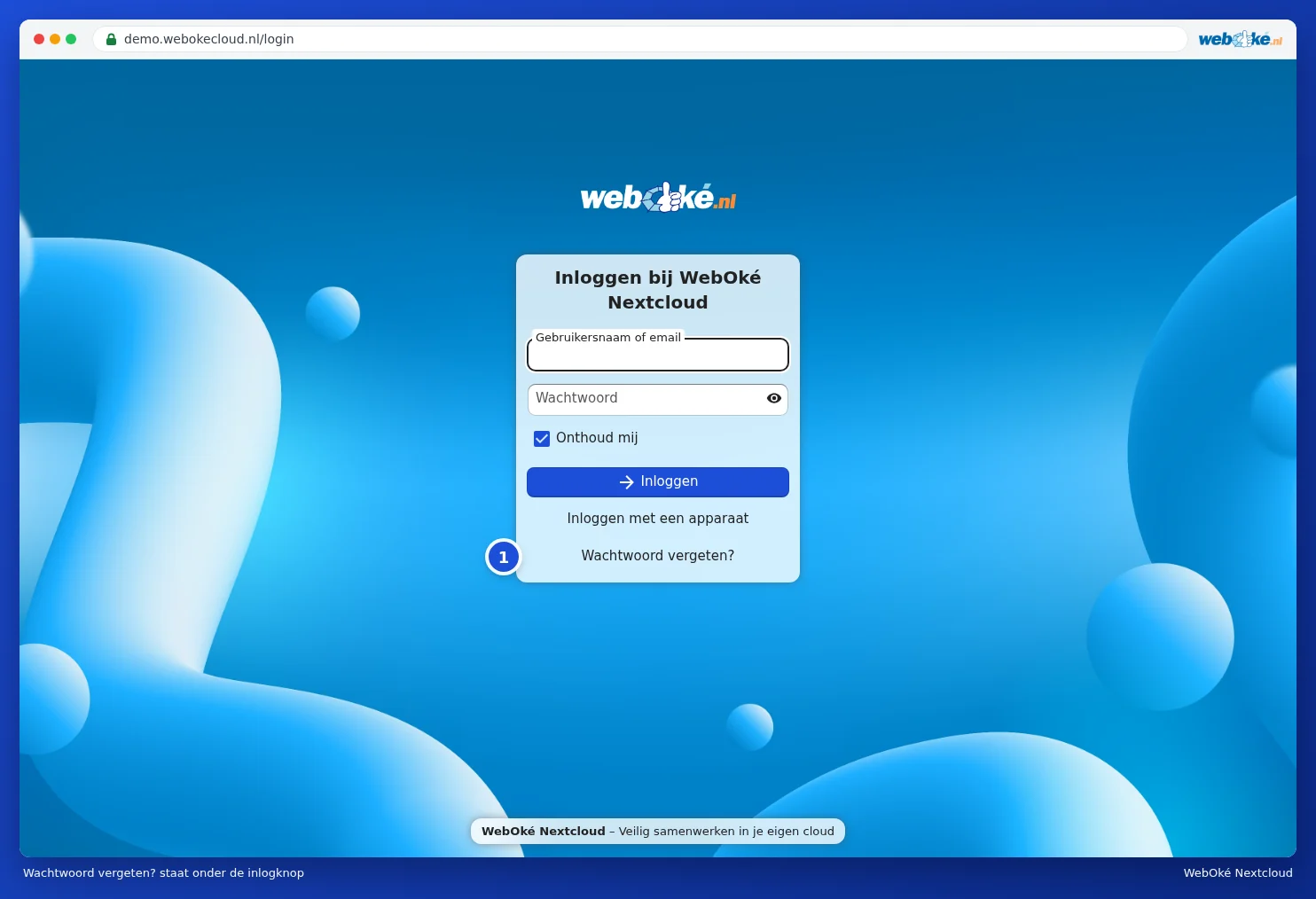
- Klikkaa kirjautumisnäytöllä Unohditko salasanasi? (1).
- Syötä kohtaan Käyttäjätunnus tai sähköposti käyttäjätunnuksesi tai sähköpostiosoitteesi ja klikkaa Palauta salasana.
- Saat sähköpostiin linkin. Klikkaa sitä ja valitse uusi salasana.
- Kirjaudu sisään uudella salasanallasi ja sähköpostissa olevalla koodilla.
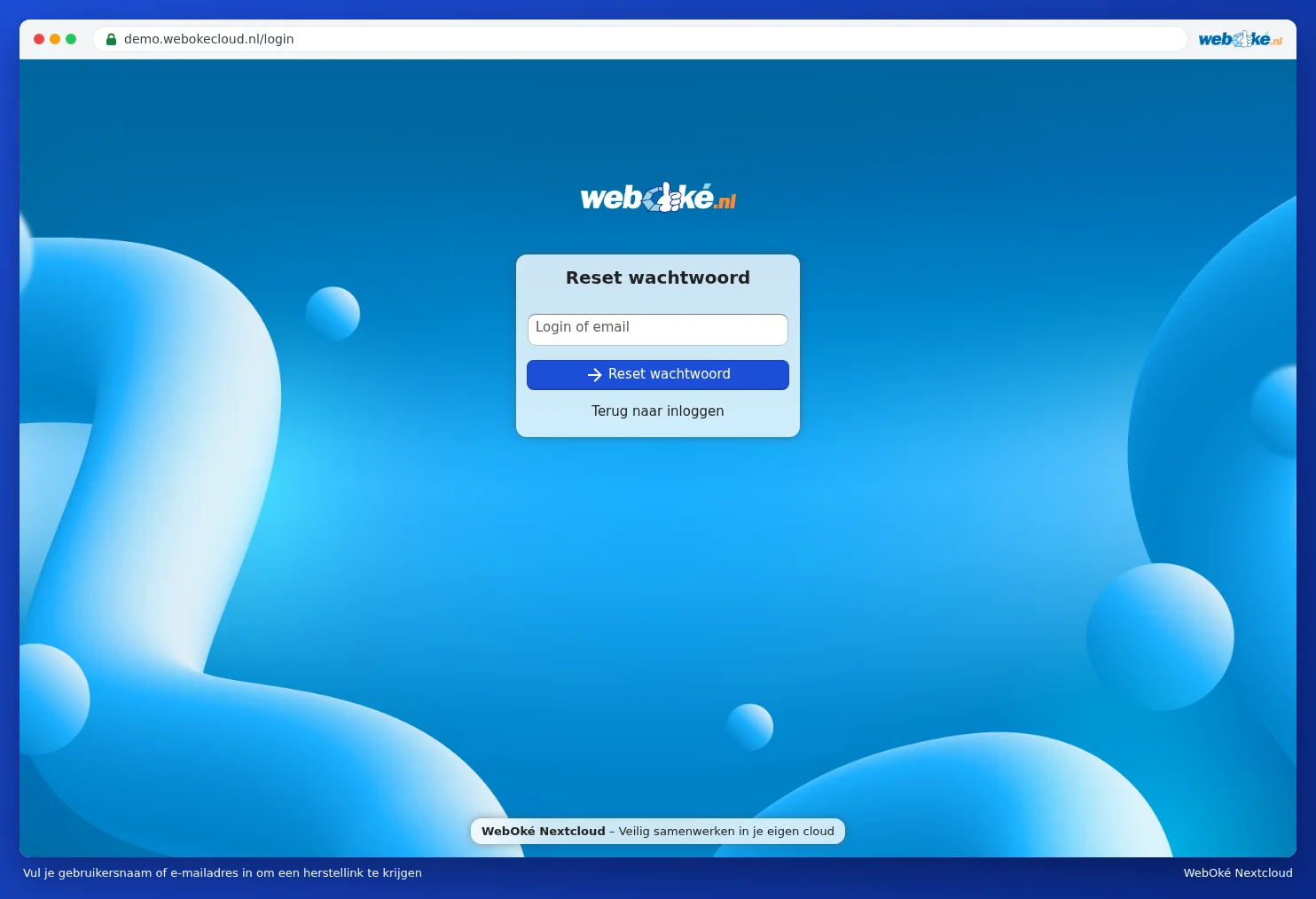
Nextcloudisi ei kerro, onko tili olemassa, jotta murtautujat eivät saa lisätietoa. Näet siis aina vahvistuksen, vaikka olisit kirjoittanut tunnuksen väärin.
Etkö ole saanut palautussähköpostia?
Palautussähköposti lähetetään Nextcloud-profiilisi sähköpostiosoitteeseen. Tarkista ensin roskapostikansiosi. Jos profiilissasi ei ole sähköpostiosoitetta tai siellä on vanhentunut osoite, sähköposti ei saavu perille. Silloin pakettisi pääkäyttäjä voi auttaa.
Uuden salasanan asettaminen pääkäyttäjänä
Oletko Personal-, Family- tai Max-paketin pääkäyttäjä? Silloin voit asettaa käyttäjälle uuden salasanan Oma WebOkén kautta:
- Kirjaudu Oma WebOkéhen ja siirry kohtaan Omat tuotteet.
- Avaa Nextcloud-pakettisi.
- Etsi käyttäjä kohdasta Käyttäjähallinta ja valitse käyttäjän valikosta Vaihda salasana.
- Kirjoita uusi salasana tai klikkaa Luo (1) saadaksesi vahvan salasanan, ja klikkaa Vaihda salasana. Jos kirjoitat salasanan itse, muista ottaa huomioon kaikki yllä mainitut vaatimukset, myös iso ja pieni kirjain.
- Välitä salasana käyttäjälle turvallisella tavalla, esimerkiksi suullisesti tai kahdessa osassa. Käyttäjälle ei lähetetä sähköpostia.

Kaiken käyttäjähallinnasta löydät kohdasta Käyttäjien luominen, muokkaaminen, poistaminen käytöstä ja poistaminen. Oletko itse omistaja etkä pääse enää omaan Nextcloud-tiliisi? Ota silloin yhteyttä WebOkéhen. Nextcloud Freessa käytä aina Unohditko salasanasi? -toimintoa.