
Luku 11 · 11.4
Collectives: yhteinen tietopankki tiimille tai yhdistykselle
Saatavilla Office-paketeissa. Collectives sisältyy WebOké Nextcloudiin heti, kun paketissasi on vähintään yksi Office Suite -lisenssi. Tällöin kaikki paketissasi voivat käyttää Collectivesia. Katso Mitä sovelluksia pakettiini kuuluu?.
Kollektiivi on yhteinen hakuteos: käsikirja yhdistykselle, tiimin sisäiset sopimukset tai perhewiki, jossa on salasanavinkkejä ja lämmityskattilan käyttöohje. Kaikki kollektiivin jäsenet voivat lukea ja muokata sivuja. Sivuilla voi olla alasivuja, joten voit rakentaa selkeän sivupuun.
Kollektiivin luominen
- Avaa Collectives sovellusvalikosta.
- Napsauta vasemmassa yläkulmassa Valitse kollektiivi ja valitse Uusi kollektiivi (1). Jos sinulla ei vielä ole kollektiivia, Uusi kollektiivi -painike näkyy myös näytön keskellä.
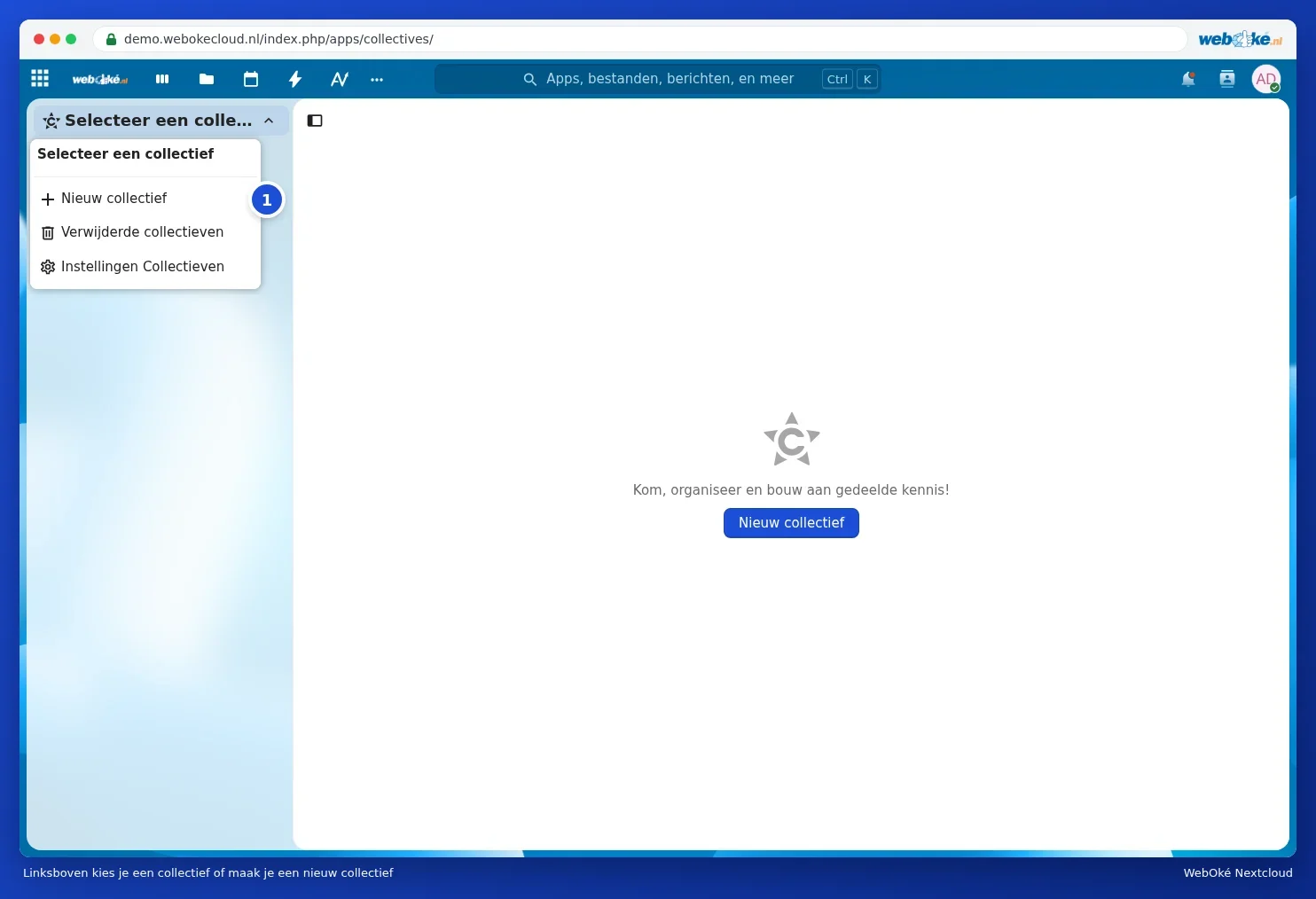
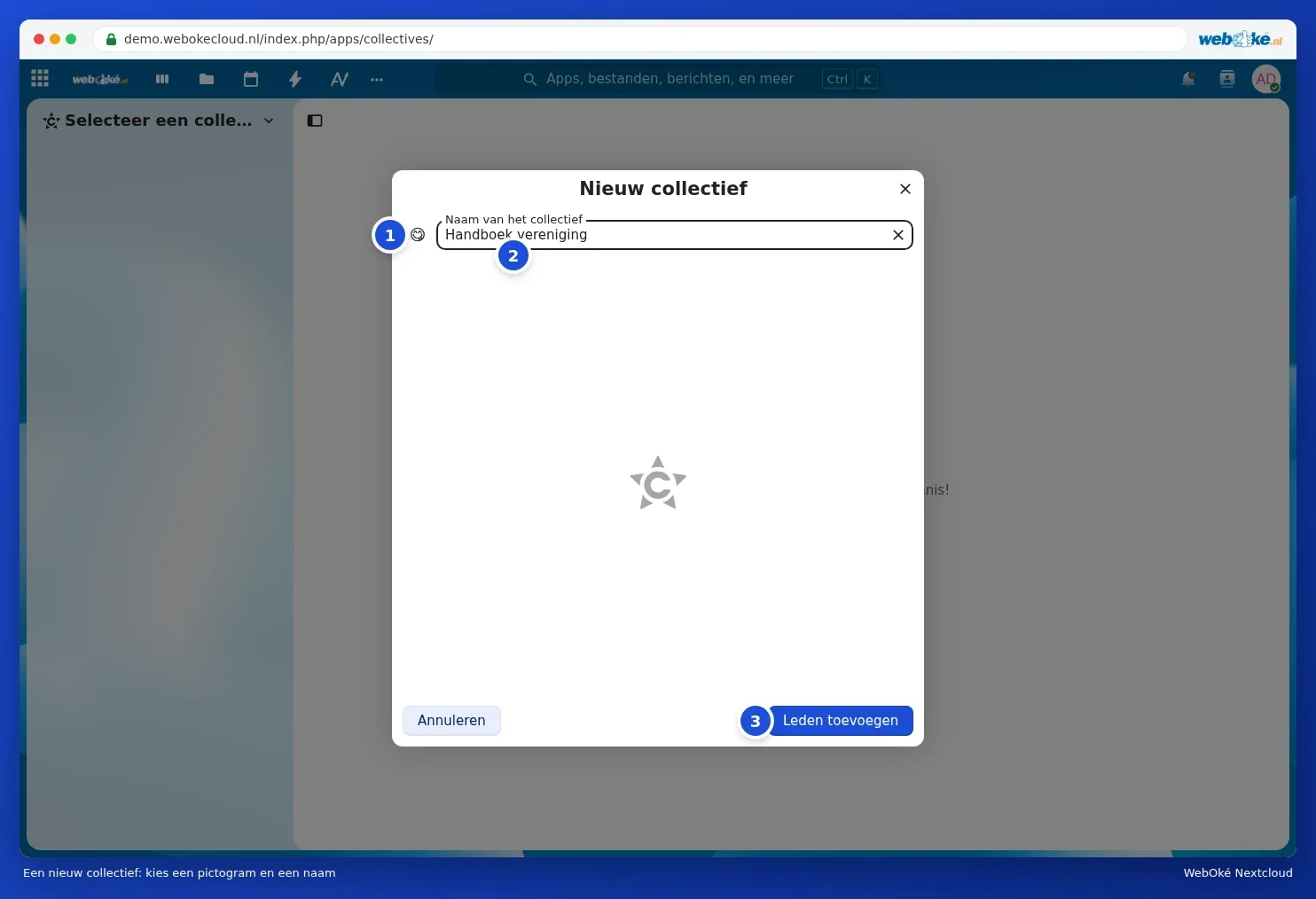
- Uusi kollektiivi -ikkunassa valitse hymiökuvakkeella (1) kuvake ja kirjoita kohtaan Kollektiivin nimi (2) nimi.
- Napsauta Lisää jäseniä (3).
- Kirjoita kohtaan Hae tilejä, ryhmiä, tiimejä (1) niiden ihmisten, ryhmien tai tiimien nimet, joiden pitää kuulua mukaan, ja napsauta niitä. Ylhäällä näet, ketkä on jo lisätty.
- Napsauta Luo (2). Jos et halua lisätä vielä ketään, painikkeen nimi on Luo ilman jäseniä.

Jokaiseen kollektiiviin kuuluu samanniminen tiimi. Kaikki, jotka myöhemmin lisäät tähän tiimiin, päätyvät myös kollektiiviin. Katso Tiimien luominen ja kansion jakaminen koko tiimin kanssa tiimeistä.
Sivujen kirjoittaminen

- Jokainen kollektiivi alkaa Koti-sivulla. Napsauta oikeassa yläkulmassa Muokkaa (3) ja aloita kirjoittaminen. Kaikki tallentuu automaattisesti.
- Luettelon yläreunan plusmerkillä, Lisää sivu (2), luot uuden sivun. Sivun perässä olevalla plusmerkillä luot alasivun, jolloin saat lukujen muodostaman sivupuun.
- Hae sivuja (1) -toiminnolla löydät sivun tai sanan kaikista sivuista.
- Muotoilu toimii samoin kuin sovelluksissa Muistiinpanot ja Teksti: otsikot, luettelot, taulukot, kuvat ja linkit muille sivuille.
- Jos kaksi ihmistä työskentelee samalla sivulla yhtä aikaa, näet toistensa muutokset heti.
- Kohdassa Jäsenet näet, ketkä kuuluvat kollektiiviin. Hallitse jäseniä (4) -toiminnolla lisäät tai poistat ihmisiä.
- Poistetun sivun saat takaisin kohdasta Poistetut sivut vasemmassa alakulmassa. Sivun yläreunan Viimeksi muokannut avaa versiohistorian.
Missä sivut sijaitsevat?
Jokainen sivu on tavallinen tekstitiedosto (markdown) Nextcloudissasi, piilotetussa .Collectives-kansiossa. Sinun ei tarvitse tehdä sille mitään: työskentele aina Collectives-sovelluksessa. Sivun vanhemman version palautat sivun yläreunan Viimeksi muokannut -kohdasta.
Jakaminen Nextcloudin ulkopuolisten kanssa
Kollektiivin tai yksittäisen sivun voi jakaa julkisella linkillä. Oletuksena linkin saanut voi vain lukea. Näin voit esimerkiksi julkaista yhdistyksesi säännöt verkossa ilman erillistä verkkosivustoa.
Kollektiivin siivoaminen
Omistaja voi poistaa kollektiivin vasemmassa yläkulmassa nimen vieressä olevista kolmesta pisteestä. Sen jälkeen se näkyy vasemman yläkulman valikossa kohdassa Poistetut kollektiivit, josta sen voi vielä palauttaa tai poistaa pysyvästi, tarvittaessa yhdessä siihen kuuluvan tiimin kanssa.