
Luku 4 · 4.1
Tiedostot-sovellus: yleiskatsaus ja näkymät
Katso lyhyt video
Tiedostot-sovelluksessa ovat kaikki kansiosi ja asiakirjasi. Avaat sen yläpalkin kansiokuvakkeesta tai vasemmassa yläkulmassa olevasta yhdeksän pisteen valikosta. Kaikki, mitä täällä näet, on tallennettu turvallisesti WebOké Nextcloudiisi ja on käytettävissä myös tietokoneeltasi ja puhelimestasi.
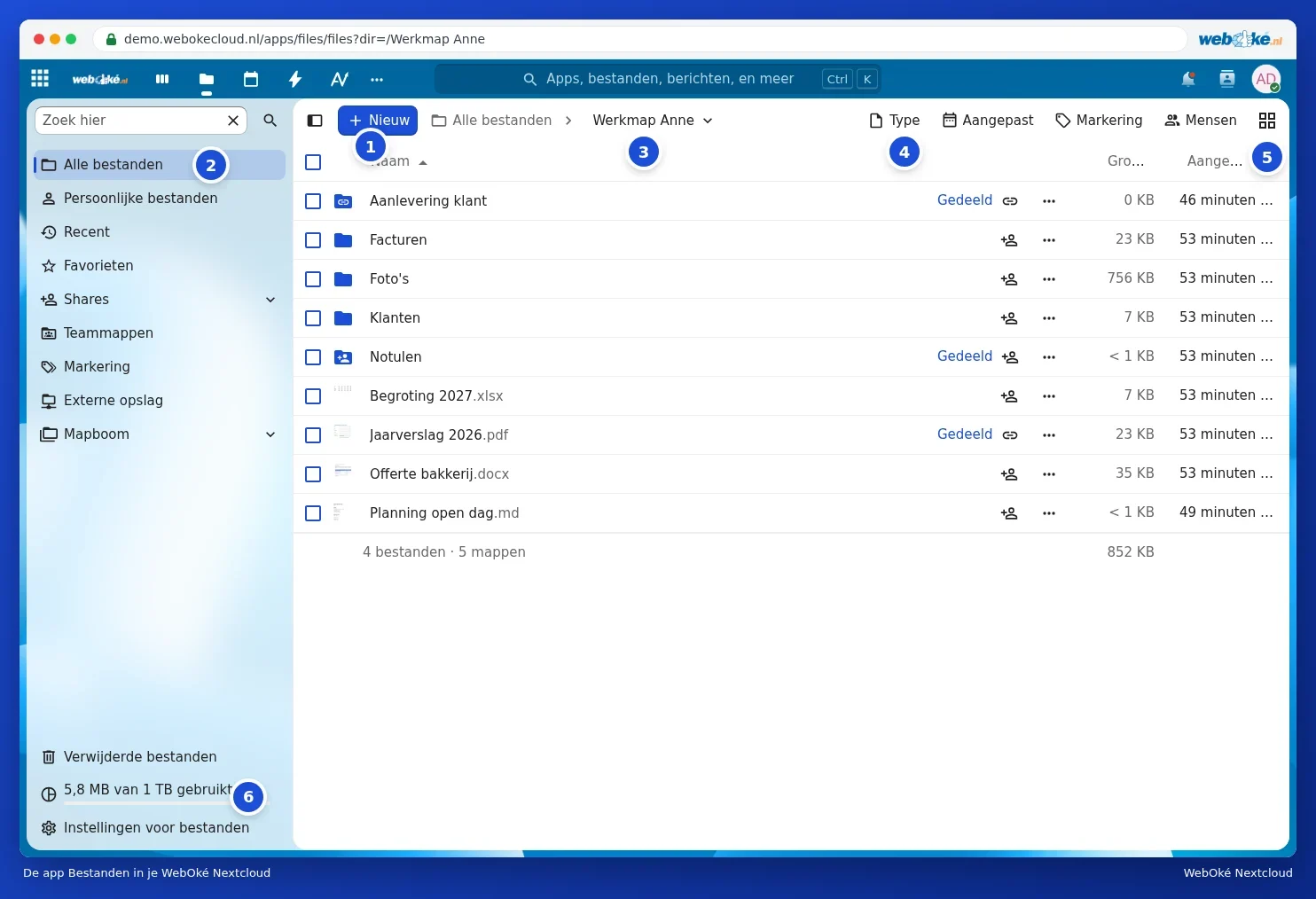
Näytön osat
- Uusi (1): lataa tiedostoja tai kansioita ja luo uusia kansioita, asiakirjoja tai tiedostopyyntö. Katso Lähettäminen ja lataaminen, myös suuret tiedostot, kokonaiset kansiot ja zip ja Kansioiden luominen, siirtäminen, kopioiminen ja nimeäminen uudelleen.
- Navigointi (2): Kaikki tiedostot, Henkilökohtaiset tiedostot, Viimeaikaiset, Suosikit, Jaot, Tiimikansiot, Tunnisteet, Erillinen tallennustila ja Kansiopuu. Niiden yläpuolella on kenttä Etsi tästä.
- Murupolku (3): missä olet nyt. Napsauta Kaikki tiedostot tai jotakin polun kansiota palataksesi taaksepäin.
- Suodattimet (4): näytä vain tietty Tyyppi (esimerkiksi pdf tai kuvat), tietyllä ajanjaksolla Muokatut tiedostot, tietyllä Tunnisteella varustetut tiedostot tai tiettyjen Ihmisten tiedostot.
- Näytä (5): vaihda luettelo- ja ruudukkonäkymän välillä.
- Tallennustila (6): kuinka paljon tilaa olet käyttänyt. Katso Tallennustilan tarkastelu: mikä lasketaan mukaan ja mikä ei.
Vasemmassa alakulmassa löydät myös Poistetut tiedostot (roskakorisi, katso Poistetun tiedoston palauttaminen Poistetuista tiedostoista) ja Tiedostojen asetukset.
Luettelo vai ruudukko
Luettelonäkymässä näet kunkin tiedoston Nimen, Koon ja sen, milloin se on viimeksi Muokattu. Napsauta sarakkeen otsikkoa lajitellaksesi sen mukaan; napsauta uudelleen kääntääksesi järjestyksen.
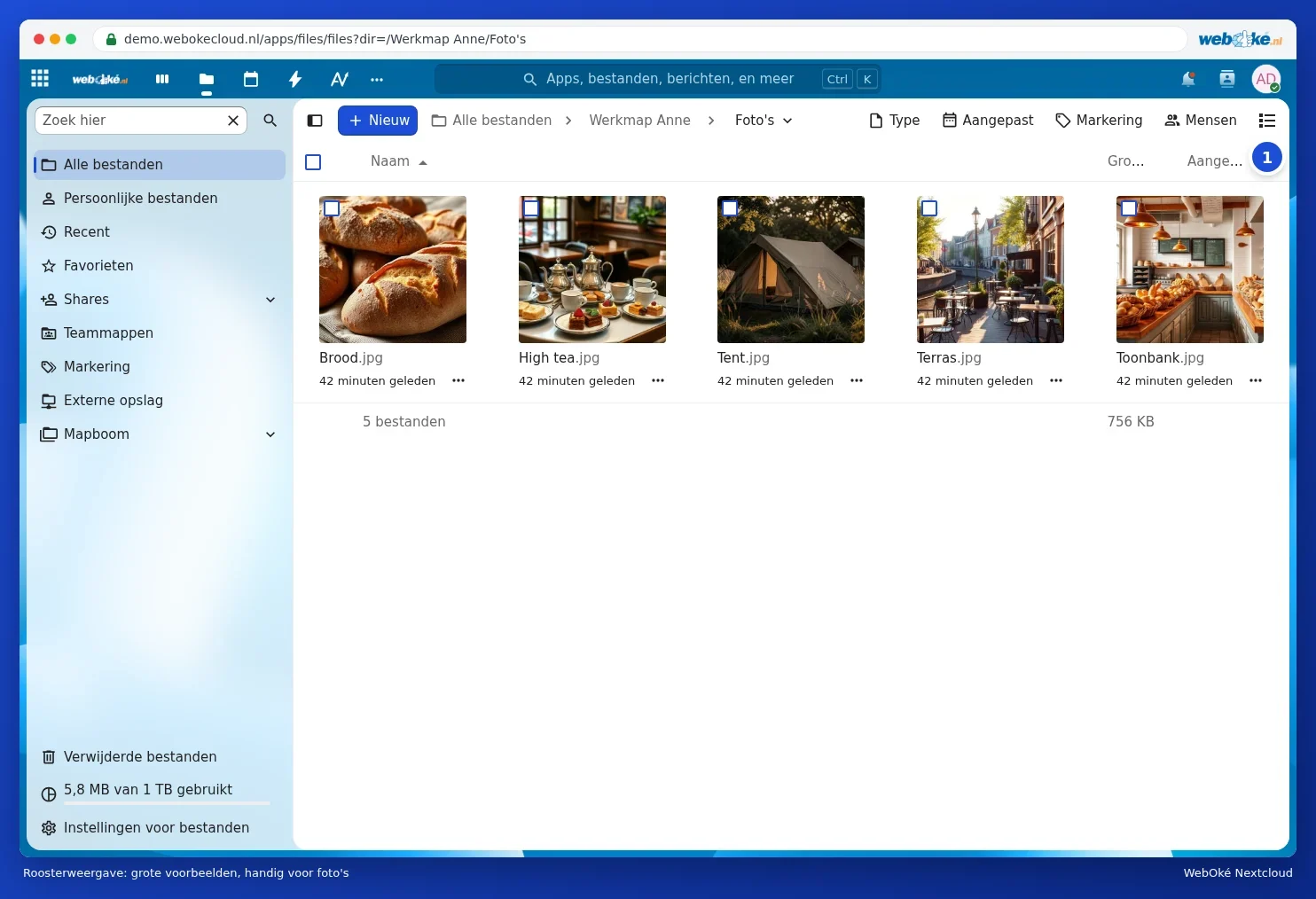
Ruudukkonäkymä näyttää suuria esikatseluja. Se on kätevä kansiossa, jossa on valokuvia. Samalla oikean yläkulman painikkeella (1) palaat luettelonäkymään. Nextcloud muistaa valintasi.
Tietojen sivupalkki
Napsauta tiedostoa hiiren kakkospainikkeella (tai rivin kolmea pistettä) ja valitse Tiedot. Oikealle avautuu sivupalkki, jossa näkyy esikatselu, koko, päivämäärä ja omistaja. Sen alla on välilehtiä:
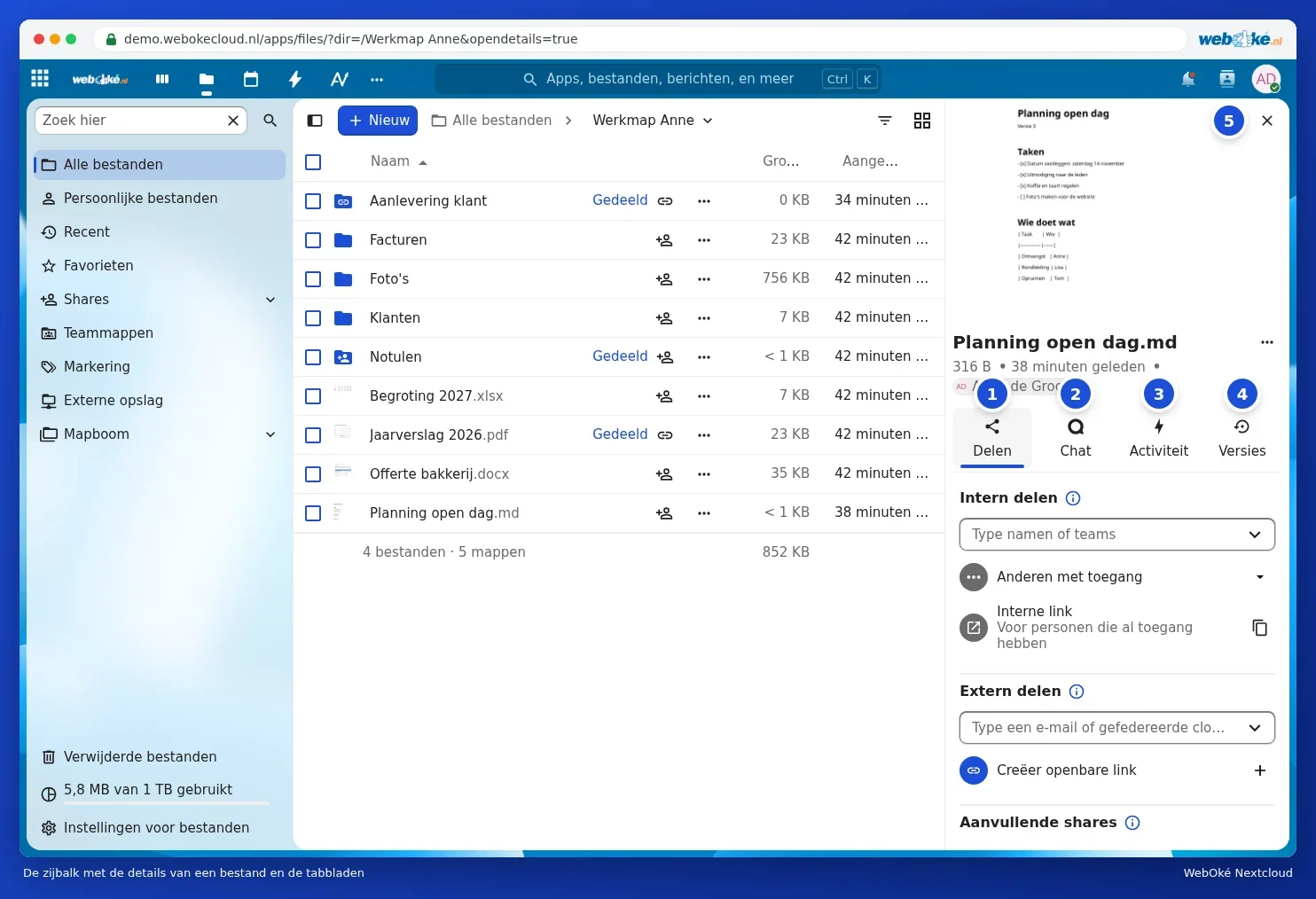
- Jaa (1): jaa tiedosto muiden kanssa tai linkin avulla. Katso Jakaminen oman Nextcloudisi käyttäjän kanssa ja Julkisen linkin luominen: katselu, muokkaus, salasana, vanhenemispäivä ja latausraja.
- Pikaviesti (2): keskustele tästä tiedostosta. Katso Pikaviesti ja tapahtumat tiedostossa.
- Tapahtumat (3): kuka teki mitäkin tiedostolle.
- Versiot (4): palauta aiempia versioita. Katso Vanhemman version palauttaminen ja versioiden nimeäminen.
Rastilla (5) suljet sivupalkin.
Tiedostojen asetukset
Vasemmassa alakulmassa olevan Tiedostojen asetukset -kohdan kautta määrität muun muassa, näytetäänkö kansiot tiedostojen yläpuolella, tulevatko suosikit ensin, näkyvätkö piilotetut tiedostot ja saatko varoituksen ennen tiedoston poistamista. Samasta paikasta löydät WebDAVin alta osoitteen, jolla voit liittää Nextcloudisi verkkoasemaksi.
Vinkki: Office-asiakirjat (Word, Excel ja PowerPoint) sekä pdf-tiedostot avautuvat Euro-Officessa. Lue niiden käytöstä Euro-Office-käyttöoppaasta.