
Luku 10 · 10.1
Mikä on Talk ja kenellä se on käytössä?
Käytettävissä Office-paketeissa. Talk sisältyy WebOké Nextcloudiin heti, kun paketissa on vähintään yksi Office Suite -lisenssi. Silloin kaikki paketin käyttäjät voivat käyttää Talkia, myös ne, joilla ei ole omaa lisenssiä. Jos paketissa ei ole Officea, Talk ei näy valikossa. Katso Mitä sovelluksia pakettiini kuuluu?.
Talk on WebOké Nextcloudin chat- ja puhelusovellus. Sillä lähetät viestejä kollegoille, perheenjäsenille tai yhdistyksesi muille jäsenille, soitat puheluita kameralla tai ilman, jaat näyttösi ja kutsut vieraita mukaan linkillä. Kaikki toimii oman Nextcloudisi kautta palvelimillamme EU:ssa, ei siis Microsoft Teamsin, Zoomin tai WhatsAppin kautta.
Talkin avaaminen
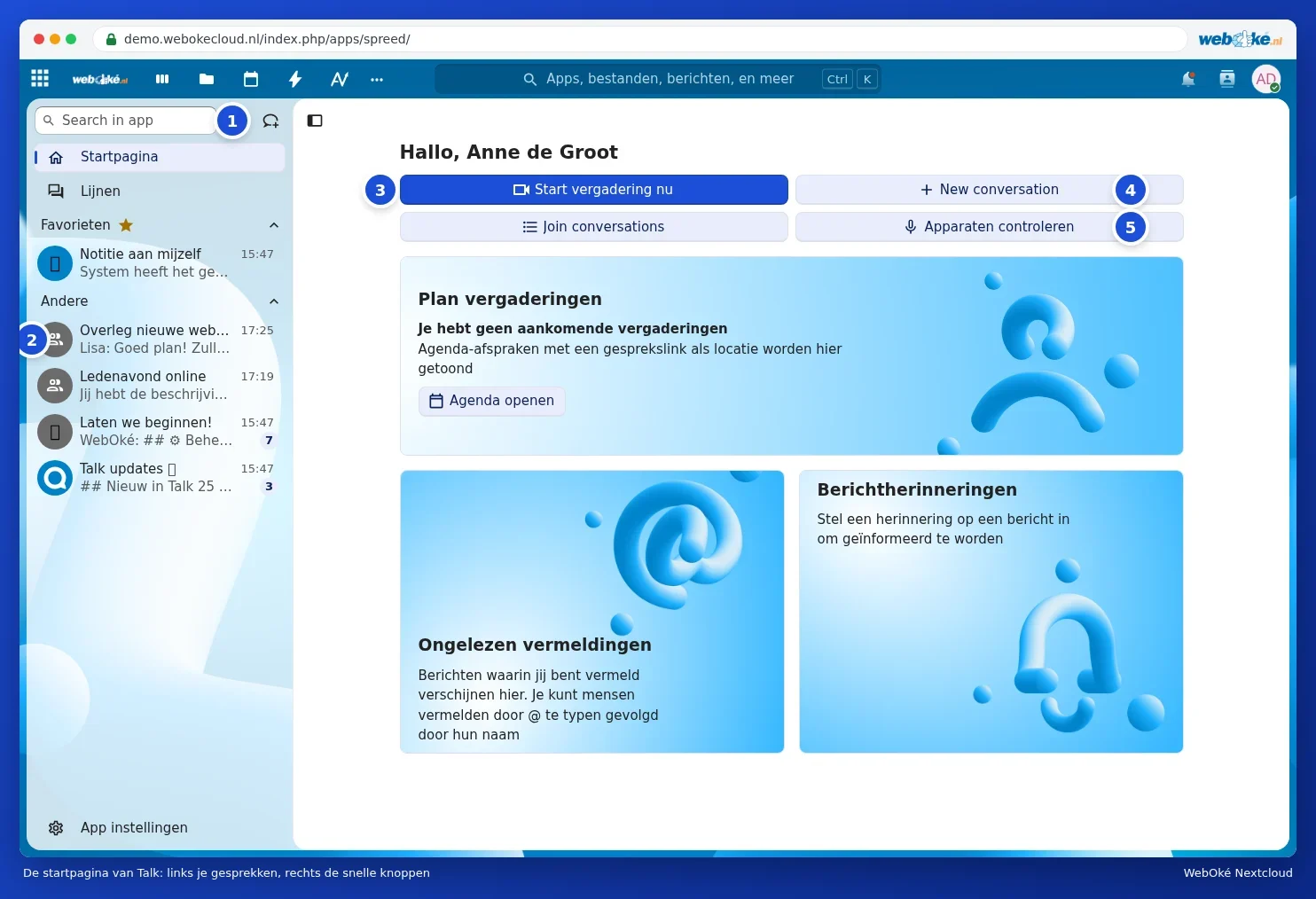
Napsauta yläreunassa Talkin kuvaketta (puhekupla, jossa suurennuslasi), tai valitse Talk sovellusvalikon kolmesta pisteestä. Pääset Talkin etusivulle.
- Hakukentällä Search in app (1) etsit keskustelun tai henkilön. Sen vieressä on painike uuden keskustelun luomiseen.
- Vasemmalla näkyvät keskustelusi (2), uusin ylimpänä. Keskustelun perässä oleva luku kertoo lukemattomien viestien määrän. Suosikiksi merkitsemäsi keskustelut näkyvät ylimpänä kohdassa Suosikit.
- Aloita kokous nyt (3) luo heti kokouksen, jonka linkin voit lähettää eteenpäin.
- New conversation (4) luo uuden keskustelun. Join conversations näyttää avoimet keskustelut, joihin voit liittyä.
- Tarkista laitteet (5) testaa kameran, mikrofonin ja kaiuttimen ennen puhelua.
Vinkki: muutama etusivun painike näkyy vielä englanniksi (New conversation, Join conversations). Tämä tulee suoraan Nextcloudista itsestään. Kun käännös valmistuu, ne näkyvät automaattisesti sinun kielelläsi.
Mitä Talkilla voi tehdä?
| Mitä | Miten | Lue lisää |
|---|---|---|
| Keskustelu yhden henkilön tai ryhmän kanssa | Luo keskustelu ja lähetä viestejä, myös emojeja, reaktioita ja äänimviestejä | Keskustelun aloittaminen: yksi yhdelle, ryhmä tai tiimi |
| Puhelut ja videokokoukset | Napsauta Aloita puhelu keskustelussa | Videopuhelut ja kokoukset: kamera, mikrofoni, tausta ja käden nostaminen |
| Näytön jakaminen | Jaa näyttö puhelun aikana | Näytön jakaminen |
| Ihmisten mukaan ottaminen ilman tiliä | Jaa vieraslinkki | Vieraiden kutsuminen linkin kautta (ilman tiliä) |
| Tiedostojen jakaminen ja yhteinen katselu | Viestikentän vieressä olevalla plus-painikkeella | Tiedostojen jakaminen ja yhdessä katselu keskustelussa |
| Talk puhelimessa | Nextcloud Talk -sovellus | Talk puhelimessa ja ilmoitukset |
Keitä voin tavoittaa?
- Kaikki omassa Nextcloudissasi. Voit lisätä keskusteluun kaikki paketin käyttäjät, myös ryhmät ja tiimit.
- Ihmiset ilman tiliä voivat liittyä vieraana linkin kautta. He tarvitsevat vain selaimen. Katso Vieraiden kutsuminen linkin kautta (ilman tiliä).
- Toisen Nextcloudin käyttäjiä (esimerkiksi toisella palveluntarjoajalla olevia) ei voi lisätä suoraan. Lähetä heille vieraslinkki.
Huomaa: keskustelujen tallentaminen ei ole mahdollista WebOké Nextcloudissa. Myöskään soittaminen tavalliseen puhelinnumeroon ei onnistu. Jos haluat tallentaa jotain, tee muistio jaettuun tiedostoon tai sovelluksessa Muistiinpanojen tekeminen ja käyttäminen puhelimessa.
Entä jos Office poistetaan paketista?
Silloin Talk katoaa valikosta. Keskustelusi ja viestisi säilyvät kuitenkin tallessa. Kun otat Officen myöhemmin uudelleen käyttöön, ne ovat jälleen näkyvissä. Office-lisenssit hoidat Mijn WebOkéssa, katso Office-lisenssien myöntäminen ja lisätilaaminen.