
Luku 9 · 9.8
Tehtävät: listat, määräajat ja alitehtävät
Tehtävät-sovelluksella pidät yllä tehtävälistoja, yksin tai yhdessä muiden kanssa. Tehtävälista on Nextcloudissasi eräänlainen kalenteri, siksi päivämäärällä varustetut tehtävät näkyvät myös Kalenterissa, ja voit käyttää niitä puhelimellasi (katso Tehtävät puhelimessa: Muistot iPhonessa, Tasks.org Androidissa).

Listan luominen
Klikkaa vasemmalla Lisää lista (3), kirjoita nimi ja valitse väri. Yläosassa näkyvät älykkäät listat (4), jotka Nextcloud täyttää itse: Tärkeä (tähdellä merkityt tehtävät), Tänään, Viikko, Kaikki, Nykyinen ja Valmistunut.
Tehtävän lisääminen
- Klikkaa vasemmalla listaa (2).
- Kirjoita tehtävä kenttään Voeg een taak toe aan (1) ja paina Enter.
- Klikkaa tehtävää avataksesi tiedot.
Määräajat, tärkeys ja muistiinpanot
Oikealla näet tehtävän tiedot:

- Vanhenemispäivä (1): milloin tehtävän pitää olla valmis. Kohdalla Aseta aloituspäivä valitset myös milloin aloitat.
- Tärkeys (2): matalasta korkeaan. Tähti listassa tekee tehtävästä tärkeän.
- % valmiina (3): kuinka pitkällä olet.
- Muistiinpanot (4): välilehdellä kohdan Tiedot vieressä kirjoitat lisäselityksiä, esimerkiksi mitä tarkalleen pitää tehdä.
- Lisää muistutus (5): saat ilmoituksen.
Merkitse tehtävä tehdyksi tehtävän edessä olevasta neliöstä. Valmiit tehtävät katoavat listalta, listan alaosasta voit ladata ne uudelleen näkyviin.
Alitehtävät
Koostuuko tehtävä vaiheista? Avaa valikko tehtävän perässä olevista kolmesta pisteestä ja valitse Lisää alitehtävä. Alitehtävät näkyvät sisennettyinä pääätehtävän alla. Voit myös vetää tehtävän hiirellä toisen tehtävän päälle tehdäksesi siitä alitehtävän.
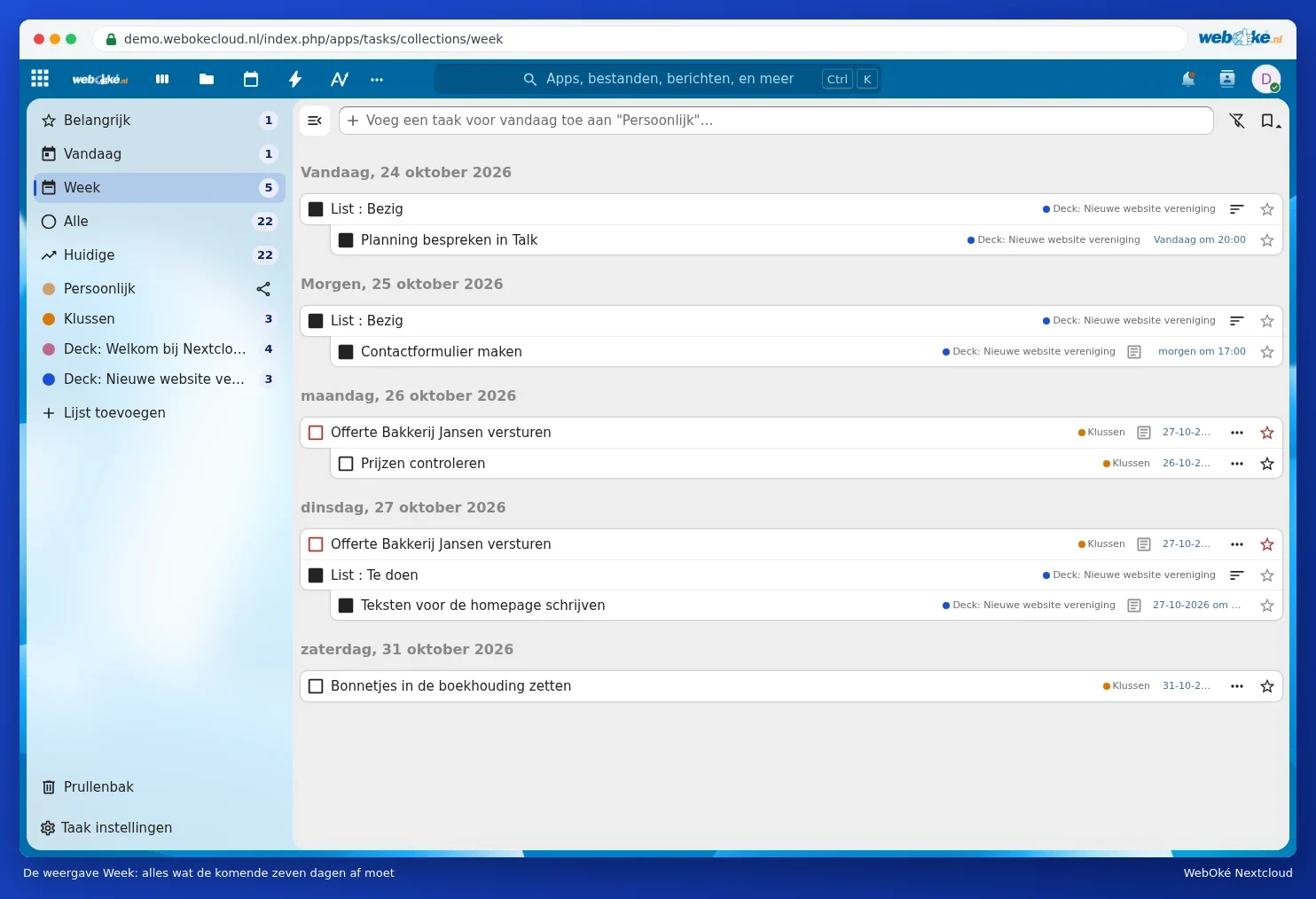
Viikkosi yhdellä silmäyksellä
Klikkaa Viikko nähdäksesi kaiken, mikä pitää olla valmiina seuraavien seitsemän päivän aikana, kaikista listoistasi.
Listan jakaminen
Klikkaa listan vieressä olevaa jakamispainiketta jakaaksesi sen jonkun kanssa Nextcloudissasi. Näin työskentelette yhdessä samalla listalla, esimerkiksi ostoslista tai kodin askareet. Lue Tehtävät samanaikaisesti iPhonella ja Androidilla siitä, miten tämä toimii, kun käytössä on sekä iPhoneja että Android-puhelimia.
Vihje: käytätkö Deckiä projekteihisi? Kortit, joilla on vanhenemispäivä, näkyvät myös Kalenterissasi ja täällä Tehtävissä, listalla, jonka nimenä on taulun nimi (katso Deck: taulut, listat ja kortit, ja yhteiskäyttö ja Deck-taulu takarajoineen kalenterissasi).