
Luku 11 · 11.1
Deck: taulut, listat ja kortit, ja yhteiskäyttö
Katso lyhyt video
Deck on tehtävätaulu, jota kutsutaan myös kanbaniksi. Luot taulun projektia varten, jossa on listoja kuten Tehtävä, Käynnissä ja Valmis. Jokainen tehtävä on kortti, jonka siirrät listalta toiselle. Näin näet yhdellä silmäyksellä kuka tekee mitä ja mitä on vielä tehtävä. Deck sisältyy jokaiseen WebOké-pakettiin.

Deckin näyttö
- Vasemmalla näkyvät taulusi. Lisää taulu (1) luo uuden taulun: anna sille nimi ja väri.
- Jokainen sarake on lista (2). Nimen perässä oleva numero kertoo korttien määrän.
- Kortti (3) näyttää otsikon, tunnisteet, vanhenemispäivän ja kuka työskentelee sen parissa. Pieni kuvake tarkoittaa, että kortilla on kuvaus, liite tai kommentti.
- Listan yläreunassa olevalla plusmerkkikortilla (4) lisäät kortin. Kirjoita otsikko ja paina Enter.
- Lisää lista (5) luo uuden sarakkeen.
- Avaa yksityiskohdat (6) avaa taulun sivupalkin, josta jaat taulun ja hallinnoit tunnisteita.
Siirrät kortin vetämällä sitä hiirellä toiselle listalle tai paikalle. Myös listoja voi vetää järjestyksen muuttamiseksi. Search cards oikeassa yläkulmassa etsii taulun kaikista korteista, ja suppilokuvakkeella suodatat tunnisteen, henkilön tai vanhenemispäivän mukaan.
Kortin täyttäminen
Klikkaa korttia. Kortti avautuu ikkunassa, jossa on välilehdet Tiedot, Liitteet, Kommentit ja Tapahtumat.
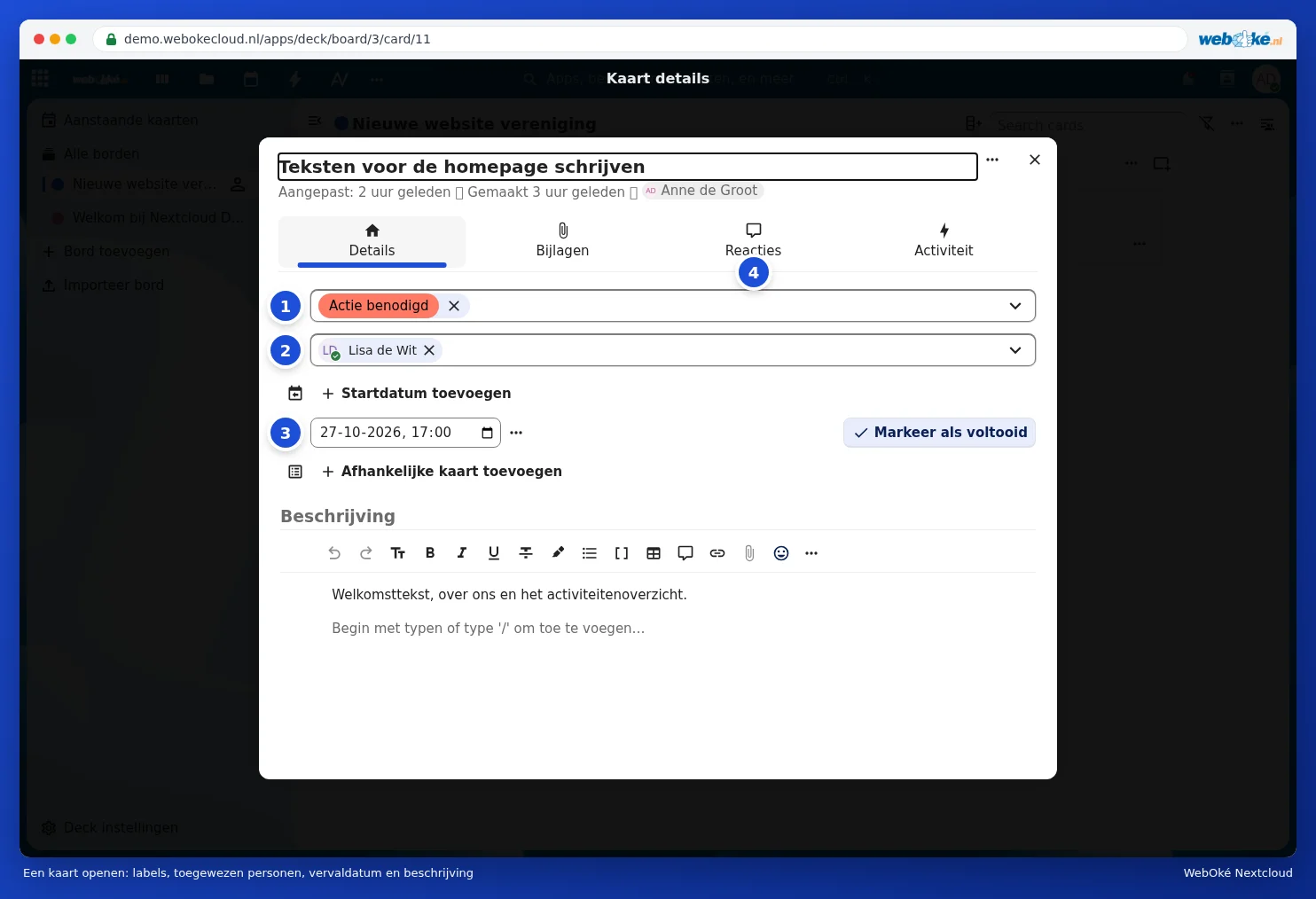
- Tunnisteet (1): värit korttien ryhmittelyä varten. Oletuksena käytössä ovat Valmistunut, Arvosteltavana, Toimia vaaditaan ja Myöhemmin. Omat tunnisteet luot taulun sivupalkissa.
- Vastuuhenkilö (2): valitse kuka hoitaa tehtävän. Hän saa siitä ilmoituksen.
- Vanhenemispäivä (3): määräaika. Lisää aloituspäivä antaa myös alkamisajankohdan. Merkitse valmiiksi merkitsee kortin tehdyksi.
- Kommentit-osiossa (4) keskustelet tehtävästä, ja Liitteet-osiossa lisäät tiedostoja. Kirjoita kuvaus isoon kenttään; voit käyttää muotoilua, listoja ja valintaruutuja.
Taulun jakaminen muiden kanssa
- Klikkaa oikeassa yläkulmassa Avaa yksityiskohdat. Taulun sivupalkki avautuu Jaa-välilehdelle.
- Klikkaa kenttää Select account (1) alla ja kirjoita kollegan, ryhmän tai tiimin nimi. Klikkaa nimeä.
- Valitse jokaiselle henkilölle (2) mitä hän saa tehdä. Voi muokata antaa oikeuden luoda ja muokata kortteja. Kolmesta pisteestä annat myös oikeuden jakaa tai hallinnoida taulua (listat ja tunnisteet), tai poistat jonkun taulusta.
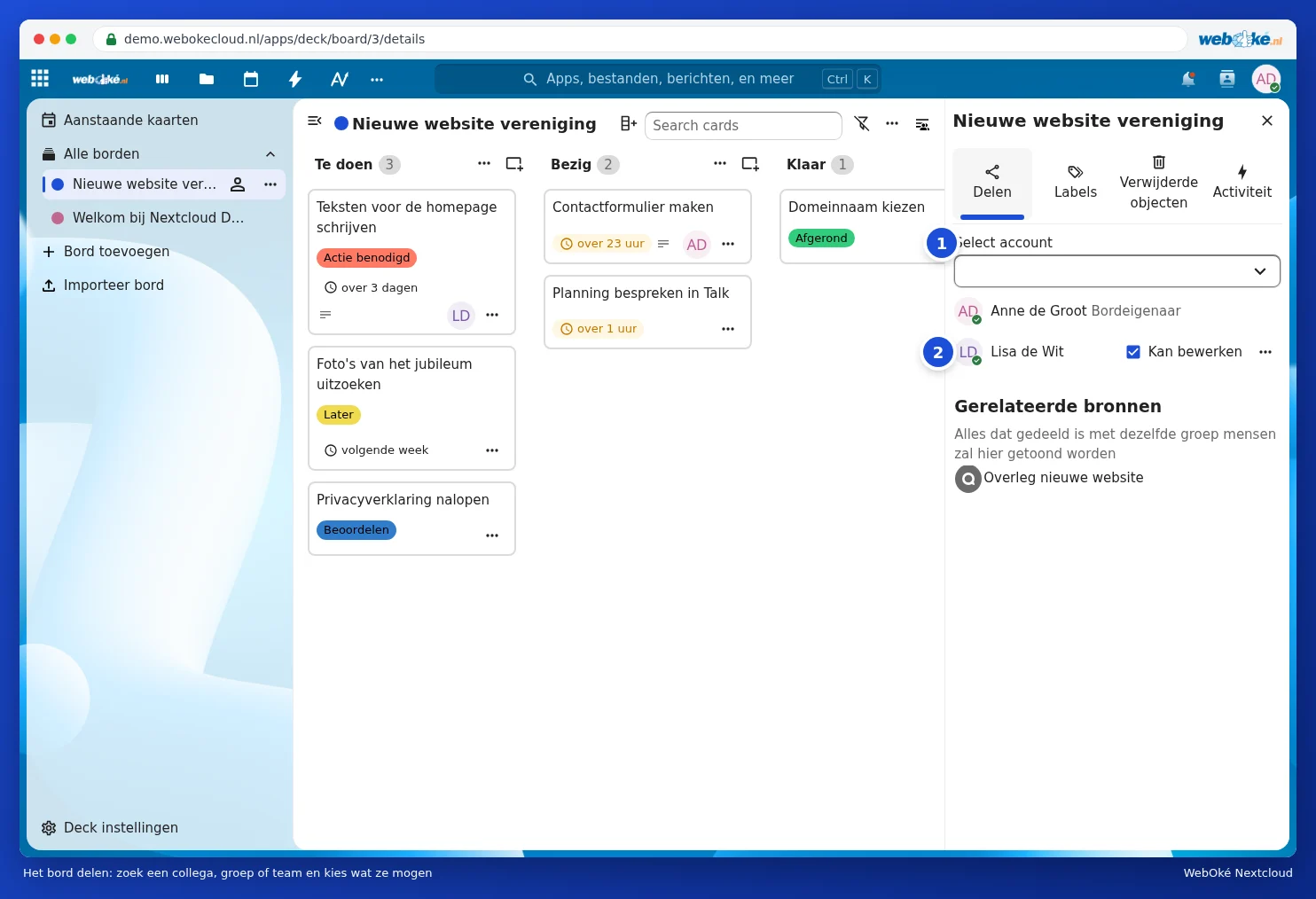
Samasta sivupalkista hallinnoit Tunnisteet-kohdassa taulun tunnisteita ja löydät Poistetut tietueet -kohdasta poistetut listat ja kortit. Jokainen, jonka kanssa jaat taulun, näkee sen omassa Deckissään kohdassa Kaikki taulut. Jakaminen ilman tunnuksia olevien henkilöiden kanssa ei onnistu Deckissä; käytä sitä varten jaettua kansiota tai Talkia vierailulinkillä.
Taulun valikko
Klikkaa vasemmalla taulun perässä olevia kolmea pistettä (1). Voit muokata, monistaa, arkistoida tai poistaa taulun. Herinneringen voor vervaldatums (2) kohdasta valitset, saatko ilmoituksen korteista, jotka ovat vanhenemassa pian. Vie taulu (3) luo tiedoston koko taulusta varmuuskopioksi tai tuotavaksi toiseen Nextcloudiin Importeer bord -toiminnolla.

Kaikki määräajat yhdessä paikassa
Tulevat kortit -kohdassa näkyvät kaikkien taulujesi vanhenemispäivälliset kortit jaoteltuna ryhmiin Vanhentunut, Tänään, Huomenna, Seuraavat 7 päivää ja Myöhemmin. Tiedot siitä, miten saat nämä kortit Kalenteriin tai Kojelaudalle, löydät artikkeleista Kojelaudan ja sovellusten yhteiskäyttö ja Deck-taulu takarajoineen kalenterissasi.
Deck puhelimessa
Androidissa voit käyttää sovellusta Nextcloud Deck, joka on yhteisön kehittämä sovellus. Kirjaudut sisään Nextcloudisi osoitteella, aivan kuten Nextcloud-sovelluksessa. iPhonella ja iPadilla käytät Deckiä selaimessa. Katso myös Talk, Muistiinpanot ja Pakka puhelimessa.
Vinkki: taulu on kätevä myös kotona: ostoslistataulu, remonttitaulu tai lasten tehtävätaulu.